Загрузка ленточной бумаги

Загрузка ленточных печатных форм в режиме цепной подачи толканием

Предусмотрена возможность загрузки ленточной бумаги по разным трактам прохождения бумаги в зависимости от режима модуля цепной подачи — толканием или протяжением. На заводе-изготовителе по умолчанию установлен режим цепной подачи толканием.

Примечание. Если установлено опциональное устройство автоматической подачи листов или устройство цепной подачи 2, инструкции по загрузке бумаги см. в документации из комплекта поставки.
  1. Подключите шнур питания к элекророзетке с надлежащим заземлением, затем нажмите Start/Stop (Пуск/останов).

  2. Проверьте, что тракт продвижения бумаги свободен.

    Примечание. Если в принтер загружена печатная форма или конверт, нажмите FormFeed (Подача формы) для извлечения.
  3. Установите рычаг толщины печатных форм в позицию, соответствующую толщине используемой бумаги.
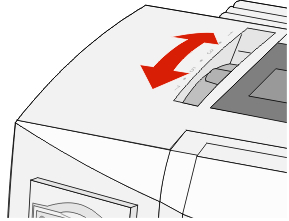
    изображение рычага выбора толщины печатных форм
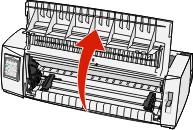
  4. Потяните вверх переднюю крышку.

    изображение открытой передней крышке
  5. Передвиньте рычаг выбора бумаги вниз до позиции значок ленточных печатных форм.

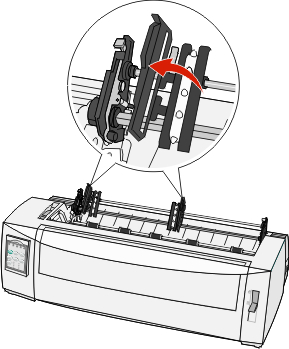
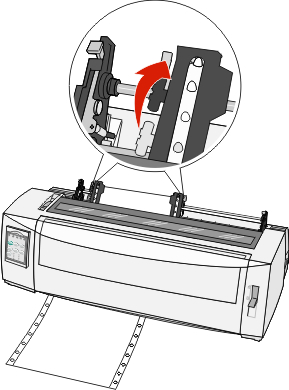
  6. Потяните вверх левый и правый фиксаторы модуля цепной подачи, чтобы разблокировать модули цепной подачи.
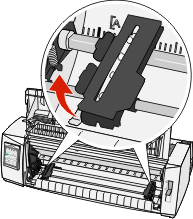
    заблокированные модули цепной подачи
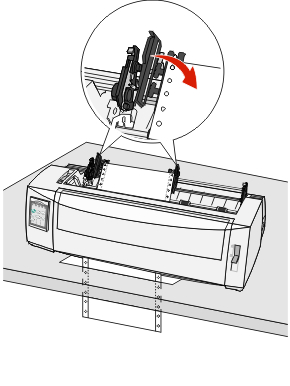
  7. Откройте левую и правую дверцы модуля цепной подачи и наденьте отверстия в бумаге на второй и третий штыри модулей.
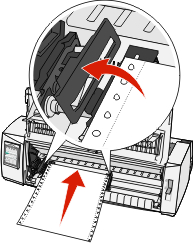
    Примечания.

    • При необходимости переместите левый или правый модули цепной подачи, чтобы выровнять их по ширине бумаги.
    • Поместите левый модуль цепной подачи слева от резинового стопора модуля подачи для удержания бумаги в области датчика бумаги.
  8. Закройте левую и правую дверцы модуля цепной подачи.
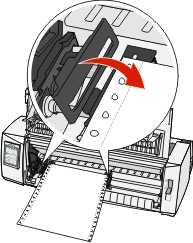
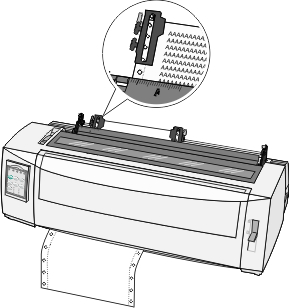
  9. Переместите модуль цепной подачи для выравнивания левого края бумаги с маркировкой [A на задней панели.

    Примечание. Расстояние от символа [A до левого края бумаги определяет ширину левого поля.
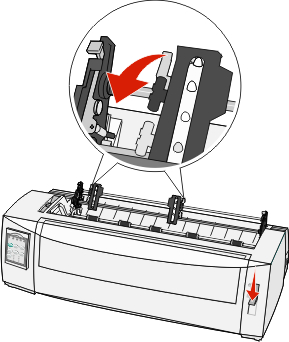
  10. Защелкните фиксатор левого модуля цепной подачи для блокировки модуля на месте.

  11. Удалите провисание бумаги, затем защелкните правый фиксатор.

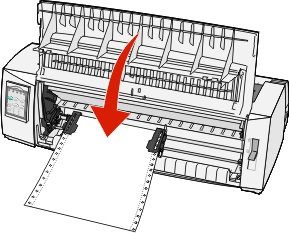
  12. Закройте переднюю крышку.

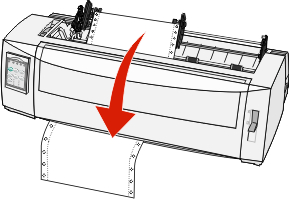
  13. Нажмите Start/Stop (Пуск/останов) для загрузки бумаги до начала формы и перевода принтера в режим подключения.

    Примечания.

    • Если для параметра Auto Tear Off (Автоматический отрыв) установлено значение On (Вкл.), производится перемещение бумаги до полосы отрыва.
    • Когда используется режим цепной подачи толканием для печати на ленточных печатных формах, межстрочный интервал на первых 1,5 дюймах первой печатной формы могут различаться.
Фронтальная загрузка ленточных печатных форм в режиме цепной подачи протяжением

Убедитесь, что модуль цепной подачи находится в положении подачи протяжением.

Примечание. Если установлено опциональное устройство автоматической подачи листов или устройство цепной подачи 2, инструкции по загрузке бумаги см. в документации из комплекта поставки.
  1. Подключите шнур питания к элекророзетке с надлежащим заземлением, затем нажмите Start/Stop (Пуск/останов).

  2. Проверьте, что тракт продвижения бумаги свободен.

    Примечание. Если в принтер загружена печатная форма или конверт, нажмите FormFeed (Подача формы) для извлечения.
  3. Установите рычаг толщины печатных форм в позицию, соответствующую толщине используемой бумаги.

    рычага выбора толщины печатных форм
  4. Откройте крышку доступа к красящей ленте.

  5. Передвиньте рычаг выбора бумаги вниз до позиции значок ленточной печатной формы.

  6. Потяните вверх фиксаторы левого и правого модулей цепной подачи, чтобы разблокировать устройства цепной подачи.

  7. Откройте левую и правую дверцы модуля цепной подачи.

  8. Откройте переднюю крышку.

  9. Вставьте бумагу в переднюю часть принтера между металлической и пластиковой пластинами.

    Примечание. Протолкните или протяните бумагу по тракту продвижения бумаги до печатающей головки.
  10. Закройте переднюю крышку.

  11. Поместите отверстия бумаги на штыри модуля цепной подачи.

    Примечания.

    • При необходимости переместите левый или правый модуль цепной подачи, чтобы выровнять их по ширине бумаги.
    • Если трудно сместить правый модуль цепной подачи по ширине бумаги, извлеките резиновый стопор модуля цепной подачи. Переместите модуль цепной подачи в положение, соответствующее ширине бумаги, загрузите бумагу, затем заблокируйте правый модуль цепной подачи.
  12. Закройте левую и правую дверцы модуля цепной подачи.

  13. Повторно закройте крышку доступа к красящей ленте.

  14. Переместите модуль цепной подачи для выравнивания левого поля бумаги с символом [A, маркированным на задней панели.

    Примечание. Расстояние от символа [A до левого края бумаги определяет ширину левого поля.
  15. Защелкните фиксатор левого модуля цепной подачи для блокировки модуля на месте.

  16. Удалите провисание бумаги, затем защелкните правый фиксатор.

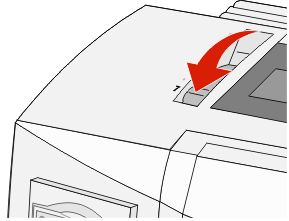
  17. Откройте крышку панели управления для доступа к уровню 2.

  18. Нажмите Microстрелка вверх, Microстрелка вниз (Микро) или LineFeed (Перевод строки), чтобы переместить бумагу к требуемому началу формы.
    Примечание. Используйте второй лист рулонной бумаги для установки значения параметра Top-Of-Form (Начало формы). Для этого выровняйте горизонтальные линии на пластине с требуемым началом формы.
  19. Нажмите Set TOF (Установить начало формы) для установки параметра Top-Of-Form (Начало формы).

    Примечание. Начало формы не сохраняется при выключении принтера и при окончании бумаги в режиме цепной подачи протяжением.
  20. Убедитесь, что принтер в режиме подключения, и индикатор готовности постоянно горит.

    Примечание. Если индикатор готовности не горит постоянно зеленым цветом, нажмите Start/Stop (Пуск/останов).

Нижняя загрузка ленточных форм в режиме модуля цепной подачи протяжением

Примечания.

  1. Подключите шнур питания к элекророзетке с надлежащим заземлением, затем нажмите Start/Stop (Пуск/останов).

  2. Проверьте, что тракт продвижения бумаги свободен.

    Примечание. Если в принтер загружена печатная форма или конверт, нажмите FormFeed (Подача формы) для извлечения.
  3. Установите рычаг толщины печатных форм в позицию 7.

  4. Передвиньте рычаг выбора бумаги вниз до позиции значок ленточных печатных форм.

  5. Откройте крышку доступа к красящей ленте.

  6. Потяните вверх фиксаторы левого и правого модулей цепной подачи, чтобы разблокировать устройства цепной подачи.

  7. Откройте левую и правую дверцы модуля цепной подачи.

  8. Заправьте бумагу через нижнюю прорезь принтера.

    Примечание. Протолкните или протяните бумагу по тракту продвижения бумаги до печатающей головки.
  9. Поместите отверстия бумаги на штыри модуля цепной подачи.

    Примечания.

    • При необходимости переместите левый или правый модуль цепной подачи, чтобы выровнять их по ширине бумаги.
    • Если трудно сместить правый модуль цепной подачи по ширине бумаги, извлеките резиновый стопор модуля цепной подачи. Переместите модуль цепной подачи в положение, соответствующее ширине бумаги, загрузите бумагу, затем заблокируйте правый модуль цепной подачи.
  10. Закройте левую и правую дверцы модуля цепной подачи.

  11. Повторно закройте крышку доступа к красящей ленте.

  12. Переместите модуль цепной подачи для выравнивания левого поля бумаги с символом [A, маркированным на задней панели.

    Примечание. Расстояние от символа [A до левого края бумаги определяет ширину левого поля.
  13. Защелкните фиксатор левого модуля цепной подачи для блокировки модуля на месте.

  14. Удалите провисание бумаги, затем защелкните правый фиксатор.

  15. Откройте крышку панели управления для доступа к уровню 2.

  16. Нажмите Microстрелка вниз, Microстрелка вверх (Микро) или LineFeed (Перевод строки) для перемещения бумаги в начало печатной формы.

  17. Нажмите Set TOF (Установить начало формы) для установки параметра Top-Of-Form (Начало формы).

    Примечание. Позиция начала формы не сохраняется при выключении принтера и при окончании бумаги в режиме цепной подачи протяжением.
  18. Убедитесь, что принтер в режиме подключения, и индикатор готовности постоянно горит.

    Примечание. Если индикатор готовности не горит постоянно зеленым цветом, нажмите Start/Stop (Пуск/останов).