Solución de problemas de calidad de impresión

Identificación de problemas de calidad de impresión

Para obtener ayuda a la hora de identificar problemas de calidad de impresión, imprima las páginas de prueba de calidad de impresión:

  1. Apague la impresora.

  2. En el panel de control, mantenga pulsados y el botón de flecha derecha mientras se enciende la impresora.

  3. Suelte los botones cuando aparezca la animación del reloj.

    La impresora realiza la secuencia de encendido y, a continuación, aparece Menú Configurar.

  4. Pulse el botón de flecha abajo hasta que aparezca Imp pág calidad y, a continuación, pulse .

    La impresora da formato a las páginas, aparece el mensaje Imprim. páginas de prueba de calidad y, a continuación, se imprimen las páginas. El mensaje permanece en la pantalla hasta que se imprimen todas las páginas.

  5. Después de imprimir las páginas de prueba de calidad de impresión, pulse el botón de flecha abajo hasta que aparezca Salir del menú Configuración y, a continuación, pulse .

La información de los siguientes temas puede ayudarle a solucionar problemas de calidad de impresión. Si con estas sugerencias no se corrige el problema, solicite asistencia técnica. Es posible que tenga que ajustar o sustituir una pieza de la impresora.

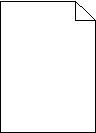
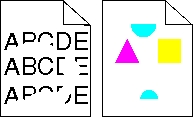
Páginas en blanco

Éstas son las posibles soluciones. Pruebe una o varias de las acciones siguientes:

Puede haber material de embalaje en el cartucho de tóner

Extraiga el cartucho de tóner y asegúrese de que se ha extraído el material de embalaje correctamente. Vuelva a instalar el cartucho de tóner.


Puede que quede poco tóner

Cuando aparezca el mensaje 88 Cartucho bajo, solicite un nuevo cartucho de tóner.

Si el problema continúa, puede que la impresora deba repararse. Para obtener más información, póngase en contacto con el servicio de atención al cliente.

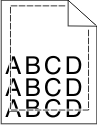
Imágenes recortadas

Pruebe una o varias de las acciones siguientes:

Compruebe las guías

Mueva las guías de anchura y longitud de la bandeja hasta las posiciones correctas para el tamaño del papel cargado.


Compruebe el valor de tamaño del papel

Asegúrese de que el valor de tamaño del papel coincide con el papel cargado en la bandeja.

  1. Compruebe el valor Tamaño de papel en el menú Papel del panel de control de la impresora.

  2. Antes de enviar el trabajo a imprimir, especifique el valor de tamaño correcto:

    • Para usuarios de Windows: especifique el tamaño en Propiedades de impresión.

    • Para usuarios de Macintosh: especifique el tamaño en el cuadro de diálogo Ajustar página.

Los caracteres tienen bordes dentados o desiguales.

Estas son las posibles soluciones. Pruebe con una o varias de las siguientes opciones:

Compruebe los valores de calidad de impresión


Asegúrese de que las fuentes cargadas son compatibles

Si utiliza fuentes cargadas, compruebe que están admitidas por la impresora, el ordenador host y el programa de software.

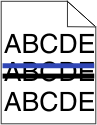
Líneas oscuras

El kit de imagen puede ser defectuoso.

Si aparecen los mensajes Se está agotando el kit de imagen negro y en color o Se está agotando el kit de imagen negro sustituya el kit de imagen.

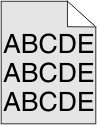
Fondo gris

Comprobar el valor Intensidad del tóner

Seleccione un valor de intensidad del tóner más claro:

Márgenes incorrectos

Éstas son las posibles soluciones. Pruebe una o varias de las acciones siguientes:

Compruebe las guías del papel.

Mueva las guías de la bandeja a las posiciones adecuadas para el tamaño de papel cargado.


Compruebe el valor de tamaño del papel

Asegúrese de que el valor de tamaño del papel coincide con el papel cargado en la bandeja.

  1. Compruebe el valor Tamaño de papel en el menú Papel del panel de control de la impresora.

  2. Antes de enviar el trabajo a imprimir, especifique el valor de tamaño correcto:

    • Para usuarios de Windows: especifique el tamaño en Propiedades de impresión.

    • Para usuarios de Macintosh: especifique el tamaño en el cuadro de diálogo Ajustar página.

Línea de color claro, línea blanca o línea de color erróneo

Éstas son algunas soluciones posibles. Pruebe una o varias de las siguientes opciones:

Puede que el cartucho de tóner sea defectuoso.

Sustituya el cartucho de tóner defectuoso.


El kit de imagen puede estar defectuoso.

Sustituya el kit de imagen.

Nota: La impresora cuenta con dos tipos de kit de imagen: uno negro y de color y otro negro. El kit de imagen negro y de color incluye cian, magenta, amarillo y negro. El kit de negro incluye sólo negro.

Curvatura del papel

Éstas son las posibles soluciones. Pruebe una o varias de las acciones siguientes:

Compruebe el valor de tipo de papel

Asegúrese de que el valor de tipo de papel coincide con el papel cargado en la bandeja:

  1. Compruebe el valor Tipo de papel en el menú Papel del panel de control de la impresora.

  2. Antes de enviar el trabajo a imprimir, especifique el valor de tipo correcto:

    • Para usuarios de Windows: especifique el tipo en Propiedades de impresión.

    • Para usuarios de Macintosh: especifique el tipo en el cuadro de diálogo Imprimir.


El papel está mojado debido al alto nivel de humedad.

Irregularidades de impresión

Estas son las posibles soluciones. Pruebe con una o varias de las siguientes opciones:

El papel puede estar mojado debido al alto nivel de humedad.


Compruebe el valor de tipo de papel

Asegúrese de que el valor de tipo de papel coincide con el papel cargado en la bandeja:

  1. En el menú Papel del panel de control de la impresora, compruebe el valor Tipo de papel.

  2. Antes de enviar el trabajo a imprimir, especifique el valor de tipo correcto:

    • Los usuarios de Windows deben especificar el tipo en Propiedades de impresión.

    • Los usuarios de Macintosh deben especificar el tipo en el cuadro de diálogo Imprimir.


Compruebe el papel

Evite el papel con textura rugosa.


El nivel de tóner puede ser bajo

Cuando aparezca el mensaje 88 Cartucho <color> bajo o la impresión aparezca difuminada, reemplace el cartucho de tóner.


El fusor puede estar roto o ser defectuoso

Sustituya el fusor.

La impresión es demasiado oscura

Estas son las posibles soluciones. Pruebe con una o varias de las siguientes opciones:

Calibrar el color

La impresora calibra el color automáticamente siempre que se detecte un kit de imagen nuevo. Si se sustituye un cartucho tendrá que calibrar los colores manualmente.

  1. En el panel de control de la impresora, pulse .

  2. En el menú Menú administrador, pulse los botones de flecha hasta que aparezca Valores y, a continuación, pulse .

  3. Pulse los botones de flecha hasta que aparezca Menú Calidad y, a continuación, pulse .

  4. Pulse los botones de flecha hasta que aparezca Ajuste de color y, a continuación, pulse .

    Aparece el mensaje Calibrando.


Compruebe los valores de intensidad, brillo y contraste.

El valor de Intensidad del tóner es demasiado oscuro, el valor de Brillo RGB es demasiado oscuro o el valor de Contraste RGB es demasiado alto.


El papel está mojado debido al alto nivel de humedad.


Compruebe el papel

Evite el papel con textura rugosa.


Compruebe el valor de tipo de papel

Asegúrese de que el valor de tipo de papel coincide con el papel cargado en la bandeja:

  1. En el menú Papel del panel de control de la impresora, compruebe el valor Tipo de papel.

  2. Antes de enviar el trabajo a imprimir, especifique el valor de tipo correcto:

    • Los usuarios de Windows deben especificar el tipo en Propiedades de impresión.

    • Los usuarios de Macintosh deben especificar el tipo en el cuadro de diálogo Imprimir.


El kit de imagen puede estar roto o ser defectuoso

Sustituya el kit de imagen.

Nota: La impresora tiene dos tipos de kits de imagen: un kit de imagen negro y de color y un kit de imagen negro. El kit de imagen negro y de color incluye cian, magenta, amarillo y negro. El kit de negro incluye sólo negro.

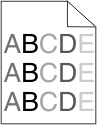
La impresión es demasiado clara

Estas son las posibles soluciones. Pruebe con una o varias de las siguientes opciones:

Calibrar el color

La impresora calibra el color automáticamente siempre que se detecte un kit de imagen nuevo. Si se sustituye un cartucho tendrá que calibrar los colores manualmente.

  1. En el panel de control de la impresora, pulse .

  2. En el menú Menú administrador, pulse los botones de flecha hasta que aparezca Valores y, a continuación, pulse .

  3. Pulse los botones de flecha hasta que aparezca Menú Calidad y, a continuación, pulse .

  4. Pulse los botones de flecha hasta que aparezca Ajuste de color y, a continuación, pulse .

    Aparece el mensaje Calibrando.


Compruebe los valores de intensidad, brillo y contraste.

El valor Intensidad del tóner es demasiado claro, el valor de Brillo RGB es demasiado claro o el valor de Contraste RGB es demasiado bajo.


El papel está mojado debido al alto nivel de humedad.


Compruebe el papel

Evite el papel con textura rugosa.


Compruebe el valor de tipo de papel

Asegúrese de que el valor Tipo de papel coincide con el papel cargado en la bandeja.

  1. En el menú Papel del panel de control de la impresora, compruebe el valor Tipo de papel.

  2. Antes de enviar el trabajo a imprimir, especifique el valor de tipo correcto:

    • Los usuarios de Windows deben especificar el tipo en Propiedades de impresión.

    • Los usuarios de Macintosh deben especificar el tipo en el cuadro de diálogo Imprimir.


Compruebe que el economizador de color esté desactivado

Es posible que el economizador de color esté activado.


El nivel de tóner puede ser bajo

Cuando aparezca el mensaje 88 Cartucho <color> bajo o la impresión aparezca difuminada, reemplace el cartucho de tóner.


Puede que el cartucho de tóner sea defectuoso

Sustituya el cartucho de tóner.


El kit de imagen puede estar roto o ser defectuoso

Sustituya el kit de imagen.

Nota: La impresora tiene dos tipos de kits de imagen: un kit de imagen negro y de color y un kit de imagen negro. El kit de imagen negro y de color incluye cian, magenta, amarillo y negro. El kit de negro incluye sólo negro.

Repetición de defectos

Aparecen repetidamente marcas de un solo color y varias veces en una página

Sustituya la unidad de revelador si el defecto ocurre cada 43.9 mm (1.7 pulgadas.)

Sustituya el kit de imagen si el defecto se produce cada:

Notas:

Impresión sesgada

Compruebe las guías del papel

Mueva las guías de la bandeja hasta la posición correcta para el tamaño del papel cargado.


Compruebe el papel

Asegúrese de que está utilizando un papel que cumple las especificaciones de la impresora.

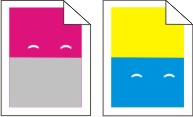
Páginas con colores sólidos

Puede que la impresora deba repararse. Para obtener más información, póngase en contacto con el servicio de atención al cliente.

La página presenta tóner borroso o manchas de fondo

Éstas son algunas soluciones posibles. Pruebe una o varias de las siguientes opciones:

El kit de imagen puede estar roto o ser defectuoso

Sustituya el kit de imagen

Nota: La impresora tiene dos tipos de kits de imagen: un kit de imagen negro y de color y un kit de imagen negro. El kit de imagen negro y de color incluye cian, magenta, amarillo y negro. El kit de imagen negro sólo incluye negro.

Hay tóner en la trayectoria de alimentación del papel

Póngase en contacto con el servicio de atención al cliente.

El tóner se difumina

Estas son las posibles soluciones. Pruebe con una o varias de las siguientes opciones:

Compruebe el valor de tipo de papel

Asegúrese de que el valor de tipo de papel coincide con el papel cargado en la bandeja:

  1. En el panel de control de la impresora, compruebe el valor Tipo de papel en el menú Papel.

  2. Antes de enviar el trabajo a imprimir, especifique el valor de tipo correcto:

    • Para usuarios de Windows: especifique el tipo en Propiedades de impresión.

    • Para usuarios de Macintosh: especifique el tipo en el cuadro de diálogo Imprimir.


Compruebe el valor de textura del papel

En el menú Papel del panel de control de la impresora, asegúrese de que el valor Textura del papel coincide con el papel cargado en la bandeja.

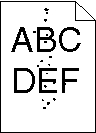
Manchas de tóner

Éstas son algunas soluciones posibles. Pruebe una o varias de las siguientes opciones:

El kit de imagen puede estar roto o ser defectuoso

Sustituya el kit de imagen

Nota: La impresora tiene dos tipos de kits de imagen: un kit de imagen negro y de color y un kit de imagen negro. El kit de imagen negro y de color incluye cian, magenta, amarillo y negro. El kit de imagen negro sólo incluye negro.

Hay tóner en la trayectoria de alimentación del papel

Póngase en contacto con el servicio de atención al cliente.

La calidad de impresión de las transparencias es deficiente

Compruebe las transparencias

Utilice sólo las transparencias recomendadas por el fabricante de la impresora.


Compruebe el valor de tipo de papel

Asegúrese de que el valor de tipo de papel coincide con el papel cargado en la bandeja:

  1. En el panel de control de la impresora, compruebe el valor Tipo de papel en el menú Papel.

  2. Antes de enviar el trabajo a imprimir, especifique el valor de tipo correcto:

    • Para usuarios de Windows: especifique el tipo en Propiedades de impresión.

    • Para usuarios de Macintosh: especifique el tipo en el cuadro de diálogo Imprimir.

Densidad de impresión desigual

Sustituya el kit de imagen negro y de color