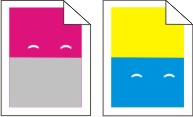
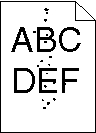
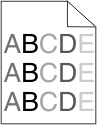
Genom att skriva ut testsidor kan du enklare lokalisera problem med utskriftskvaliteten.
Stäng av skrivaren.
Håll
och höger pilknapp nedtryckta på kontrollpanelen medan skrivaren slås på.
Släpp båda knapparna när klockan visas.
Skrivaren genomför startproceduren och sedan visas .
Tryck på pilknapparna tills visas och tryck sedan på
.
Sidorna formateras, visas och sidorna skrivs ut. Meddelandet visas på skärmen tills alla sidor skrivits ut.
När du skrivit ut testsidorna för utskriftskvalitet trycker du på nedpilen tills visas och trycker sedan på
.
Du kan använda informationen i följande avsnitt till att lösa problem med utskriftskvaliteten. Om problemen kvarstår, kontakta servicepersonal. Det kan hända att du måste justera eller byta ut en skrivardel.

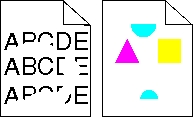
Det finns olika lösningar. Försök med något av följande:
Ta bort tonerkassetten och kontrollera att förpackningsmaterialet har tagits bort ordentligt. Installera om tonerkassetten.
När visas ska du beställa en ny tonerkassett.
Om problemet kvarstår kan det hända att skrivaren behöver service. Kontakta kundtjänst om du vill ha mer information.
Försök med något av följande:
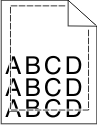
Flytta pappersstöden i magasinet till korrekt läge för det pappersformat som är påfyllt.
Kontrollera att inställningen för pappersstorlek överensstämmer med papperet som är påfyllt i magasinet:
Kontrollera inställningen av pappersstorlek på menyn Papper på skrivarens kontrollpanel.
Specificera rätt storleksinställning innan du skickar något på utskrift:
För Windows-användare, specificera storleken i Utskriftsegenskaper.
För Macintosh-användare, specificera storleken i dialogen för sidinställning.

Det finns olika lösningar. Försök med något av följande:
Ändra inställningen för utskriftsupplösning i kvalitetsmenyn till 600 dpi, 1200 bildkvalitet, 1200 dpi eller 2400 bildkvalitet.
Aktivera Förbättra tunna linjer i kvalitetsmenyn.
Om du använder hämtade teckensnitt måste du kontrollera att de går att använda med skrivaren, värddatorn och programvaran.

Det finns olika lösningar. Försök med något av följande:
Flytta pappersstöden i magasinet till korrekt läge för det pappersformat som är påfyllt.
Kontrollera att inställningen för pappersstorlek överensstämmer med papperet som är påfyllt i magasinet:
Kontrollera inställningen av pappersstorlek på menyn Papper på skrivarens kontrollpanel.
Specificera rätt storleksinställning innan du skickar något på utskrift:
För Windows-användare, specificera storleken i Utskriftsegenskaper.
För Macintosh-användare, specificera storleken i dialogen för sidinställning.

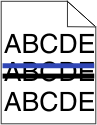
Det finns olika lösningar. Försök med något av följande:
Byt ut den skadade tonerkassetten.
Byt ut fotoenhetssatsen.
| Obs! Skrivaren har två typer av fotoenhetssatser, en svart- och färgfotosats, och en svart fotosats. Den svarta och färgfotosatsen innehåller cyan, magenta, gul och svart. Den svarta fotoenhenssatsen innehåller endast svart. |
Det finns olika lösningar. Försök med något av följande:
Kontrollera att inställningen för papperstyp överensstämmer med papperet som är påfyllt i magasinet:
Kontrollera inställning av papperstyp från menyn Papper på skrivarens kontrollpanel.
Specificera rätt typinställning innan du skickar något på utskrift:
För Windows-användare, specificera typen i Utskriftsegenskaper.
För Macintosh-användare, specificera typen i Utskriftsdialogen.
Fyll på med papper från ett nytt paket.
Låt papperet ligga kvar i sin originalförpackning tills du behöver använda det.

Här är möjliga lösningar. Försök med något av följande:
Fyll på med papper från ett nytt paket.
Låt papperet ligga kvar i sin originalförpackning tills du behöver använda det.
Kontrollera att inställningen för papperstyp överensstämmer med papperet som är påfyllt i magasinet:
Kontrollera inställningen av papperstyp från menyn Papper på skrivarens kontrollpanel.
Specificera rätt typinställning innan du skickar något på utskrift:
För Windows-användare, specificera typen i Utskriftsegenskaper.
För Macintosh-användare, specificera typen i Utskriftsdialogen.
Undvik texturerat papper med grov yta.
Om visas eller om utskriften är blek bör du byta tonerkassetten.
Byt ut fixeringsenheten.

Här är möjliga lösningar. Försök med något av följande:
Skrivaren kalibrerar automatiskt färgerna när en ny fotoenhet upptäcks. Om du byter ut en tonerkassett kan du kalibrera färgerna manuellt:
Från skrivarens kontrollpanel, tryck på
.
Gå till , tryck på pilknapparna tills visas och tryck på
.
Tryck på pilknapparna tills visas och tryck sedan på
.
Tryck på pilknapparna tills visas och tryck sedan på
.
visas.
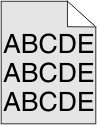
Inställningen för tonersvärta är för mörk, inställningen för RGB-ljusstyrka är för mörk eller inställningen för RGB-kontrast är för hög.
För Windows-användare: Gå till Utskriftsegenskaper, välj Utskriftskvalitet och välj sedan Fler alternativ för utskriftskvalitet för att ändra de här inställningarna.
Ändra inställningarna i kontrollpanelens kvalitetsmeny.
För Macintosh-användare:
Välj Fil > Skriv ut.
Gå till rullgardinsrutan under bildorientering och klicka sedan på neråtknappen.
Klicka på Skrivarfunktioner.
Ändra inställningarna för tonersvärta, ljusstyrka och kontrast.
Fyll på med papper från ett nytt paket.
Låt papperet ligga kvar i sin originalförpackning tills du behöver använda det.
Undvik texturerat papper med grov yta.
Kontrollera att inställningen för papperstyp överensstämmer med papperet som är påfyllt i magasinet:
Kontrollera inställningen av papperstyp från menyn Papper på skrivarens kontrollpanel.
Specificera rätt typinställning innan du skickar något på utskrift:
För Windows-användare, specificera typen i Utskriftsegenskaper.
För Macintosh-användare, specificera typen i Utskriftsdialogen.
Byt ut fotoenheten.
| Obs! Skrivaren har två typer av fotoenhetssatser: en fotoenhetssats för svart och färg och en fotoenhetssats för svart. Den svarta och färgfotosatsen innehåller cyan, magenta, gul och svart. Den svarta fotoenheten innehåller endast svart. |

Här är möjliga lösningar. Försök med något av följande:
Skrivaren kalibrerar automatiskt färgerna när en ny fotoenhet upptäcks. Om du byter ut en tonerkassett kan du kalibrera färgerna manuellt:
Från skrivarens kontrollpanel, tryck på
.
Gå till , tryck på pilknapparna tills visas och tryck på
.
Tryck på pilknapparna tills visas och tryck sedan på
.
Tryck på pilknapparna tills visas och tryck sedan på
.
visas.
Inställningen för tonersvärta är för ljus, inställningen för ljusstyrka är för ljus eller så är inställningen för kontrast för låg.
För Windows-användare: Gå till Utskriftsegenskaper, välj Utskriftskvalitet och välj sedan Fler alternativ för utskriftskvalitet för att ändra de här inställningarna.
För Macintosh-användare:
Välj Fil > Skriv ut.
Gå till rullgardinsrutan under bildorientering och klicka sedan på neråtknappen.
Klicka på Skrivarfunktioner.
Ändra inställningarna för tonersvärta, ljusstyrka och kontrast.
Ändra inställningarna i kontrollpanelens kvalitetsmeny.
Fyll på med papper från ett nytt paket.
Låt papperet ligga kvar i sin originalförpackning tills du behöver använda det.
Undvik texturerat papper med grov yta.
Kontrollera att inställningen för papperstyp överensstämmer med papperet som är påfyllt i magasinet.
Kontrollera inställningen av papperstyp från menyn Papper på skrivarens kontrollpanel.
Specificera rätt typinställning innan du skickar något på utskrift:
För Windows-användare, specificera typen i Utskriftsegenskaper.
För Macintosh-användare, specificera typen i Utskriftsdialogen.
Färgspar kan vara På.
Om visas eller om utskriften är blek bör du byta tonerkassetten.
Byta ut tonerkassetten.
Byt ut fotoenheten.
| Obs! Skrivaren har två typer av fotoenhetssatser: en fotoenhetssats för svart och färg och en fotoenhetssats för svart. Den svarta och färgfotosatsen innehåller cyan, magenta, gul och svart. Den svarta fotoenheten innehåller endast svart. |

Byt ut tonerenheten om defekten återkommer med 43,9 mm mellanrum.
Byt ut fotoenheten om defekten återkommer med:
34,6 mm mellanrum
94,2 mm mellanrum
Anmärkningar:
Det finns olika lösningar. Försök med något av följande:
Byt ut fotoenheten.
| Obs! Skrivaren har två typer av fotoenhet: En för svart och färg och en svart. Fotoenheten för svart och färg innehåller cyan, magenta, gult och svart. Den svarta fotoenheten innehåller endast svart. |
Kontakta kundtjänst.

Det finns olika lösningar. Försök med något av följande:
Kontrollera att inställningen för papperstyp överensstämmer med papperet som är påfyllt i magasinet:
Kontrollera inställning av papperstyp från menyn Papper på skrivarens kontrollpanel.
Specificera rätt typinställning innan du skickar något på utskrift:
För Windows-användare, specificera typen i Utskriftsegenskaper.
För Macintosh-användare, specificera typen i Utskriftsdialogen.
Från pappersmenyn i skrivarens kontrollpanel kontrollerar du att inställningen för pappersmaterial överensstämmer med papperet som är påfyllt i magasinet.

Det finns olika lösningar. Försök med något av följande:
Byt ut fotoenheten.
| Obs! Skrivaren har två typer av fotoenhet: En för svart och färg och en svart. Fotoenheten för svart och färg innehåller cyan, magenta, gult och svart. Den svarta fotoenheten innehåller endast svart. |
Kontakta kundtjänst.
Använd bara OH-film som rekommenderas av skrivarens tillverkare.
Kontrollera att inställningen för papperstyp överensstämmer med papperet som är påfyllt i magasinet:
Kontrollera inställning av papperstyp från menyn Papper på skrivarens kontrollpanel.
Specificera rätt typinställning innan du skickar något på utskrift:
För Windows-användare, specificera typen i Utskriftsegenskaper.
För Macintosh-användare, specificera typen i Utskriftsdialogen.