Sarf malzemelerini değiştirme

Atık toner kutusunu değiştirme

Atık toner kutusunu 82 Replace waste toner (82 Atık toner kutusunu değiştir) görüntülendiğinde değiştirin. Yazıcı atık toner kutusu değiştirilene kadar yazdırmaya devam etmez.
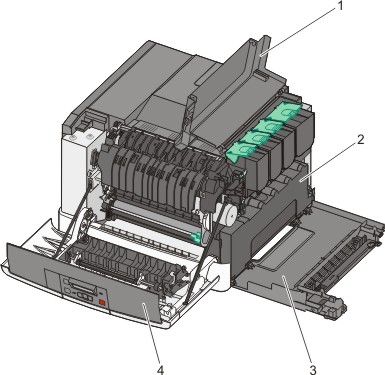
1

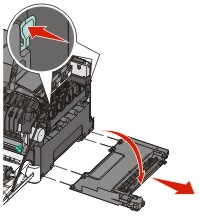
Üst kapak

2

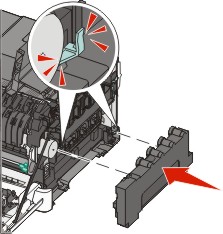
Atık toner kutusu

3

Sağ kapak

4

Ön kapak


  1. Yeni atık toner kutusunu kutusundan çıkarın.

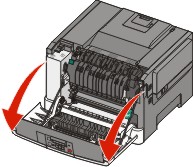
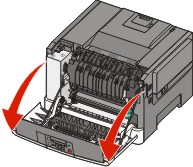
  2. Ön kapağı kenarlarından tutun ve kendinize doğru çekin.

    hot_surface caution icon DİKKAT—SICAK YÜZEY: Yazıcının içi sıcak olabilir. Sıcak bir yüzeyin neden olabileceği bir yaralanma riskini azaltmak için, dokunmadan önce yüzeyin soğumasını bekleyin.
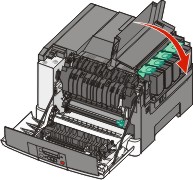
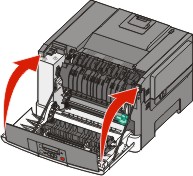
  3. Üst kapağı düğmeyi ileriye kaydırarak açın.
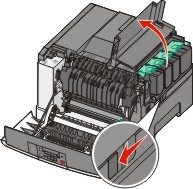
  4. Sağ kapağı açın.

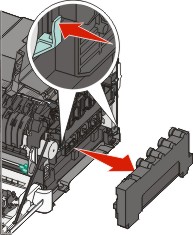
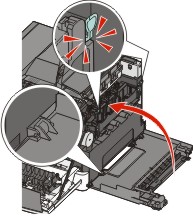
  5. Atık toner kutusunun iki tarafındaki yeşil kollara bastırın ve kutuyu çıkarın.
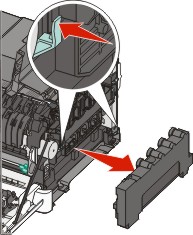
  6. Atık toner kutusunu birlikte gelen pakete yerleştirin.

    Daha fazla bilgi için, bkz., Lexmark ürünlerinin geri dönüşümü.

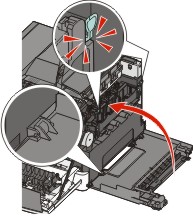
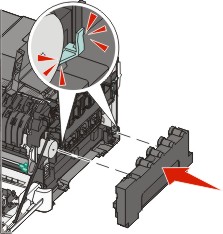
  7. Yeni atık toner kutusunu takın.

  8. Sağ kapağı geri takın.

  9. Üst kapağı kapatın.

  10. Ön kapağı kapatın.
Bir siyah ve renkli görüntüleme kitini değiştirme

Siyah ve renkli görüntüleme kitini 31.yy Defective Imaging Kit (31.yy Bozuk Görüntüleme Kiti) mesajını gördüğünüzde değiştirin.

  1. Ön kapağı kenarlarından tutun ve kendinize doğru çekin.

    hot_surface caution icon DİKKAT—SICAK YÜZEY: Yazıcının içi sıcak olabilir. Sıcak bir yüzeyin neden olabileceği bir yaralanma riskini azaltmak için, dokunmadan önce yüzeyin soğumasını bekleyin.
  2. Üst kapağı düğmeyi ileriye kaydırarak açın.

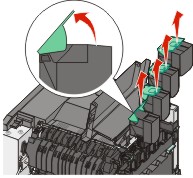
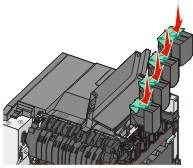
  3. Toner kartuşlarını tutma yerlerini yukarı kaldırarak ve güç uygulamadan çekerek çıkartın.

  4. Sağ kapağı açın.

  5. Atık toner kutusunun iki tarafındaki yeşil kollara bastırın ve kutuyu çıkarın.

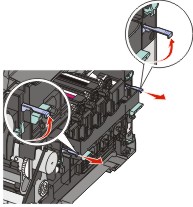
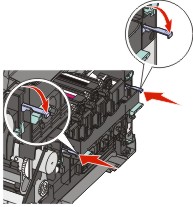
  6. Görüntüleme kitinin üzerindeki mavi kolları kaldırın ve kendinize doğru çekin.

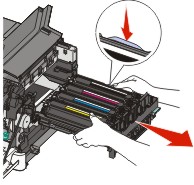
  7. Mavi kollara bastırın, yanlardaki yeşil kollardan tutun ve görüntüleme kitini dışarı çekin.

    Uyarı—Hasar Tehlikesi: Görüntüleme kitinin altına dokunmayın. Bu görüntüleme kitine zarar verebilir.
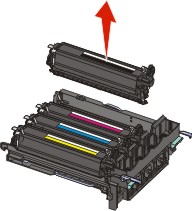
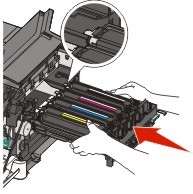
  8. Sarı, mavi, kırmızı ve siyah developer birimlerini çıkarın.

  9. Yeni siyah ve renkli görüntüleme kitini kutusundan çıkarın ve ambalaj malzemelerini developer birimlerinin üzerinde bırakın.

  10. Sarı, mavi, kırmızı ve siyah developer birimlerini yanlara doğru hafifçe sallayın.

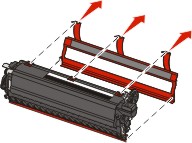
  11. Developer birimlerindeki ambalaj malzemelerini çıkarın.

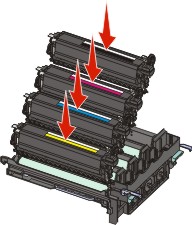
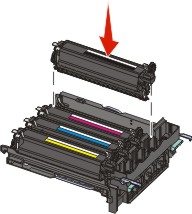
  12. Sarı, mavi, kırmızı ve siyah developer birimlerini takın.

    Not: Her developer birimin doğru renkteki yuvaya takıldığından emin olun.
  13. Kullanılmış siyah ve renkli görüntüleme kitini birlikte gelen pakete yerleştirin.

    Daha fazla bilgi için, bkz., Lexmark ürünlerinin geri dönüşümü.

  14. Görüntüleme kitini hizalayın ve takın.

  15. Mavi kollarını görüntüleme kiti yerine düşene kadar nazikçe ama iyice itin.

  16. Atık toner kutusunu değiştirin.

  17. Sağ kapağı geri takın.

  18. Toner kartuşlarını değiştirin.

  19. Üst kapağı kapatın.

  20. Ön kapağı kapatın.

Toner kartuşu değiştirme

88 Replace <color> Cartridge (<renk> Kartuşunu Değiştir) mesajı görüntülendiğinde, belirtilen toner kartuşunu (sarı, mavi, kırmızı veya siyah) değiştirin. Yazıcı belirtilen kartuş değiştirilene kadar yazdırmaya devam etmez.

Uyarı—Hasar Tehlikesi: Lexmark'a ait olmayan bir toner kartuş kullanılmasından kaynaklanan hasarlar garanti kapsamında değildir.
Not: Yazdırma kalitesinin düşmesi Lexmark dışı toner kartuşları kullanılmasından kaynaklanabilir.
  1. Yazıcının açık olduğundan ve Ready (Hazır) veya 88 Replace <color> Cartridge (88 <renk> Kartuş Değiştir) mesajının görüntülendiğinden emin olun.

  2. Yeni kartuşu ambalajından çıkarın ve yazıcının yakınına yerleştirin.

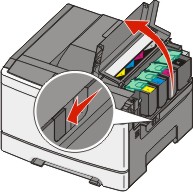
  3. Üst kapağı düğmeyi ileriye kaydırarak açın.

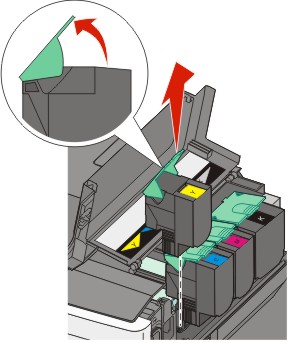
  4. Toner kartuşunu tutma yerini yukarı kaldırarak ve güç uygulamadan görüntüleme kitinden çekerek çıkartın.

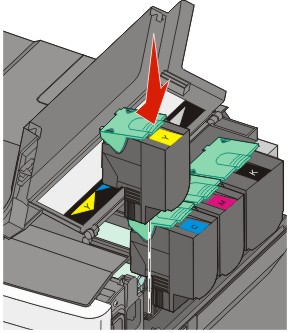
  5. Yeni toner kartuşunu hizalayın ve ardından yerine kilitlenene kadar aşağı bastırın.

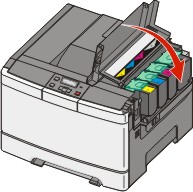
  6. Üst kapağı kapatın.

Developer birimini değiştirme

Bir developer birimini bir baskı kalitesi kusuru gerçekleştiğinde değiştirin.

Not: Bir developer birimi değiştirildiğinde, rengi elle kalibre etmeniz gerekir. Daha fazla bilgi için, bkz., Yanlış renk konumu.
  1. Ön kapağı kenarlarından tutun ve kendinize doğru çekin.

    hot_surface caution icon DİKKAT—SICAK YÜZEY: Yazıcının içi sıcak olabilir. Sıcak bir yüzeyin neden olabileceği bir yaralanma riskini azaltmak için, dokunmadan önce yüzeyin soğumasını bekleyin.
  2. Üst kapağı düğmeyi ileriye kaydırarak açın.

  3. Toner kartuşlarını tutma yerlerini yukarı kaldırarak ve güç uygulamadan çekerek çıkartın.

  4. Sağ kapağı açın.

  5. Atık toner kutusunun iki tarafındaki yeşil kollara bastırın ve kutuyu çıkarın.

  6. Görüntüleme kitinin üzerindeki mavi kolları kaldırın ve kendinize doğru çekin.

  7. Mavi kollara bastırın, yanlardaki kollardan tutun ve görüntüleme kitini dışarı çekin.

    Uyarı—Hasar Tehlikesi: Görüntüleme kitinin altına dokunmayın. Bu görüntüleme kitine zarar verebilir.
  8. Kullanılmış developer birimini çıkarın.

  9. Kullanılmış developeri birlikte gelen pakete yerleştirin.

    Daha fazla bilgi için, bkz., Lexmark ürünlerinin geri dönüşümü.

  10. Yeni developer birimini, ambalaj malzemelerini üzerinde bırakarak kutusundan çıkarın.

  11. Developer birimini hafifçe iki tarafa sallayın.

  12. Developer biriminden kırmızı nakliye kapağını çıkarın.

  13. Developer birimini takın.

  14. Görüntüleme kitini hizalayın ve takın.

  15. Mavi kollarını görüntüleme kiti yerine düşene kadar nazikçe ama iyice itin.

  16. Atık toner kutusunu değiştirin.

  17. Sağ kapağı geri takın.

  18. Toner kartuşlarını değiştirin.

  19. Üst kapağı kapatın.

  20. Ön kapağı kapatın.