Εκτύπωση μιας σελίδας ρυθμίσεων μενού
Από την αρχική οθόνη, μεταβείτε στην επιλογή:
 > Reports (Αναφορές) > Menu Settings Page (Σελίδα ρυθμίσεων μενού)
Αυτό το κεφάλαιο καλύπτει βασικές εργασίες υποστήριξης διαχείρισης μέσω του διακομιστή Embedded Web Server. Για πιο προηγμένες εργασίες υποστήριξης συστήματος, ανατρέξτε στον Οδηγό δικτύωσης στο CD Λογισμικό και Τεκμηρίωση και στον Οδηγό Διαχειριστή Embedded Web — Ασφάλεια: στην τοποθεσία υποστήριξης της Lexmark στο Web στη διεύθυνση http://support.lexmark.com.
Ανοίξτε ένα πρόγραμμα περιήγησης στο Web και πληκτρολογήστε τη διεύθυνση ΙΡ του εκτυπωτή στο πεδίο διεύθυνσης.
Σημειώσεις:
Ελέγξτε την εικονική οθόνη που εμφανίζεται στην επάνω αριστερή γωνία της οθόνης.
Η λειτουργία της εικονικής οθόνης είναι απόλυτα ίδια με αυτή της πραγματικής οθόνης του πίνακα ελέγχου του εκτυπωτή.
Από την αρχική οθόνη, μεταβείτε στην επιλογή:
> Reports (Αναφορές) > Menu Settings Page (Σελίδα ρυθμίσεων μενού)
Εάν ο εκτυπωτής έχει συνδεθεί σε δίκτυο, εκτυπώστε μια σελίδα εγκατάστασης δικτύου για να επιβεβαιώσετε τη σύνδεση. Επιπλέον, σε αυτήν τη σελίδα παρέχονται σημαντικές πληροφορίες που βοηθούν στις ρυθμίσεις των παραμέτρων εκτύπωσης μέσω δικτύου.
Από την αρχική οθόνη, μεταβείτε στην επιλογή:
> Reports (Αναφορές) > Network Setup Page (Σελίδα εγκατάστασης δικτύου)
Ανατρέξτε στην πρώτη ενότητα της σελίδας εγκατάστασης δικτύου και στη συνέχεια ελέγξτε εάν η κατάσταση ορίζεται ως (Συνδεδεμένος).
Εάν η κατάσταση ορίζεται ως (Αποσυνδεδεμένος), τότε το τοπικό δίκτυο LAN πιθανόν δεν είναι ενεργό ή το καλώδιο δικτύου μπορεί να δυσλειτουργεί. Απευθυνθείτε σε έναν ειδικό υποστήριξης συστήματος για παροχή λύσης και στη συνέχεια εκτυπώστε άλλη σελίδα εγκατάστασης δικτύου.
Από την αρχική οθόνη, πατήστε την επιλογή Status/Supplies (Κατάσταση/Αναλώσιμα) > View Supplies (Προβολή αναλωσίμων).
| Σημείωση: Βεβαιωθείτε πως ο υπολογιστής και ο εκτυπωτής είναι συνδεδεμένοι στο ίδιο δίκτυο. |
Ανοίξτε ένα πρόγραμμα περιήγησης στο Web και πληκτρολογήστε τη διεύθυνση ΙΡ του εκτυπωτή στο πεδίο διεύθυνσης.
Σημειώσεις:
Κάντε κλικ στην καρτέλα Κατάσταση συσκευής >Περισσότερες λεπτομέρειες.
Η ρύθμιση Αδρανοποίηση είναι μια κατάσταση εξοικονόμησης ενέργειας με εξαιρετικά χαμηλή κατανάλωση.
Σημειώσεις:
Από την αρχική οθόνη, μεταβείτε στις επιλογές:
>Ρυθμίσεις >Γενικές ρυθμίσεις
Επιλέξτε Πατήστε το κουμπί αναστολής λειτουργίας ή Παρατεταμένο πάτημα του κουμπιού αναστολής λειτουργίας.
Επιλέξτε Αδρανοποίηση > .
.
Ανοίξτε ένα πρόγραμμα περιήγησης στο Web και πληκτρολογήστε τη διεύθυνση ΙΡ στο πεδίο διεύθυνσης.
Σημειώσεις:
Κάντε κλικ στις επιλογές Ρυθμίσεις >Γενικές ρυθμίσεις >Eco-Mode.
Επιλέξτε μια ρύθμιση.
Στοιχείο | Εργασία |
|---|---|
Απενεργοποίηση | Χρήση εργοστασιακών ρυθμίσεων για όλες τις ρυθμίσεις που σχετίζονται με τη λειτουργία εξοικονόμησης ενέργειας. Σημειώσεις:
|
Ενέργεια | Μείωση της κατανάλωσης ενέργειας, ειδικά όταν ο εκτυπωτής είναι σε αδράνεια. Σημειώσεις:
|
Ενέργεια/Χαρτί | Χρήση όλων των ρυθμίσεων που σχετίζονται με τη ρύθμιση "Ενέργεια" και τη ρύθμιση "Χαρτί". |
Απλό χαρτί | Ενεργοποίηση της λειτουργίας αυτόματης εκτύπωσης διπλής όψης. |
Κάντε κλικ στο κουμπί Υποβολή.
Ενεργοποιήστε την Αθόρυβη λειτουργία για να μειώσετε το θόρυβο του εκτυπωτή.
Ανοίξτε ένα πρόγραμμα περιήγησης στο Web και πληκτρολογήστε τη διεύθυνση ΙΡ του εκτυπωτή στο πεδίο διεύθυνσης.
Σημειώσεις:
Κάντε κλικ στις επιλογές Ρυθμίσεις >Γενικές ρυθμίσεις >Αθόρυβη λειτουργία > και επιλέξτε μια ρύθμιση
Στοιχείο | Για |
|---|---|
Ενεργοποίηση | Να μειώσετε το θόρυβο του εκτυπωτή. Σημειώσεις:
|
Απενεργοποίηση | Να χρησιμοποιήσετε τις προεπιλεγμένες εργοστασιακές ρυθμίσεις. Σημείωση: Αυτή η ρύθμιση υποστηρίζει τις προδιαγραφές απόδοσης για τον εκτυπωτή σας. |
Κάντε κλικ στο κουμπί Υποβολή.
Από την αρχική οθόνη, μεταβείτε στις επιλογές:
>Ρυθμίσεις >Γενικές ρυθμίσεις >Χρονικά όρια >Κατάσταση αναστολής λειτουργίας
Στο πεδίο Κατάσταση αναστολής λειτουργίας, επιλέξτε τον αριθμό των λεπτών παραμονής του εκτυπωτή σε αδράνεια πριν από την ενεργοποίηση της κατάσταση αναστολής λειτουργίας.
Εφαρμόστε τις αλλαγές.
Αν θέλετε να διατηρήσετε ως αναφορά μια λίστα με τις τρέχουσες ρυθμίσεις του μενού, εκτυπώστε μια σελίδα με τις ρυθμίσεις του μενού, πριν επαναφέρετε τις προεπιλεγμένες εργοστασιακές ρυθμίσεις. Για περισσότερες πληροφορίες, δείτε Εκτύπωση μιας σελίδας ρυθμίσεων μενού.
Αν θέλετε μια πιο ολοκληρωμένη μέθοδο επαναφοράς των προεπιλεγμένων εργοστασιακών ρυθμίσεων του εκτυπωτή, χρησιμοποιήστε την επιλογή Διαγραφή όλων των ρυθμίσεων. Για περισσότερες πληροφορίες, δείτε Διαγραφή διαρκούς μνήμης.
| ΠΡΟΣΟΧΗ—ΠΙΘΑΝΟΤΗΤΑ ΒΛΑΒΗΣ: Η επαναφορά των προεπιλεγμένων εργοστασιακών ρυθμίσεων επαναφέρει τις περισσότερες ρυθμίσεις εκτυπωτή στις αρχικές προεπιλεγμένες εργοστασιακές ρυθμίσεις. Εξαιρούνται η γλώσσα εμφάνισης, τα προσαρμοσμένα μεγέθη και μηνύματα, καθώς και οι ρυθμίσεις του μενού Δίκτυο/Θύρα. Όλα τα αποθηκευμένα στη RAM στοιχεία λήψης διαγράφονται. Τα στοιχεία λήψης που αποθηκεύονται στη μνήμη flash ή στο σκληρό δίσκο του εκτυπωτή δεν επηρεάζονται. |
Από την αρχική οθόνη, μεταβείτε στην επιλογή:
>Ρυθμίσεις >Γενικές ρυθμίσεις >Προεπιλεγμένες εργοστασιακές ρυθμίσεις >Επαναφορά τώρα >
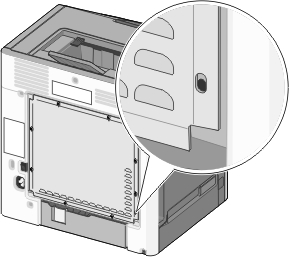
Για τον περιορισμό πρόσβασης στην πλακέτα συστήματος, συνδέστε στον εκτυπωτή ένα κλείδωμα ασφαλείας στη θέση που υποδεικνύεται στην εικόνα. Ο εκτυπωτής είναι συμβατός με τα περισσότερα κλειδώματα ασφαλείας των φορητών υπολογιστών.
Ο εκτυπωτής σας περιλαμβάνει διάφορους τύπους μνήμης που έχουν τη δυνατότητα αποθήκευσης ρυθμίσεων συσκευής και δικτύου και δεδομένων χρήστη.
Τύποι μνημών | Περιγραφή |
|---|---|
Ευμετάβλητη μνήμη | Ο εκτυπωτής σας χρησιμοποιεί την τυπική Random Access Memory (Μνήμη τυχαίας προσπέλασης - RAM) για να τοποθετεί προσωρινά στον buffer τα δεδομένα χρήστη κατά τις απλές εργασίες εκτύπωσης και αντιγραφής. |
Διαρκής μνήμης | Ο εκτυπωτής σας μπορεί να χρησιμοποιεί δύο τύπους διαρκούς μνήμης: EEPROM και NAND (μνήμη flash). Και οι δύο τύποι χρησιμοποιούνται για την αποθήκευση του λειτουργικού συστήματος, των ρυθμίσεων συσκευής, των πληροφοριών δικτύου, των ρυθμίσεων σαρωτή και σελιδοδείκτη και των ενσωματωμένων λύσεων. |
Μνήμη σκληρού δίσκου | Ορισμένοι εκτυπωτές διαθέτουν εγκατεστημένη μονάδα σκληρού δίσκου. Ο σκληρός δίσκος εκτυπωτή έχει σχεδιαστεί για συγκεκριμένη λειτουργικότητα συσκευής. Με αυτόν τον τρόπο η συσκευή μπορεί να συγκρατήσει δεδομένα χρήστη στην ενδιάμεση μνήμη από σύνθετες εργασίες σάρωσης, εκτύπωσης, αντιγραφής και αποστολής φαξ καθώς και δεδομένα φορμών και γραμματοσειρών. |
Διαγράψτε τα περιεχόμενα της μνήμης εκτυπωτή που τυχόν έχει εγκατασταθεί υπό τις ακόλουθες συνθήκες:
Ο εκτυπωτής πρόκειται να αποσυρθεί.
Γίνεται αντικατάσταση του σκληρού δίσκου του εκτυπωτή.
Ο εκτυπωτής πρόκειται να μεταφερθεί σε άλλο τμήμα ή περιοχή.
Πρόκειται να γίνει συντήρηση του εκτυπωτή από κάποιο άτομο εκτός της εταιρείας σας.
Ο εκτυπωτής πρόκειται να μεταφερθεί εκτός των εγκαταστάσεών σας για συντήρηση.
Ο εκτυπωτής έχει πωληθεί σε άλλη εταιρεία.
| Σημείωση: Ορισμένα μοντέλα εκτυπωτών ενδέχεται να μην διαθέτουν εγκατεστημένο σκληρό δίσκο εκτυπωτή. |
Στα περιβάλλοντα υψηλής ασφάλειας, ενδεχομένως να χρειάζεται να λάβετε επιπλέον μέτρα για να διασφαλίσετε την αποτροπή πρόσβασης σε εμπιστευτικά δεδομένα που είναι αποθηκευμένα στο σκληρό δίσκο του εκτυπωτή όταν ο εκτυπωτής σας - ή ο σκληρός του δίσκος - μεταφερθεί εκτός των εγκαταστάσεών σας.
Απομαγνητισμός - Στέλνει ένα μαγνητικό πεδίο στο σκληρό δίσκο που διαγράφει όλα τα αποθηκευμένα δεδομένα
Σύνθλιψη - Συμπιέζει το σκληρό δίσκο προκειμένου να σπάσει τα στοιχεία του και να τα καταστήσει μη αναγνώσιμα
Θρυμματισμός - Σπάει το σκληρό δίσκο σε μικρά μεταλλικά κομμάτια
| Σημείωση: Τα περισσότερα δεδομένα μπορούν να διαγραφούν με ηλεκτρονικό τρόπο αλλά ο μόνος τρόπος που εγγυάται την πλήρη διαγραφή όλων των δεδομένων είναι η υλική καταστροφή κάθε σκληρού δίσκου στον οποίο είχαν αποθηκευτεί δεδομένα. |
Η ευμετάβλητη μνήμη (RAM), που είναι εγκατεστημένη στον εκτυπωτή σας, απαιτεί πηγή τροφοδοσίας για τη διατήρηση των δεδομένων. Για να διαγράψετε τα δεδομένα της ευμετάβλητης μνήμης (buffer), απλώς απενεργοποιήστε τον εκτυπωτή.
Μεμονωμένες ρυθμίσεις, ρυθμίσεις συσκευής και δικτύου, ρυθμίσεις ασφαλείας και ενσωματωμένες λύσεις—Διαγράψτε πληροφορίες και ρυθμίσεις ορίζοντας την επιλογή Διαγραφή όλων των ρυθμίσεων στο μενού "Διαμόρφωση".
Δεδομένα φαξ—Διαγράψτε ρυθμίσεις φαξ ορίζοντας την επιλογή Διαγραφή όλων των ρυθμίσεων στο μενού "Διαμόρφωση".
Απενεργοποιήστε τον εκτυπωτή.
Κατά την ενεργοποίηση του εκτυπωτή κρατήστε πατημένα τα κουμπιά 2 και 6. Αφήστε τα κουμπιά μόνο όταν εμφανιστεί η οθόνη με τη γραμμή προόδου.
Ο εκτυπωτής εκτελεί μια ακολουθία ενεργοποίησης και, στη συνέχεια, εμφανίζεται το μενού "Διαμόρφωση". Όταν ο εκτυπωτής τροφοδοτείται πλήρως, η οθόνη αφής εμφανίζει μια λίστα λειτουργιών, αντί των τυπικών εικονιδίων αρχικής οθόνης.
Αγγίξτε Διαγραφή όλων των ρυθμίσεων.
Ο εκτυπωτής θα επανεκκινηθεί αρκετές φορές κατά τη διάρκεια της διαδικασίας.
| Σημείωση: Η επιλογή "Διαγραφή όλων των ρυθμίσεων" καταργεί με ασφάλεια ρυθμίσεις συσκευής, λύσεις, εργασίες, φαξ και κωδικούς πρόσβασης από τη μνήμη του εκτυπωτή. |
Αγγίξτε Πίσω >Τερμ μενού ρυθμ.
Θα γίνει επαναφορά της τροφοδοσίας του εκτυπωτή και, στη συνέχεια, ο εκτυπωτής θα επιστρέψει στην κανονική κατάσταση λειτουργίας.
Σημειώσεις:
Απενεργοποιήστε τον εκτυπωτή.
Κατά την ενεργοποίηση του εκτυπωτή κρατήστε πατημένα τα κουμπιά 2 και 6. Αφήστε τα κουμπιά μόνο όταν εμφανιστεί η οθόνη με τη γραμμή προόδου.
Ο εκτυπωτής εκτελεί μια ακολουθία ενεργοποίησης και, στη συνέχεια, εμφανίζεται το μενού "Διαμόρφωση". Όταν ο εκτυπωτής ενεργοποιηθεί πλήρως, στην οθόνη αφής εμφανίζεται μια λίστα με λειτουργίες.
Αγγίξτε Καθαρισμός δίσκου και, στη συνέχεια, ορίστε μία από τις ακόλουθες επιλογές:
Καθαρισμός δίσκου (γρήγορος)—Σας επιτρέπει να διαγράφετε το δίσκο με όλα τα μηδενικά με ένα μόνο πέρασμα.
Καθ δίσκ (ασφ) —Σας επιτρέπει να διαγράφετε το σκληρό δίσκο του εκτυπωτή με τυχαία μοτίβα bit αρκετές φορές και στη συνέχεια πέρασμα επιβεβαίωσης. Μια ασφαλής διαγραφή είναι συμβατή με το πρότυπο DoD 5220.22 M για την ασφαλή διαγραφή δεδομένων από ένα σκληρό δίσκο. Οι εξαιρετικά εμπιστευτικές πληροφορίες πρέπει να διαγράφονται μέσω αυτής της μεθόδου.
Αγγίξτε Ναι για να συνεχίσετε με τον καθαρισμό του δίσκου.
Σημειώσεις:
Αγγίξτε Πίσω >Τερμ μενού ρυθμ.
Θα γίνει επαναφορά της τροφοδοσίας του εκτυπωτή και, στη συνέχεια, ο εκτυπωτής θα επιστρέψει στην κανονική κατάσταση λειτουργίας.
Ενεργοποιήσετ την κρυπτογράφηση σκληρού δίσκου για να αποφύγετε την απώλεια ευαίσθητων δεδομένων σε περίπτωση κλοπής του εκτυπωτή ή του σκληρού δίσκου του.
| Σημείωση: Ορισμένα μοντέλα εκτυπωτών ενδέχεται να μην διαθέτουν εγκατεστημένο σκληρό δίσκο εκτυπωτή. |
Ανοίξτε ένα πρόγραμμα περιήγησης στο Web και πληκτρολογήστε τη διεύθυνση ΙΡ του εκτυπωτή στο πεδίο διεύθυνσης.
Σημειώσεις:
Κάντε κλικ στην επιλογή Ρυθμίσεις >Ασφάλεια >Κρυπτογράφηση δίσκου.
| Σημείωση: Η επιλογή "Κρυπτογράφηση δίσκου" εμφανίζεται στο μενού "Ασφάλεια" μόνο όταν είναι εγκατεστημένος ένας διαμορφωμένος, μη ελαττωματικός σκληρός δίσκος εκτυπωτή. |
Από το μενού "Κρυπτογράφηση δίσκου", επιλέξτε Ενεργοποίηση.
Σημειώσεις:
Κάντε κλικ στο κουμπί Υποβολή.
Απενεργοποιήστε τον εκτυπωτή.
Κατά την ενεργοποίηση του εκτυπωτή κρατήστε πατημένα τα κουμπιά 2 και 6. Αφήστε τα κουμπιά μόνο όταν εμφανιστεί η οθόνη με τη γραμμή προόδου.
Ο εκτυπωτής εκτελεί μια ακολουθία ενεργοποίησης και, στη συνέχεια, εμφανίζεται το μενού "Διαμόρφωση". Μόλις ο εκτυπωτής τροφοδοτείται πλήρως, η οθόνη αφής εμφανίζει μια λίστα λειτουργιών, αντί των τυπικών εικονιδίων αρχικής οθόνης, όπως "Αντιγραφή" ή "Φαξ".
Αγγίξτε Κρυπτογρ δίσκου >Ενεργοποίηση.
| Σημείωση: Με την ενεργοποίηση της κρυπτογράφησης δίσκου διαγράφετε τα περιεχόμενα του σκληρού δίσκου του εκτυπωτή. |
Πατήστε Ναι για να συνεχίσετε με τον καθαρισμό του δίσκου.
Σημειώσεις:
Αγγίξτε Πίσω >Τερμ μενού ρυθμ.
Θα γίνει επαναφορά της τροφοδοσίας του εκτυπωτή και, στη συνέχεια, ο εκτυπωτής θα επιστρέψει στην κανονική κατάσταση λειτουργίας.
Στα περιβάλλοντα υψηλής ασφάλειας, ενδεχομένως να χρειάζεται να λάβετε επιπλέον μέτρα για να διασφαλίσετε την αποτροπή πρόσβασης μη εξουσιοδοτημένων ατόμων σε εμπιστευτικά δεδομένα που είναι αποθηκευμένα στον εκτυπωτή. Για περισσότερες πληροφορίες, επισκεφθείτε την Ιστοσελίδα ασφάλειας της Lexmark.
Επίσης, μπορείτε να συμβουλευτείτε τον Οδηγό διαχειριστή "Embedded Web Server — Ασφάλεια: για περισσότερες πληροφορίες:
Μεταβείτε στη διεύθυνση www.lexmark.com και στις επιλογές Υποστήριξη & Λήψεις > επιλέξτε τον εκτυπωτή που διαθέτετε.
Κάντε κλικ στην καρτέλα Εγχειρίδια και, στη συνέχεια, επιλέξτε Οδηγός διαχειριστή του Embedded Web Server — Ασφάλεια:.