Ασπρόμαυρη εκτύπωση
Από την αρχική οθόνη, μεταβείτε στην επιλογή:
 > Settings (Ρυθμίσεις) > Print Settings (Ρυθμίσεις εκτύπωσης) > Quality Menu (Μενού ποιότητας) > Print Mode (Κατάσταση εκτύπωσης) > Black Only (Μόνο μαύρο) >
Χρησιμοποιήστε την εφαρμογή Forms and Favorites για να έχετε γρήγορη και εύκολη πρόσβαση σε συχνά χρησιμοποιούμενες φόρμες ή άλλες πληροφορίες που εκτυπώνετε τακτικά. Για να μπορέσετε να χρησιμοποιήσετε αυτήν την εφαρμογή, ρυθμίστε την πρώτα στον εκτυπωτή. Για περισσότερες πληροφορίες, δείτε Ρύθμιση της εφαρμογής Forms and Favorites.
Από την αρχική οθόνη, μεταβείτε στις επιλογές:
Forms and Favorites > επιλέξτε τη φόρμα από τη λίστα > πληκτρολογήστε τον αριθμό των αντιγράφων > προσαρμόστε τις άλλες ρυθμίσεις
Εφαρμόστε τις αλλαγές.
Από το μενού "Χαρτί" του πίνακα ελέγχου εκτυπωτή, ορίστε τον τύπο χαρτιού και μέγεθος χαρτιού που αντιστοιχεί στο χαρτί που έχει τοποθετηθεί στον εκτυπωτή.
Πραγματοποιήστε αποστολή της εργασίας εκτύπωσης:
Αφού ανοίξετε ένα έγγραφο, κάντε κλικ στην επιλογή Αρχείο >Εκτύπωση.
Κάντε κλικ στις επιλογές Ιδιότητες, Προτιμήσεις, Επιλογές ή Ρύθμιση.
Προσαρμόστε τις ρυθμίσεις, εάν απαιτείται.
Κάντε κλικ στις επιλογές OK >Εκτύπωση.
Προσαρμόστε τις ρυθμίσεις στο παράθυρο διαλόγου "Page Setup".
Αφού ανοίξετε ένα έγγραφο, επιλέξτε File >Page Setup.
Επιλέξτε μέγεθος χαρτιού ή δημιουργήστε ένα προσαρμοσμένο μέγεθος ώστε να αντιστοιχεί στο χαρτί που έχει τοποθετηθεί.
Κάντε κλικ στo OK.
Προσαρμόστε τις ρυθμίσεις ανάλογα με τις απαιτήσεις στο παράθυρο διαλόγου "Print":
Αφού ανοίξετε ένα έγγραφο, επιλέξτε File >Print.
Αν χρειαστεί, κάντε κλικ στο τρίγωνο για να δείτε περισσότερες επιλογές.
Στο παράθυρο διαλόγου "Print" και στα αναδυόμενα μενού, προσαρμόστε τις ρυθμίσεις σύμφωνα με τις ανάγκες σας.
| Σημείωση: Για να πραγματοποιηθεί εκτύπωση σε συγκεκριμένο τύπο χαρτιού, προσαρμόστε τις ρυθμίσεις τύπου χαρτιού ώστε να αντιστοιχούν στο χαρτί που έχει τοποθετηθεί ή επιλέξτε την κατάλληλη θήκη ή τροφοδότη. |
Κάντε κλικ στην επιλογή Print.
Από την αρχική οθόνη, μεταβείτε στην επιλογή:
> Settings (Ρυθμίσεις) > Print Settings (Ρυθμίσεις εκτύπωσης) > Quality Menu (Μενού ποιότητας) > Print Mode (Κατάσταση εκτύπωσης) > Black Only (Μόνο μαύρο) >
Ανοίξτε ένα πρόγραμμα περιήγησης στο Web και πληκτρολογήστε τη διεύθυνση ΙΡ του εκτυπωτή στο πεδίο διεύθυνσης.
Σημειώσεις:
Κάντε κλικ στις επιλογές Ρυθμίσεις >Ρυθμίσεις εκτύπωσης >Μενού ποιότητας >Σκουρότητα τόνερ.
Προσαρμόστε τη ρύθμιση σκουρότητας του τόνερ.
Κάντε κλικ στο κουμπί Υποβολή.
Οι ρυθμίσεις "Μέγιστη ταχύτητα" και "Μέγιστη απόδοση" σάς επιτρέπουν να επιλέξετε μεταξύ ταχύτερης εκτύπωσης ή υψηλότερης απόδοσης τόνερ. Η ρύθμιση "Μέγιστη απόδοση" είναι η εργοστασιακά προεπιλεγμένη ρύθμιση για τον εκτυπωτή.
Μέγιστη ταχύτητα—Αυτή η ρύθμιση σάς επιτρέπει την εκτέλεση είτε ασπρόμαυρης είτε έγχρωμης εκτύπωσης ανάλογα με τον ορισμό στο πρόγραμμα οδήγησης του εκτυπωτή. Ο εκτυπωτής εκτελεί έγχρωμη εκτύπωση, εκτός εάν στο πρόγραμμα οδήγησης εκτυπωτή έχει οριστεί η επιλογή "Μόνο ασπρόμαυρη".
Μέγιστη απόδοση—Αυτή η ρύθμιση σάς επιτρέπει να μεταβείτε από την ασπρόμαυρη στην έγχρωμη εκτύπωση βάσει του χρωματικού περιεχομένου της κάθε σελίδας. Η συχνή αλλαγή κατάστασης χρώματος μπορεί να έχει ως αποτέλεσμα πιο αργή εκτύπωση, εάν το περιεχόμενο των σελίδων είναι ανάμικτο.
Ανοίξτε ένα πρόγραμμα περιήγησης στο Web και πληκτρολογήστε τη διεύθυνση ΙΡ του εκτυπωτή στο πεδίο διεύθυνσης.
Σημειώσεις:
Κάντε κλικ στις επιλογές Ρυθμίσεις >Ρυθμίσεις εκτύπωσης >Μενού "Ρύθμιση".
Από τη λίστα "Χρήση εκτυπωτή", επιλέξτε Μέγιστη ταχύτητα ή Μέγιστη απόδοση.
Κάντε κλικ στο κουμπί Υποβολή.
Από την αρχική οθόνη, μεταβείτε στην επιλογή:
 >Ρυθμίσεις >Ρυθμίσεις εκτύπωσης >Μενού "Ρύθμιση"
Από τη λίστα "Χρήση εκτυπωτή", επιλέξτε Μέγιστη ταχύτητα ή Μέγιστη απόδοση.
Αγγίξτε το εικονίδιο .
Σημειώσεις:
Τοποθετήστε μια μονάδα flash στη θύρα USB.
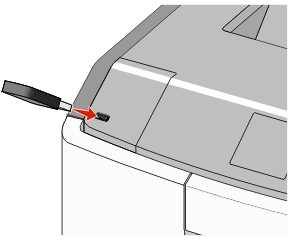
Σημειώσεις:
| ΠΡΟΣΟΧΗ—ΠΙΘΑΝΟΤΗΤΑ ΒΛΑΒΗΣ: Μην ακουμπήσετε το καλώδιο USB, οποιονδήποτε προσαρμογέα δικτύου, υποδοχή σύνδεσης, τη συσκευή μνήμης ή τον εκτυπωτή στην περιοχή που απεικονίζεται όσο εκτελείται εκτύπωση, ανάγνωση ή εγγραφή από συσκευή μνήμης. Μπορεί να προκληθεί απώλεια δεδομένων. |
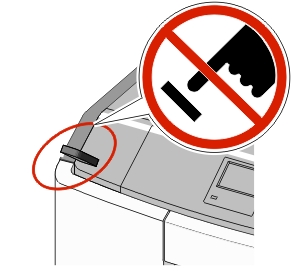
Από τον πίνακα ελέγχου του εκτυπωτή, επιλέξτε το έγγραφο που θέλετε να εκτυπώσετε.
Πατήστε τα βέλη για να προσδιορίσετε τον αριθμό των αντιγράφων για την εκτύπωση και, στη συνέχεια, αγγίξτε την επιλογή Εκτύπωση.
Σημειώσεις:
Μονάδα flash | Τύπος αρχείου |
|---|---|
Σημειώσεις:
| Έγγραφα:
Εικόνες:
|
Για τη λήψη μιας συμβατής εφαρμογής εκτύπωσης από φορητές συσκευές, επισκεφθείτε τη διεύθυνση www.lexmark.com/mobile.
| Σημείωση: Οι εφαρμογές για εκτύπωση από φορητές συσκευές μπορεί να είναι επίσης διαθέσιμες από τον κατασκευαστή της φορητής συσκευής σας. |
Από τον πίνακα ελέγχου του εκτυπωτή, μεταβείτε στην επιλογή:
>Ρυθμίσεις >Ασφάλεια >Εμπιστευτική εκτύπωση > επιλέξτε τον τύπο εργασίας εκτύπωσης
Τύπος εργασίας εκτύπωσης | Περιγραφή |
|---|---|
Σημειώσεις:
| |
Μέγ. αρ. άκυρων PIN | Περιορίζεται ο αριθμός των προσπαθειών εισαγωγής μη έγκυρου κωδικού PIN. Σημείωση: Όταν προσεγγιστεί το όριο, διαγράφονται οι εργασίες εκτύπωσης που αντιστοιχούν στο συγκεκριμένο όνομα χρήστη και στον συγκεκριμένο κωδικό PIN. |
Λήξη εμπιστευτικής εργασίας | Σας επιτρέπει να διατηρήσετε σε αναμονή εργασίες εκτύπωσης στον υπολογιστή μέχρι να εισαγάγετε τον κωδικό PIN από τον πίνακα ελέγχου του εκτυπωτή. Σημείωση: Ο κωδικός PIN ορίζεται από τον υπολογιστή. Πρέπει να περιέχει τέσσερα ψηφία από το 0–9. |
Επανάληψη λήξης εργασίας | Μπορείτε να εκτυπώσετε και να αποθηκεύσετε εργασίες εκτύπωσης στη μνήμη του εκτυπωτή για επανεκτύπωση. |
Επιβεβαίωση λήξης εργασίας | Σας επιτρέπει να εκτυπώσετε ένα αντίγραφο μιας εργασίας εκτύπωσης ενώ ο εκτυπωτής διατηρεί σε αναμονή τα υπόλοιπα αντίγραφα. Σας επιτρέπει να εξετάσετε εάν το πρώτο αντίγραφο είναι ικανοποιητικό. Η εργασία εκτύπωσης διαγράφεται αυτόματα από τη μνήμη του εκτυπωτή μόλις εκτυπωθούν όλα τα αντίγραφα. |
Διατήρηση λήξης εργασίας | Σας επιτρέπει να αποθηκεύσετε εργασίες εκτύπωσης για να τις εκτυπώσετε αργότερα. Οι εργασίες εκτύπωσης διατηρούνται σε αναμονή μέχρι να διαγραφούν από το μενού "Εργασίες σε αναμονή". |
Αγγίξτε το εικονίδιο .
| Σημείωση: Οι εργασίες με κατάσταση "Εμπιστευτική" και "Επαλήθευση" διαγράφονται αυτόματα από τη μνήμη μετά την εκτύπωσή τους. Οι εργασίες με κατάσταση "Επανάληψη" και "Παρακράτηση" διατηρούνται σε αναμονή στον εκτυπωτή, έως τις διαγράψετε. |
Αφού ανοίξετε ένα έγγραφο, κάντε κλικ στην επιλογή Αρχείο >Εκτύπωση.
Κάντε κλικ στις επιλογές Ιδιότητες, Προτιμήσεις, Επιλογές ή Ρύθμιση.
Κάντε κλικ στην επιλογή Εκτύπωση και αναστολή.
Επιλέξτε τον τύπο εργασίας εκτύπωσης (Εμπιστευτική, Επανάληψη, Παρακράτηση, Επιβεβαίωση) και εκχωρήστε ένα όνομα χρήστη. Για μια εμπιστευτική εργασία εκτύπωσης θα πρέπει να πληκτρολογήσετε επίσης ένα τετραψήφιο κωδικό PIN.
Κάντε κλικ στο OK ή στην επιλογή Εκτύπωση.
Από την αρχική οθόνη του εκτυπωτή, εκκινήστε την εργασία εκτύπωσης.
Για εμπιστευτικές εργασίες εκτύπωσης, ακολουθήστε τη διαδρομή:
Εργασίες σε αναμονή > επιλέξτε το όνομα χρήστη σας >Εμπιστευτικές εργασίες > πληκτρολογήστε τον αριθμό PIN >Εκτύπωση
Για άλλες εργασίες εκτύπωσης, ακολουθήστε τη διαδρομή:
Εργασίες σε αναμονή > επιλέξτε το όνομα χρήστη σας > επιλέξτε την εργασία εκτύπωσης > προσδιορίστε τον αριθμό αντιγράφων >Εκτύπωση
Αφού ανοίξετε ένα έγγραφο, επιλέξτε File >Print.
Αν χρειαστεί, κάντε κλικ στο τρίγωνο για να δείτε περισσότερες επιλογές.
Από τις επιλογές εκτύπωσης ή το αναδυόμενο μενού Copies & Pages επιλέξτε Job Routing.
Επιλέξτε τον τύπο εργασίας εκτύπωσης (Εμπιστευτική, Επανάληψη, Παρακράτηση, Επιβεβαίωση) και εκχωρήστε ένα όνομα χρήστη. Για μια εμπιστευτική εργασία εκτύπωσης θα πρέπει να πληκτρολογήσετε επίσης ένα τετραψήφιο κωδικό PIN.
Κάντε κλικ στο OK ή στην επιλογή Print.
Από την αρχική οθόνη του εκτυπωτή, εκκινήστε την εργασία εκτύπωσης.
Για εμπιστευτικές εργασίες εκτύπωσης, ακολουθήστε τη διαδρομή:
Held jobs > επιλέξτε το όνομα χρήστη σας >Confidential Jobs > πληκτρολογήστε τον αριθμό PIN >Print
Για άλλες εργασίες εκτύπωσης, ακολουθήστε τη διαδρομή:
Held jobs > επιλέξτε το όνομα χρήστη σας > επιλέξτε την εργασία εκτύπωσης > προσδιορίστε τον αριθμό αντιγράφων >Print
Από την αρχική οθόνη, μεταβείτε στην επιλογή:
> Reports (Αναφορές) > Print Fonts (Εκτύπωση γραμματοσειρών)
Πατήστε τις επιλογές PCL Fonts (Γραμματοσειρές PCL) ή PostScript Fonts (Γραμματοσειρές PostScript).
Μια λίστα καταλόγου εμφανίζει τους αποθηκευμένους πόρους στη μνήμη flash ή στο σκληρό δίσκο του εκτυπωτή.
Από την αρχική οθόνη, μεταβείτε στην επιλογή:
> Reports (Αναφορές) > Print Directory (Εκτύπωση καταλόγου)
Από τον πίνακα ελέγχου του εκτυπωτή, πατήστε Ακύρωση εργασίας ή πατήστε το κουμπί  στο πληκτρολόγιο.
Αγγίξτε την εργασία εκτύπωσης που θέλετε να ακυρώσετε και, στη συνέχεια, πατήστε την επιλογή Διαγραφή επιλεγμένων εργασιών.
| Σημείωση: Εάν πατήσετε στο πληκτρολόγιο, στη συνέχεια, αγγίξτε Συνέχιση για να επιστρέψετε στην αρχική οθόνη. |
Ανοίξτε το φάκελο εκτυπωτών και, στη συνέχεια, επιλέξτε τον εκτυπωτή σας.
Από την ουρά εκτύπωσης, επιλέξτε την εργασία εκτύπωσης που θέλετε να ακυρώσετε και, στη συνέχεια, διαγράψτε την.
Από το System Preferences (Προτιμήσεις συστήματος) στο μενού Apple, μεταβείτε στον εκτυπωτή σας.
Από την ουρά εκτύπωσης, επιλέξτε την εργασία εκτύπωσης που θέλετε να ακυρώσετε και, στη συνέχεια, διαγράψτε την.