Ορισμός του μεγέθους και του τύπου χαρτιού
Από την αρχική οθόνη, μεταβείτε στην επιλογή:
 >Μενού Χαρτί >Μέγεθος/Τύπος χαρτιού > επιλέξτε θήκη > επιλέξτε μέγεθος ή τύπο χαρτιού >
Η επιλογή και ο χειρισμός του χαρτιού καθώς και των ειδικών μέσων μπορεί να επηρεάσει την αξιοπιστία εκτύπωσης των εγγράφων. Για περισσότερες πληροφορίες, ανατρέξτε στην ενότητα Αποφυγή εμπλοκών και Αποθήκευση χαρτιού.
Από την αρχική οθόνη, μεταβείτε στην επιλογή:
>Μενού Χαρτί >Μέγεθος/Τύπος χαρτιού > επιλέξτε θήκη > επιλέξτε μέγεθος ή τύπο χαρτιού >
Το μέγεθος χαρτιού Universal είναι μια ρύθμιση που ορίζεται από τον χρήστη και επιτρέπει την εκτύπωση σε μεγέθη χαρτιού που δεν υπάρχουν στα μενού του εκτυπωτή.
Σημειώσεις:
Από την αρχική οθόνη, μεταβείτε στην επιλογή:
>Μενού "Χαρτί" >Γενική ρύθμιση >Μονάδες μέτρησης > επιλέξτε τη μονάδα μέτρησης >
Αγγίξτε την επιλογή Πλάτος κατακόρυφου προσανατολισμού ή Ύψος κατακόρυφο προσανατολισμού.
Επιλέξτε το πλάτος και το ύψος και, στη συνέχεια, αγγίξτε το εικονίδιο .
Ο εκτυπωτής διαθέτει μία τυπική θήκη 550 φύλλων (Θήκη 1) και μπορεί να διαθέτει έως τέσσερις προαιρετικές θήκες 550 φύλλων, συμπεριλαμβανομένης της θήκης ειδικών μέσων εκτύπωσης. Για στενά μεγέθη χαρτιού, όπως είναι το A6 και οι φάκελοι, χρησιμοποιήστε τη θήκη ειδικών μέσων εκτύπωσης. Για περισσότερες πληροφορίες, ανατρέξτε στην ενότητα Τοποθέτηση της προαιρετικής θήκης ειδικών μέσων εκτύπωσης 550 φύλλων.
 | ΠΡΟΣΟΧΗ—ΠΙΘΑΝΟΤΗΤΑ ΤΡΑΥΜΑΤΙΣΜΟΥ: Για να μειωθεί ο κίνδυνος από την αστάθεια του εξοπλισμού, η τοποθέτηση χαρτιού πρέπει να πραγματοποιείται μεμονωμένα σε κάθε συρτάρι ή θήκη. Διατηρείτε κάθε άλλη θήκη κλειστή έως ότου είναι απαραίτητο να χρησιμοποιηθεί. |
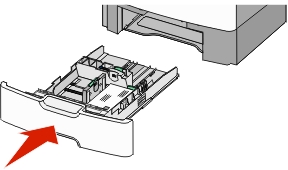
Τραβήξτε ολόκληρη τη θήκη προς τα έξω.
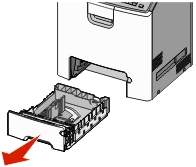
Σημειώσεις:
Πιέστε και σύρετε τους οδηγούς πλάτους στη σωστή θέση, ανάλογα με το μέγεθος του χαρτιού που τοποθετείτε.
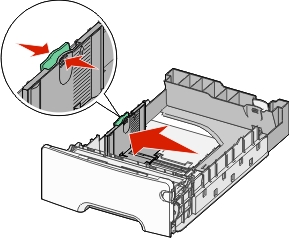
Σημειώσεις:
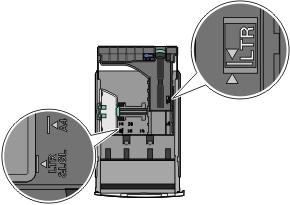
Πιέστε και σύρετε τους οδηγούς μήκους στη σωστή θέση, ανάλογα με το μέγεθος του χαρτιού που τοποθετείτε.
Σημειώσεις:
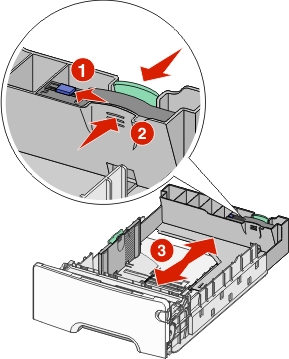
Λυγίστε τα φύλλα προς τα μέσα και προς τα έξω για να μην κολλούν μεταξύ τους και ξεφυλλίστε τα. Μη διπλώνετε ή τσαλακώνετε το χαρτί. Ισιώστε τις άκρες επάνω σε επίπεδη επιφάνεια.
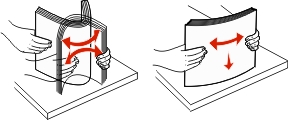
Τοποθετήστε τη δέσμη χαρτιού στο πίσω μέρος της θήκης με την προτεινόμενη πλευρά εκτύπωσης προς τα επάνω.
Σημειώσεις:
Εκτύπωση μονής όψης | Εκτύπωση διπλής όψης (Duplex) |
|---|---|
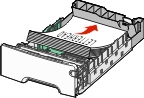 | 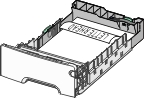 |
| Σημείωση: Βεβαιωθείτε ότι το χαρτί δεν υπερβαίνει την ένδειξη μέγιστης πλήρωσης χαρτιού που βρίσκεται στην αριστερή πλευρά της θήκης χαρτιού. |
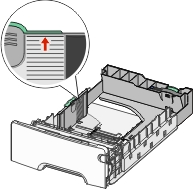
| ΠΡΟΣΟΧΗ—ΠΙΘΑΝΟΤΗΤΑ ΒΛΑΒΗΣ: Αν τοποθετήσετε υπερβολική ποσότητα χαρτιού στη θήκη ενδέχεται να προκληθούν εμπλοκές χαρτιού και πιθανή βλάβη του εκτυπωτή. |
Εισαγάγετε τη θήκη.
| Σημείωση: Για ορισμένα μεγέθη χαρτιού, η θήκη θα υπερβαίνει το πίσω μέρος του εκτυπωτή. |
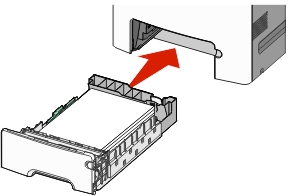
Από τον πίνακα ελέγχου του εκτυπωτή, επιβεβαιώστε τις ρυθμίσεις για τον τύπο και το μέγεθος χαρτιού της θήκης ανάλογα με το χαρτί που έχετε τοποθετήσει.
Η προαιρετική θήκη ειδικών μέσων εκτύπωσης 550 φύλλων (Θήκη 2) υποστηρίζει στενά μεγέθη χαρτιού, όπως φάκελοι και A6.
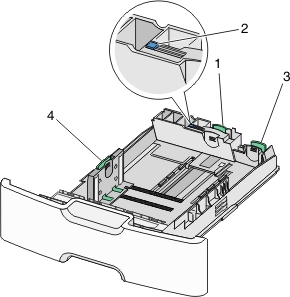
1 | Βασικός οδηγός μήκους |
2 | Ασφάλεια οδηγού μήκους |
3 | Δευτερεύων οδηγός μήκους |
4 | Οδηγός πλάτους |
| | ΠΡΟΣΟΧΗ—ΠΙΘΑΝΟΤΗΤΑ ΤΡΑΥΜΑΤΙΣΜΟΥ: Για να μειωθεί ο κίνδυνος από την αστάθεια του εξοπλισμού, η τοποθέτηση χαρτιού πρέπει να πραγματοποιείται μεμονωμένα σε κάθε συρτάρι ή θήκη. Διατηρείτε κάθε άλλη θήκη κλειστή έως ότου είναι απαραίτητο να χρησιμοποιηθεί. |
Σημειώσεις:
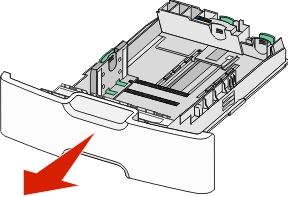
Τραβήξτε ολόκληρη τη θήκη προς τα έξω.
| Σημείωση: Μην αφαιρείτε τις θήκες κατά την εκτύπωση μιας εργασίας ή όταν εμφανίζεται το μήνυμα στην οθόνη. Ενδέχεται να προκληθεί εμπλοκή. |
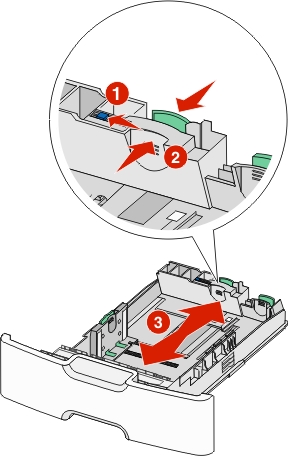
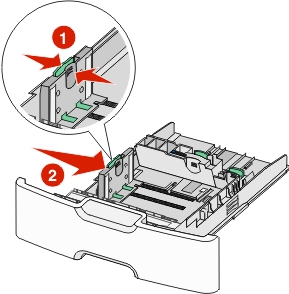
Πιέστε και σύρετε το βασικό οδηγό μήκους προς τα εμπρός έως ότου συναντήσει αντίσταση.
Σημειώσεις:
Πιέστε και σύρετε τους οδηγούς πλάτους στη σωστή θέση, ανάλογα με το μέγεθος του χαρτιού που τοποθετείτε.
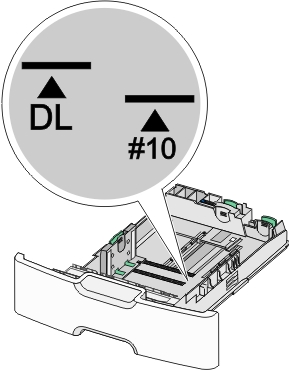
| Σημείωση: Για να τοποθετήσετε τον οδηγό μήκους, χρησιμοποιήστε τις ενδείξεις μεγέθους χαρτιού στο κάτω μέρος της θήκης. |
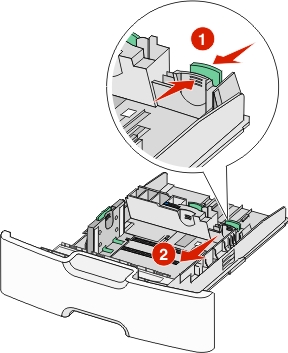
Πιέστε και σύρετε τον δευτερεύοντα οδηγό μήκους στη σωστή θέση, ανάλογα με το μέγεθος του χαρτιού που τοποθετείτε.
Λυγίστε τα φύλλα προς τα μέσα και προς τα έξω για να μην κολλούν μεταξύ τους και ξεφυλλίστε τα. Μη διπλώνετε ή τσαλακώνετε το χαρτί. Ισιώστε τις άκρες επάνω σε επίπεδη επιφάνεια.
Τοποθετήστε το χαρτί με τη συνιστώμενη πλευρά εκτύπωσης στραμμένη προς τα επάνω.
Σημειώσεις:
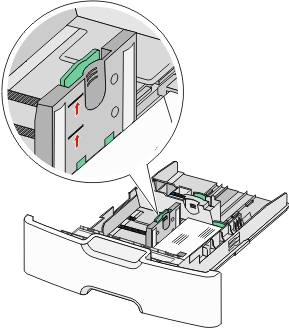
| ΠΡΟΣΟΧΗ—ΠΙΘΑΝΟΤΗΤΑ ΒΛΑΒΗΣ: Αν τοποθετήσετε υπερβολική ποσότητα χαρτιού στη θήκη ενδέχεται να προκληθούν εμπλοκές χαρτιού και πιθανή βλάβη του εκτυπωτή. |
Εισαγάγετε τη θήκη.
Από τον πίνακα ελέγχου του εκτυπωτή, επιβεβαιώστε τις ρυθμίσεις για τον τύπο και το μέγεθος χαρτιού της θήκης ανάλογα με το χαρτί που έχετε τοποθετήσει.
| Σημείωση: Επιστρέψτε τον δευτερεύοντα οδηγό μήκους στην αρχική του θέση κατά την τοποθέτηση χαρτιού μεγάλου μήκους, όπως legal, letter και A4. Πιέστε και σύρετε τον οδηγό έως ότου ασφαλίσει στη θέση του. |
| | ΠΡΟΣΟΧΗ—ΠΙΘΑΝΟΤΗΤΑ ΤΡΑΥΜΑΤΙΣΜΟΥ: Για να μειωθεί ο κίνδυνος από την αστάθεια του εξοπλισμού, η τοποθέτηση χαρτιού πρέπει να πραγματοποιείται μεμονωμένα σε κάθε θήκη. Διατηρείτε κάθε άλλη θήκη κλειστή έως ότου είναι απαραίτητο να χρησιμοποιηθεί. |
Τραβήξτε τη θήκη έξω.
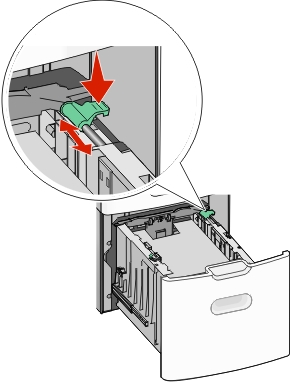
Τραβήξτε και σύρετε τους οδηγούς πλάτους στη σωστή θέση, ανάλογα με το μέγεθος του χαρτιού που τοποθετείτε.
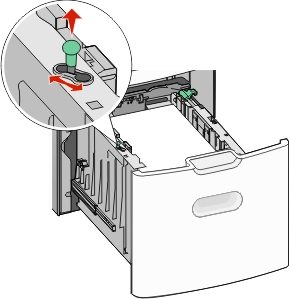
Ξεκλειδώστε τον οδηγό μήκους.
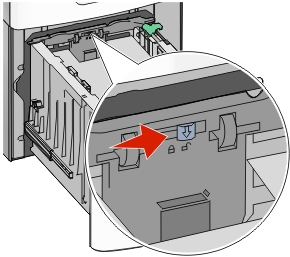
Πατήστε την ασφάλεια απελευθέρωσης του οδηγού μήκους για να ανασηκώσετε τον οδηγό μήκους. Σύρετε τον οδηγό προς τη σωστή θέση για το μέγεθος χαρτιού που τοποθετείτε και, στη συνέχεια, κλειδώστε τον οδηγό.
Λυγίστε τα φύλλα προς τα μέσα και προς τα έξω για να μην κολλούν μεταξύ τους και ξεφυλλίστε τα. Μη διπλώνετε ή τσαλακώνετε το χαρτί. Ισιώστε τις άκρες επάνω σε επίπεδη επιφάνεια.
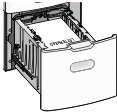
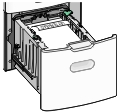
Τοποθετήστε τη στοίβα χαρτιού:
Πλευρά εκτύπωσης με την όψη προς τα επάνω για εκτύπωση μίας όψης
Πλευρά εκτύπωσης με την όψη προς τα κάτω για εκτύπωση δύο όψεων
Εκτύπωση μονής όψης | Εκτύπωση διπλής όψης |
|---|---|
 |  |
Βεβαιωθείτε ότι το χαρτί δεν υπερβαίνει την ένδειξη μέγιστης πλήρωσης χαρτιού που βρίσκεται στην πλαϊνή πλευρά της θήκης χαρτιού.
| ΠΡΟΣΟΧΗ—ΠΙΘΑΝΟΤΗΤΑ ΒΛΑΒΗΣ: Αν τοποθετήσετε υπερβολική ποσότητα χαρτιού στη θήκη ενδέχεται να προκληθούν εμπλοκές χαρτιού και πιθανή βλάβη του εκτυπωτή. |
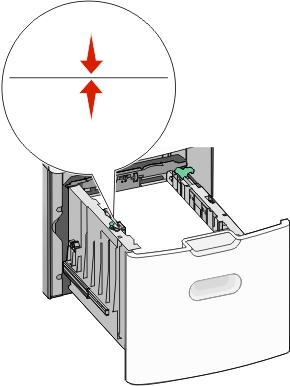
Εισαγάγετε τη θήκη.
Ο τροφοδότης διαφορετικών μεγεθών μπορεί να κρατήσει περίπου:
100 φύλλα χαρτιού βάρους 75-g/m2 (20-lb)
10 φακέλους
75 διαφάνειες
| Σημείωση: Μην προσθέτετε ή αφαιρείτε χαρτί ή ειδικά μέσα εκτύπωσης όταν ο εκτυπωτής εκτυπώνει από τον τροφοδότη διαφορετικών μεγεθών ή όταν η ενδεικτική λυχνία του πίνακα ελέγχου του εκτυπωτή αναβοσβήνει. Ενδέχεται να προκληθεί εμπλοκή. |
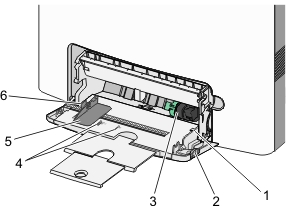
1 | Ένδειξη μέγιστου γεμίσματος χαρτιού |
2 | Ασφάλεια απελευθέρωσης θήκης |
3 | Μοχλός απελευθέρωσης χαρτιού |
4 | Δείκτες μεγέθους χαρτιού |
5 | Οδηγός πλάτους χαρτιού |
6 | Προεξοχή απελευθέρωσης οδηγού πλάτους |
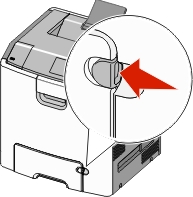
Πατήστε την ασφάλεια απελευθέρωσης θήκης προς την αριστερή πλευρά και, στη συνέχεια, σύρετε τον τροφοδότη διαφορετικών μεγεθών προς τα κάτω.
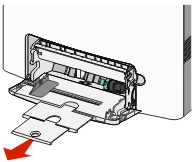
Σύρετε απαλά προς τα έξω την επέκταση έως την πλήρη προέκτασή της.
Λυγίστε τα φύλλα προς τα μέσα και προς τα έξω για να μην κολλούν μεταξύ τους και ξεφυλλίστε τα. Μη διπλώνετε ή τσαλακώνετε το χαρτί. Ισιώστε τις άκρες επάνω σε επίπεδη επιφάνεια.
* Αποφύγετε την επαφή της εκτυπώσιμης πλευράς των διαφανειών. Προσέξτε να μην τους προκαλέσετε γδαρσίματα. | |
Χαρτί | |
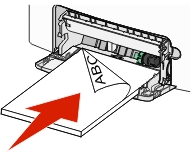
Φάκελοι 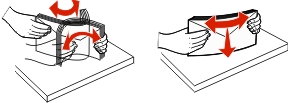 | |
Διαφάνειες* 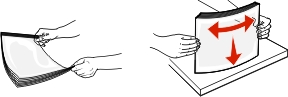 |
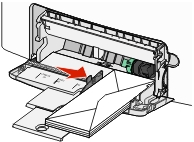
Τοποθετήστε το χαρτί ή το ειδικό μέσο εκτύπωσης. Σύρετε απαλά τη στοίβα στον τροφοδότη διαφορετικών μεγεθών, ώσπου να συναντήσει αντίσταση.
Σημειώσεις:
| ΠΡΟΣΟΧΗ—ΠΙΘΑΝΟΤΗΤΑ ΒΛΑΒΗΣ: Μην χρησιμοποιείτε φακέλους με γραμματόσημα, συνδετήρες, ανοίγματα, παράθυρα, επικαλύψεις ή αυτοκόλλητα. Τέτοιοι φάκελοι μπορεί να προκαλέσουν σοβαρή ζημιά στον εκτυπωτή. |
Από τον πίνακα ελέγχου του εκτυπωτή, επιβεβαιώστε τις ρυθμίσεις για τον τύπο και το μέγεθος χαρτιού για τον τροφοδότη ανάλογα με το χαρτί που έχετε τοποθετήσει.
Ο εκτυπωτής συνδέει τις θήκες όταν το καθορισμένο μέγεθος και ο τύπος χαρτιού είναι τα ίδια. Όταν μια συνδεδεμένη θήκη αδειάσει, η τροφοδοσία του χαρτιού πραγματοποιείται από την επόμενη συνδεδεμένη θήκη. Για να εμποδίσετε τη σύνδεση των θηκών, εκχωρήστε ένα μοναδικό όνομα προσαρμοσμένου τύπου χαρτιού.
Ανοίξτε ένα πρόγραμμα περιήγησης στο Web και πληκτρολογήστε τη διεύθυνση ΙΡ στο πεδίο διεύθυνσης.
Σημειώσεις:
Κάντε κλικ στις επιλογές Ρυθμίσεις >Μενού "Χαρτί".
Αλλάξτε τις ρυθμίσεις για τον τύπο και το μέγεθος του χαρτιού για τις θήκες που συνδέετε.
Για να συνδέσετε θήκες, βεβαιωθείτε ότι το μέγεθος και ο τύπος του χαρτιού για τη θήκη συμφωνούν με τις αντίστοιχες ρυθμίσεις για την άλλη θήκη.
Για να αποσυνδέσετε θήκες, βεβαιωθείτε ότι το μέγεθος ή ο τύπος του χαρτιού για τη θήκη δεν συμφωνούν με τις αντίστοιχες ρυθμίσεις για την άλλη θήκη.
Κάντε κλικ στο κουμπί Υποβολή.
| Σημείωση: Η αλλαγή των ρυθμίσεων μεγέθους και τύπου χαρτιού μπορεί, επίσης, να γίνει από τον πίνακα ελέγχου του εκτυπωτή. Για περισσότερες πληροφορίες, δείτε Ορισμός του μεγέθους και του τύπου χαρτιού. |
| ΠΡΟΣΟΧΗ—ΠΙΘΑΝΟΤΗΤΑ ΒΛΑΒΗΣ: Το χαρτί που έχει τοποθετηθεί στη θήκη θα πρέπει να αντιστοιχεί στον τύπο χαρτιού που έχει αντιστοιχιστεί στον εκτυπωτή. Η θερμοκρασία στη μονάδα τήξης ποικίλλει ανάλογα με τον Τύπο χαρτιού που ορίζεται. Ενδέχεται να παρουσιαστούν προβλήματα εκτύπωσης εάν οι ρυθμίσεις δεν έχουν διαμορφωθεί σωστά. |
Ανοίξτε ένα πρόγραμμα περιήγησης στο Web και πληκτρολογήστε τη διεύθυνση ΙΡ στο πεδίο διεύθυνσης.
Σημειώσεις:
Κάντε κλικ στην επιλογή Ρυθμίσεις >Μενού "Χαρτί" >Προσαρμοσμένα ονόματα.
Επιλέξτε ένα προσαρμοσμένο όνομα και, έπειτα, πληκτρολογήστε ένα προσαρμοσμένο όνομα τύπου χαρτιού.
Κάντε κλικ στο κουμπί Υποβολή.
Επιλέξτε Προσαρμοσμένοι τύποι και στη συνέχεια βεβαιωθείτε ότι το νέο προσαρμοσμένο όνομα του τύπου χαρτιού έχει αντικαταστήσει το προσαρμοσμένο όνομα.
Από την αρχική οθόνη, μεταβείτε στην επιλογή:
>Μενού "Χαρτί" >Προσαρμοσμένα ονόματα
Επιλέξτε ένα προσαρμοσμένο όνομα και, έπειτα, πληκτρολογήστε ένα προσαρμοσμένο όνομα τύπου χαρτιού.
Αγγίξτε το εικονίδιο .
Αγγίξτε την επιλογή Προσαρμοσμένοι τύποι και στη συνέχεια βεβαιωθείτε ότι το νέο προσαρμοσμένο όνομα του τύπου χαρτιού έχει αντικαταστήσει το προσαρμοσμένο όνομα.
Ορίστε ένα προσαρμοσμένο όνομα τύπου χαρτιού σε μια θήκη όταν συνδέετε ή αποσυνδέετε θήκες.
Ανοίξτε ένα πρόγραμμα περιήγησης στο Web και πληκτρολογήστε τη διεύθυνση ΙΡ στο πεδίο διεύθυνσης.
Σημειώσεις:
Κάντε κλικ στις επιλογές Ρυθμίσεις >Μενού "Χαρτί" >Προσαρμοσμένοι τύποι.
Επιλέξτε ένα μη τυποποιημένο όνομα τύπου χαρτιού και, έπειτα, επιλέξτε έναν τύπο χαρτιού
| Σημείωση: Η επιλογή "Χαρτί" είναι η εργοστασιακή προεπιλογή τύπου χαρτιού για όλα τα μη τυποποιημένα ονόματα που ορίζονται από τον χρήστη. |
Κάντε κλικ στο κουμπί Υποβολή.
Από την αρχική οθόνη, μεταβείτε στην επιλογή:
>Μενού "Χαρτί" >Προσαρμοσμένοι τύποι
Επιλέξτε ένα μη τυποποιημένο όνομα τύπου χαρτιού και, έπειτα, επιλέξτε έναν τύπο χαρτιού
| Σημείωση: Η επιλογή "Χαρτί" είναι η εργοστασιακή προεπιλογή τύπου χαρτιού για όλα τα μη τυποποιημένα ονόματα που ορίζονται από τον χρήστη. |
Αγγίξτε το εικονίδιο .