Tulostaminen mustavalkoisena
Siirry tulostimen ohjauspaneelissa kohtaan
 >Asetukset >Asetukset >Tulostusasetukset >Laatu-valikko >Tulostustila >Vain musta >
Valitse tulostimen ohjauspaneelin Paperi-valikosta paperilaji- ja paperikokoasetukset, jotka vastaavat lisättyä paperia.
Lähetä tulostustyö:
Kun asiakirja on avattu, valitse Tiedosto > Tulosta.
Valitse Ominaisuudet, Määritykset, Asetukset tai Asennus.
Säädä asetuksia tarpeen mukaan.
Valitse OK >Tulosta.
Muuta asetuksia tarvittaessa Sivun asetukset -valintaikkunassa:
Kun asiakirja on avattu, valitse File (Tiedosto) >Page Setup (Sivun asetukset).
Valitse paperin koko tai luo mukautettu koko joka vastaa lisättyä paperia.
Napsauta OK.
Muuta asetuksia tarvittaessa Sivun asetukset -valintaikkunassa:
Kun asiakirja on avattu, valitse File (Tiedosto) >Print (Tulosta).
Tarvittaessa näet lisäasetukset osoittamalla avauskolmiota.
Muuta asetuksia Tulosta-valintaikkunassa ja ponnahdusvalikoissa tarpeen mukaan.
| Huomautus: Jos haluat tulostaa tietylle paperilajille, säädä paperilajin asetus vastaamaan lisättyä paperia tai valitse oikea lokero tai syöttölaite. |
Napsauta Tulosta.
Siirry tulostimen ohjauspaneelissa kohtaan
>Asetukset >Asetukset >Tulostusasetukset >Laatu-valikko >Tulostustila >Vain musta >
Avaa web-selain ja kirjoita tulostimen IP-osoite selaimen osoitekenttään.
Huomautuksia:
Valitse Asetukset > Tulostusasetukset > Laatu-valikko > Väriaineen tummuus.
Säädä väriaineen tummuutta ja valitse Lähetä.
Siirry tulostimen ohjauspaneelissa kohtaan
> Asetukset > > Asetukset > > Tulostusasetukset > > Laatu-valikko > > Väriaineen tummuus.
Säädä väriaineen tummuutta ja paina sitten -painiketta.
Enimmäisnopeus- ja Enimmäisriitto-asetuksilla voit valita suuremman tulostusnopeuden tai pidemmän väriaineen riiton. Oletusasetus on Enimmäisriitto.
Enimmäisnopeus – tämän asetuksen avulla voi tulostaa joko mustana tai värillisenä tulostinohjaimen asetusten mukaan. Tulostin tulostaa värillisenä, ellei tulostinohjaimen asetukseksi ole valittu Vain musta.
Enimmäisriitto – tämän asetuksen avulla voi siirtyä mustavalkotilasta väritilaan kunkin sivun värisisällön mukaan. Jatkuva tilojen välillä siirtyminen saattaa hidastaa tulostusta, jos mustavalkoisia ja värillisiä sivuja tulostetaan sekaisin.
Avaa web-selain ja kirjoita tulostimen IP-osoite selaimen osoitekenttään.
Huomautuksia:
Valitse Asetukset >Tulostusasetukset >Asennus-valikko.
Valitse Tulostimen käyttö -luettelosta Enimmäisnopeus tai Enimmäisriitto.
Valitse Lähetä.
Siirry tulostimen ohjauspaneelissa kohtaan
>Asetukset >Asetukset >Tulostusasetukset >Asennus-valikko
Valitse Tulostimen käyttö -luettelosta Enimmäisnopeus tai Enimmäisriitto.
Paina -näppäintä.
Huomautuksia:
Aseta Flash-asema tulostimen USB-porttiin.
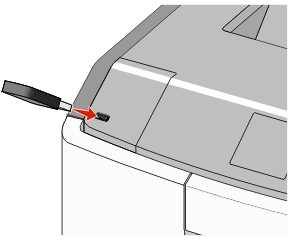
Huomautuksia:
| Varoitus — Vaurioitumisen mahdollisuus: Älä kosketa USB-kaapelia, mitään verkkosovitinta, mitään liitintä, tallennuslaitetta tai tulostinta kuvassa näytettyihin kohtiin, kun tulostin tulostaa tai lukee tallennuslaitteesta tai kirjoittaa siihen. Tietoja voi tällöin kadota. |
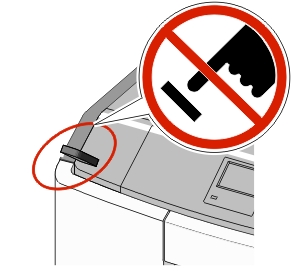
Valitse tulostettava asiakirja tulostimen ohjauspaneelissa.
Valitse tulostuksen kopiomäärä vasemmalla tai oikealla nuolinäppäimellä ja paina sitten -näppäintä.
Huomautuksia:
flash-asema | Tiedostotyyppi |
|---|---|
Huomautuksia:
| Asiakirjat:
Kuvat:
|
Voit ladata yhteensopivan mobiilitulostussovelluksen osoitteesta www.lexmark.com/mobile.
| Huomautus: Mobiilitulostussovelluksia voi olla myös saatavana mobiililaitteen valmistajalta. |
Siirry tulostimen ohjauspaneelissa kohtaan
>Asetukset > >Suojaus > >Luottamuksellinen tulostus > valitse tulostustyön tyyppi
Tulostustyön laji | Kuvaus |
|---|---|
Huomautuksia:
| |
Virheellinen maks. PIN | Määritä, miten monta kertaa väärä PIN voidaan antaa. Huomautus: Kun rajoitus on saavutettu, kyseisen käyttäjätunnuksen ja PIN-koodin tulostustyöt poistetaan. |
Luottamuksellisen työn vanheneminen | Luottamuksellinen-asetuksella voit pitää tulostustyöt tietokoneessa, kunnes annat PIN-koodin tulostimen ohjauspaneelissa. Huomautus: PIN-koodi asetetaan tietokoneessa. PIN-koodissa on oltava neljä numeroa (0-9). |
Toista Työn vanheneminen | Toista-asetus tulostaa ja tallentaa tulostustyöt tulostimen muistiin uudelleentulostusta varten. |
Varmenna Työn vanheneminen | Tarkista tuloste -asetuksella voit tulostaa tulostustyöstä yhden kopion ja pitää tulostimen muistissa jäljellä olevat kopiot. Samalla voit tarkistaa, onko ensimmäisen kopion laatu tyydyttävä. Tulostustyö poistuu tulostimen muistista automaattisesti, kun kaikki kopiot on tulostettu. |
Säilytä Työn vanheneminen | Varaa tuloste -asetuksella voit säilyttää tulostustyöt myöhempää tulostamista varten. Tulostustyö säilyy muistissa, kunnes poistat sen Pidossa olevat työt -valikosta. |
Paina -näppäintä.
| Huomautus: Luottamukselliset ja Tarkista tuloste -työt poistetaan automaattisesti muistista tulostamisen jälkeen. Toista- ja Varaa tuloste -työt säilyvät tulostimessa, kunnes poistat ne. |
Kun asiakirja on avattu, valitse Tiedosto > Tulosta.
Valitse Ominaisuudet, Määritykset, Asetukset tai Asennus.
Valitse Tulosta ja siirrä pitoon.
Valitse tulostustyön tyyppi (luottamuksellinen, varaa, toista tai tarkista) ja liitä niihin käyttäjänimi. Jos valitsit luottamuksellisen tulostustyön, anna myös nelinumeroinen PIN-koodi.
Valitse OK tai Tulosta.
Vapauta tulostustyö tulostimen ohjauspaneelista.
Siirry luottamuksellisissa tulostustöissä kohtaan
Pidossa olevat työt > valitse käyttäjänimesi >Luottamukselliset työt > anna PIN-koodi > valitse tulostustyö > valitse kopioiden määrä >Tulosta
Siirry muissa tulostustöissä kohtaan
Pidossa olevat työt > valitse käyttäjänimesi > valitse tulostustyö > valitse kopioiden määrä >Tulosta.
Kun asiakirja on avattu, valitse File (Tiedosto) >Print (Tulosta).
Tarvittaessa näet lisäasetukset osoittamalla avauskolmiota.
Valitse Kopiot ja sivut -ponnahdusvalikosta Työn reititys.
Valitse tulostustyön tyyppi (luottamuksellinen, varaa, toista tai tarkista) ja liitä niihin käyttäjänimi. Jos valitsit luottamuksellisen tulostustyön, anna myös nelinumeroinen PIN-koodi.
Valitse OK tai Tulosta.
Vapauta tulostustyö tulostimen ohjauspaneelista:
Siirry luottamuksellisissa tulostustöissä kohtaan
Pidossa olevat työt > valitse käyttäjänimesi >Luottamukselliset työt > anna PIN-koodi > valitse tulostustyö > valitse kopioiden määrä >Tulosta
Siirry muissa tulostustöissä kohtaan
Pidossa olevat työt > valitse käyttäjänimesi > valitse tulostustyö > valitse kopioiden määrä >Tulosta.
Siirry tulostimen ohjauspaneelissa kohtaan
>Asetukset > >Raportit > >Tulosta fontit
Valitse fonttiasetus painamalla ylä- tai alanuolipainiketta.
Paina -näppäintä.
| Huomautus: PPDS-fontit näkyvät vain, kun PPDS-tietovirta on aktivoitu. |
Siirry tulostimen ohjauspaneelissa kohtaan
>Asetukset >Raportit > >Tulosta hakemisto >
| Huomautus: Tulosta hakemisto -valikkokohta näkyy ainoastaan, kun valinnainen Flash-muisti tai tulostimen kiintolevy on asennettu. |
 -näppäintä.