打印

打印文档

打印文档

  1. 从打印机控制面板上的“纸张”菜单,设置纸张类型和尺寸来匹配加载的纸张。

  2. 发送打印作业:

    对于 Windows 用户
    1. 打开文档后,单击文件 >打印

    2. 单击属性首选项选项设置

    3. 如果需要,请调整设置。

    4. 单击确定 >打印

    对于 Macintosh 用户
    1. 如果需要,在“设定页面”对话中定制设置:

      1. 打开文档后,选择文件 >设定页面

      2. 选择纸张尺寸或创建与加载的纸张相符的自定义尺寸。

      3. 单击

    2. 如果需要,在“设定页面”对话中定制设置:

      1. 打开文档后,选择文件 >打印

        如果需要,单击提示三角形来查看更多选项。

      2. 如果需要,从“打印”对话和弹出菜单调整设置。

        注意: 要使用特定类型的纸张打印,请根据加载的纸张调整纸张类型设置,或者选择适当的进纸匣或进纸器。
      3. 单击 打印

以黑白色打印

从打印机控制面板,导览至:

the home button >设置 >设置 >打印设置 >质量菜单 >打印模式 >仅黑色 >the select button

调整碳粉浓度

使用 Embedded Web Server
  1. 打开 Web 浏览器,然后在地址字段中键入打印机的 IP 地址。

    注意:

    • 在“网络/端口”菜单的 TCP/IP 部分中查看打印机的 IP 地址。IP 地址显示为用小数点分隔的四组数字,例如 123.123.123.123。
    • 如果您正在使用代理服务器,请临时禁用它以便正确加载 Web 页。
  2. 单击设置 >打印设置 >质量菜单 >碳粉浓度

  3. 调整碳粉浓度,然后单击提交

使用打印机控制面板
  1. 从打印机控制面板,导览至:

    the home button >设置 >the select button >设置 >the select button >打印设置 >the select button >质量菜单 >the select button >碳粉浓度

  2. 调整碳粉浓度,然后按 the select button

使用“最高速度”和“最多打印量”

“最高速度”和“最多打印量”设置允许您在较快打印速度或较高碳粉打印量之间选择。“最多打印量”是出厂默认设置。

使用 Embedded Web Server
  1. 打开 Web 浏览器,然后在地址字段中键入打印机 IP 地址。

    注意:

    • 在“网络/端口”菜单的 TCP/IP 部分中查看打印机的 IP 地址。IP 地址显示为用小数点分隔的四组数字,例如 123.123.123.123。
    • 如果您正在使用代理服务器,请临时禁用它以便正确加载 Web 页。
  2. 单击设置 >打印设置 >设置菜单

  3. 从“打印机用法”列表中,选择最高速度最多打印量

  4. 单击提交

使用打印机控制面板
  1. 从打印机控制面板,导览至:

    the home button >设置 >设置 >打印设置 >设置菜单

  2. 从“打印机用法”列表中,选择最高速度最多打印量

  3. the select button

从闪存驱动器或移动设备打印

从闪存驱动器打印

注意:

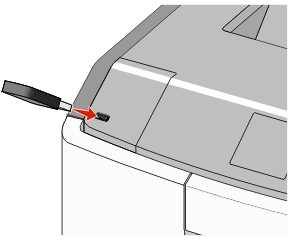
  1. 将闪存驱动器插入 USB 端口中。

    The illustration shows the the flash drive being inserted in the printer usb port.

    注意:

    • 当闪存驱动器已安装时,一个闪存驱动器图标出现在主屏幕上和挂起作业图标中。
    • 如果您在打印机要求关注(如发生卡纸)时插入闪存驱动器,打印机将忽略闪存驱动器。
    • 如果您在打印机正在处理其他打印作业时插入闪存驱动器,则会出现。在处理完这些打印作业后,您可能需要查看挂起作业列表来从闪存驱动器打印文档。
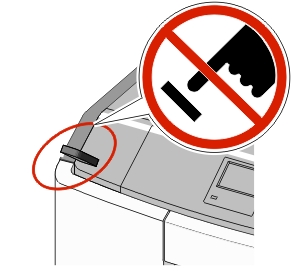
    警告—可能的损坏: 当正在从内存设备打印、读取或写入时,请勿触摸所示区域中的 USB 电缆、任何网络适配器、任何连接器、内存设备或打印机。否则,可能会丢失数据。
  2. 从打印机控制面板,选择您要打印的文档。

  3. 按向左或向右箭头按钮来指定要打印的份数,然后按 the select button

    注意:

    • 在文档结束打印之前请不要从 USB 端口中移除闪存驱动器。
    • 如果您在离开最初的 USB 菜单屏幕后将闪存驱动器留在打印机上,您仍然可以象打印挂起作业一样打印闪存驱动器上的文件。

支持的闪存驱动器和文件类型

闪存驱动器

文件类型

  • Lexar JumpDrive 2.0 Pro(256MB、512MB 或 1GB 大小)

  • SanDisk Cruzer Mini(256 MB、512 MB 或 1GB 大小)

注意:

  • 高速 USB 闪存驱动器必须支持全速标准。仅支持 USB 低速性能的设备不被支持。
  • USB 闪存驱动器必须支持文件分配表(FAT)系统。不支持使用“新技术文件系统(NTFS)”或任何其他文件系统格式化的设备。

文档:

  • .pdf

  • .xps

图像:

  • .dcx

  • .gif

  • .JPEG 或 .jpg

  • .bmp

  • .pcx

  • .TIFF 或 .tif

  • .png

  • .fls


从移动设备打印

如需下载兼容的移动打印应用程序,请访问 www.lexmark.com/mobile

注意: 移动打印应用程序也可以从您的移动设备制造商处获得。

打印保密和其他挂起作业

在打印机中保存打印作业

  1. 从打印机控制面板,导览至:

    the home button >设置 >the select button >安全 >the select button >保密打印 > 选择打印作业类型

    打印作业类型

    描述

    最多无效 PIN 码

    限制能够输入无效 PIN 码的次数。

    注意: 当达到限制时,对应于该用户名和 PIN 码的打印作业将被删除。

    保密作业有效期

    让您将打印作业挂起在计算机中,直到您从打印机控制面板输入 PIN 码。

    注意: PIN 码从计算机设置。它必须是使用数字 0-9 的四位数。

    重复作业有效期

    让您打印将打印作业保存在打印机内存中以便重复打印。

    校验作业有效期

    让您打印一份打印作业的副本,同时打印机挂起剩余的份数。它允许您检查第一份副本是否令人满意。一旦打印出所有副本之后,打印作业自动从打印机内存中被删除。

    保留作业有效期

    让您保存打印作业以便稍后打印。打印作业被挂起,直到从“挂起作业”菜单中被删除。


  2. the select button

打印保密和其他挂起作业

注意: 保密和校验打印作业在打印完毕后被自动从内存中删除。重复和保留作业被保留在打印机中,直到您选择删除它们。
对于 Windows 用户
  1. 打开文档后,单击文件 >打印

  2. 单击属性首选项选项设置

  3. 单击打印并挂起

  4. 选择打印作业类型(“保密”、“重复”、“保留”或“校验”),然后分配用户名。对于保密打印作业,还要输入四位数的 PIN 码。

  5. 单击确定打印

  6. 从打印机控制面板,释放打印作业。

    • 对于保密打印作业,导览至:

      挂起作业 > 选择您的用户名 >保密作业 >输入 PIN 码 > 选择打印作业 > 指定份数 >打印

    • 对于其他打印作业,导览至:

      挂起作业 > 选择您的用户名 > 选择打印作业 > 指定份数 >打印

对于 Macintosh 用户
  1. 打开文档后,选择文件 >打印

    如果需要,单击提示三角形来查看更多选项。

  2. 从打印选项或“份数和页数”弹出菜单中选择作业路由

  3. 选择打印作业类型(“保密”、“重复”、“保留”或“校验”),然后分配用户名。对于保密打印作业,还要输入四位数的 PIN 码。

  4. 单击打印

  5. 从打印机控制面板,释放打印作业:

    • 对于保密打印作业,导览至:

      挂起作业 > 选择您的用户名 >保密作业 >输入 PIN 码 > 选择打印作业 > 指定份数 >打印

    • 对于其他打印作业,导览至:

      挂起作业 > 选择您的用户名 > 选择打印作业 > 指定份数 >打印

打印信息页

打印字体样本列表

  1. 从打印机控制面板,导览至:

    the home button >设置 >the select button >报告 >the select button >打印字体

  2. 按向上或向下箭头按钮来选择字体设置。

  3. the select button

注意: PPDS 字体仅在 PPDS 数据流被激活时出现。

打印目录列表

从打印机控制面板,导览至:

the home button >设置 >报告 >the select button >打印目录 >the select button

注意: “打印目录”菜单项仅在可选的闪存或打印机硬盘已安装时出现。

取消打印作业

从打印机控制面板取消打印作业

  1. 从打印机控制面板,按 the cancel button

  2. 当出现打印作业列表时,选择要取消的作业,然后按 the select button

  3. the home button 来返回到主屏幕。

从计算机取消打印作业

对于 Windows 用户
  1. 打开打印机文件夹,然后选择您的打印机。

  2. 从打印队列,选择您要取消的打印作业,然后删除它。

对于 Macintosh 用户
  1. 从 Apple 菜单中的“系统预置”,导览至您的打印机。

  2. 从打印队列,选择您要取消的打印作业,然后删除它。