Stampa in bianco e nero
Sul pannello di controllo della stampante, visualizzare:
 >Impostazioni >Impostazioni >Impostazioni di stampa >Menu Qualità >Modalità di stampa >Solo nero >
L´uso dell´anteprima di stampa e la selezione di preferenze di stampa quali fronte/retro, margini e formato carta può garantire che l´output del processo di stampa verrà visualizzato come desiderato.
Nel menu Carta del pannello di controllo della stampante, impostare il tipo e il formato carta e in modo che corrispondano alla carta caricata.
Avviare il processo di stampa:
Con il documento aperto, fare clic su Archivio >Stampa.
Fare clic su Proprietà, Preferenze, Opzioni o Imposta.
Regolare le impostazioni se necessario.
Fare clic su OK >Stampa.
Se necessario, personalizzare le impostazioni nella finestra di dialogo Impostazioni pagina:
Con un documento aperto, scegliere File >Impostazioni pagina.
Scegliere le dimensioni della carta o creare dimensioni personalizzate che corrispondano alla carta caricata.
Fare clic su OK.
Se necessario, personalizzare le impostazioni nella finestra di dialogo Impostazioni pagina:
Con un documento aperto, selezionare File >Stampa.
Se necessario, fare clic sul triangolo di apertura per visualizzare altre opzioni.
Se necessario, dalla finestra di dialogo Stampa e dai menu a comparsa, regolare le impostazioni.
| Nota: per stampare su carta di un tipo specifico, regolare le impostazioni del tipo di carta in modo che corrispondano alla carta caricata oppure selezionare l'alimentatore o il vassoio appropriato. |
Fare clic su Stampa.
Sul pannello di controllo della stampante, visualizzare:
>Impostazioni >Impostazioni >Impostazioni di stampa >Menu Qualità >Modalità di stampa >Solo nero >
Aprire un browser Web e immettere l'indirizzo IP della stampante nel relativo campo.
Note:
Fare clic su Impostazioni >Impostazioni di stampa >Menu Qualità >Intensità toner.
Regolare l'impostazione dell'intensità del toner.
Fare clic su Invia.
Le impostazioni Velocità massima e Massima resa consentono di scegliere tra una velocità di stampa più veloce e una resa massima del toner. Resa massima è l'impostazione predefinita di fabbrica.
Velocità massima: consente di stampare in nero o a colori a secondo delle impostazioni nel driver per stampante. La stampante stampa a colori a meno che l'opzione Solo nero non sia selezionata nel driver per stampante.
Resa massima: consente di passare dalla modalità nero a quella a colori in base al contenuto di colore presente su ogni pagina. Il continuo passaggio da una modalità all'altra può causare un rallentamento della stampa se il contenuto delle pagine è misto.
Aprire un browser Web e immettere l'indirizzo IP della stampante nel relativo campo.
Note:
Fare clic su Configurazione >Impostazioni di stampa >Menu Impostazione.
Dall'elenco Uso stampante, selezionare Velocità massima o Resa massima.
Fare clic su Invia.
Sul pannello di controllo della stampante, visualizzare:
>Impostazioni >Impostazioni >Impostazioni di stampa >Menu Impostazione.
Dall'elenco Uso stampante, selezionare Velocità massima o Resa massima.
Premere .
Per un elenco di dispositivi cellulari supportati e per scaricare un´applicazione di stampa da cellulare compatibile, accedere a http://lexmark.com/mobile.
| Nota: le applicazioni per la stampa da cellulare possono anche essere richieste al produttore del dispositivo cellulare. |
Note:
Inserire un'unità Flash nella porta USB.
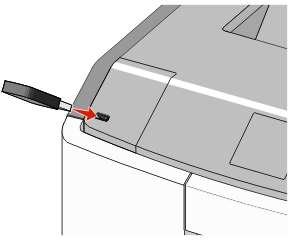
Note:
| Avvertenza — Danno potenziale: non toccare il cavo USB, le schede di rete, eventuali connettori, il dispositivo di memoria o la stampante nelle aree mostrate durante la stampa, la lettura o la scrittura da un dispositivo di memoria. Può verificarsi una perdita dei dati. |
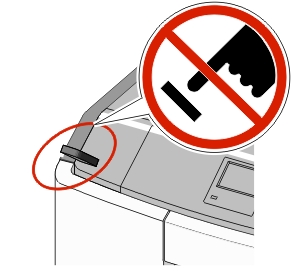
Dal pannello di controllo della stampante, selezionare il documento che si desidera stampare.
Premere il pulsante freccia a sinistra o a destra per specificare il numero di copie da stampare, quindi premere .
Note:
Unità flash | Tipo file |
|---|---|
Note:
| Documenti:
Immagini:
|
Sul pannello di controllo della stampante, visualizzare:
>Impostazioni > >Protezione > >Stampa riservata > selezionare il tipo di processo di stampa
Tipo di processo di stampa | Descrizione |
|---|---|
Note:
| |
Max tentativi PIN errato | Limita il numero di tentativi consentiti per l'immissione del codice PIN. Nota: Una volta raggiunto il limite specificato, i processi di stampa associati al nome utente e al PIN vengono eliminati. |
Scadenza processo riservato | Consente di conservare processi di stampa nel computer fino a quando viene inserito il PIN dal pannello di controllo della stampante. Nota: Il PIN è impostato dal computer. Deve essere composto di quattro cifre comprese tra 0 e 9. |
Ripeti scadenza processo | Consente di stampare e conservare i processi di stampa nella memoria della stampante per una successiva ristampa. |
Verifica scadenza processo | Consente di stampare una copia di un processo di stampa mentre la stampante conserva in memoria le copie rimanenti. In tal modo, è possibile esaminare la prima copia e determinare se la qualità è soddisfacente. Una volta stampate tutte le copie, il processo di stampa viene automaticamente eliminato dalla memoria. |
Posponi scadenza processo | Consente di memorizzare processi di stampa da eseguire in un secondo momento. I processi di stampa vengono conservati in memoria finché non vengono eliminati dal menu Processi in attesa. |
Premere .
| Nota: I processi di tipo Riservato e Verifica stampa vengono eliminati automaticamente dalla memoria dopo la stampa. I processi di tipo Ripeti stampa e Posponi stampa vengono conservati nella memoria della stampante finché non vengono eliminati dall'utente. |
Con il documento aperto, fare clic su Archivio >Stampa.
Fare clic su Proprietà, Preferenze, Opzioni o Imposta.
Fare clic su Stampa e mantieni.
Selezionare il tipo di processo di stampa (Riservato, Ripeti stampa, Posponi stampa o Verifica stampa), quindi assegnare un nome utente. Se si tratta di un processo di stampa riservato, immettere anche un codice PIN a quattro cifre.
Fare clic su OK o Stampa.
Rilasciare il processo di stampa dal pannello di controllo della stampante.
In caso di processi di stampa riservati, selezionare:
Processi in attesa > selezionare il nome utente >Processi riservati > immettere il PIN > selezionare il processo di stampa > specificare il numero di copie >Stampa
In caso di altri processi di stampa, selezionare:
Processi in attesa > selezionare il nome utente > selezionare il processo di stampa > specificare il numero di copie >Stampa.
Con un documento aperto, selezionare File >Stampa.
Se necessario, fare clic sul triangolo di apertura per visualizzare altre opzioni.
Dalle opzioni di stampa o dal menu a comparsa Copie e Pagine, selezionare Indirizzamento processo.
Selezionare il tipo di processo di stampa (Riservato, Ripeti stampa, Posponi stampa o Verifica stampa), quindi assegnare un nome utente. Se si tratta di un processo di stampa riservato, immettere anche un codice PIN a quattro cifre.
Fare clic su OK o Stampa.
Rilasciare il processo di stampa dal pannello di controllo della stampante:
In caso di processi di stampa riservati, selezionare:
Processi in attesa > selezionare il nome utente >Processi riservati > immettere il PIN > selezionare il processo di stampa > specificare il numero di copie >Stampa
In caso di altri processi di stampa, selezionare:
Processi in attesa > selezionare il nome utente > selezionare il processo di stampa > specificare il numero di copie >Stampa.
Sul pannello di controllo della stampante, visualizzare:
>Impostazioni > >Rapporti > >Stampa font
Premere il pulsante freccia su o giù per selezionare l'impostazione di font.
Premere .
| Nota: i font PPDS vengono visualizzati quando il flusso di dati PPDS è attivato. |
Sul pannello di controllo della stampante, visualizzare:
>Impostazioni >Rapporti > >Stampa directory >
| Nota: La voce di menu Stampa directory viene visualizzata solo quando è installata una scheda opzionale flash o un disco fisso della stampante. |
Sul pannello di controllo della stampante, visualizzare:
 >
>
Aprire la cartella Stampanti:
Fare clic su  o scegliere Start quindi fare clic su Esegui.
Nella finestra di dialogo di avvio della ricerca o di esecuzione, immettere .
Premere Invio o fare clic su OK.
Fare doppio clic sull'icona della stampante.
Scegliere il processo di stampa che si desidera annullare.
Premere il tasto Canc sulla tastiera.
In Mac OS X versione 10.5 o successiva:
Dal menu Apple, scegliere Preferenze di Sistema >Stampa e Fax >Apri coda di stampa.
Nella finestra della stampante, selezionare il processo di stampa che si desidera eliminare.
Dalla barra delle icone nella parte superiore della finestra, fare clic sull'icona Elimina.
In Mac OS X versione 10.4:
Dal Finder, selezionare:
Vai >Applicazioni >Utilità
Fare doppio clic su Centro Stampa o Utilità di impostazione stampante.
Fare doppio clic sull'icona della stampante.
Nella finestra della stampante, selezionare il processo di stampa che si desidera eliminare.
Dalla barra delle icone nella parte superiore della finestra, fare clic su Elimina.