
| | PRECAUCIÓN: PELIGRO DE DESCARGAS ELÉCTRICAS Si accede a la placa del sistema o instala hardware opcional o dispositivos de memoria después de haber configurado la impresora, apáguela y desenchufe el cable de alimentación de la toma de la pared antes de continuar. Si tiene otros dispositivos conectados a la impresora, apáguelos también y desenchufe los cables que vayan a la impresora. |
Tarjetas de memoria
Memoria de impresora
Memoria flash
Fuentes
Tarjetas de firmware
Código de barras
PrintCryptionTM
Disco duro de la impresora
Puertos de Soluciones internas (ISP) LexmarkTM
ISP serie RS-232-C
ISP paralelo 1284-B
ISP inalámbrico MarkNetTM N8250 802.11 b/g/n
ISP de fibra óptica MarkNet N8130 10/100
ISP Ethernet MarkNet N8120 10/100/1000
| Nota: Se necesita un kit externo para que los ISP sean compatibles. |
| | PRECAUCIÓN: PELIGRO DE DESCARGAS ELÉCTRICAS Si accede a la placa del sistema o instala hardware opcional o dispositivos de memoria tras haber configurado la impresora, apague la impresora y desconecte el cable de alimentación de la toma mural antes de continuar. Si cuenta con otros dispositivos conectados a la impresora, apáguelos también y desconecte cualquier cable que los una a la impresora. |
| Nota: Para esta tarea es necesario un destornillador de cabeza plana. |
Retire la cubierta.
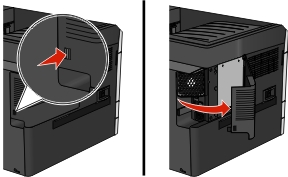
Extraiga los tornillos del panel metálico desenroscándolos en el sentido contrario a las agujas del reloj y, a continuación, retire el panel.
| Nota: Extraiga los dos tornillos resaltados en la ilustración. |
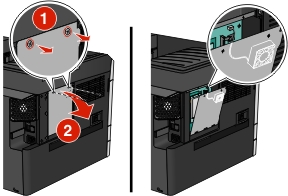
| Nota: No desconecte el cable del ventilador a menos que sea necesario. |
La siguiente ilustración muestra la localización de los conectores adecuados.
| Advertencia—Posibles daños: Los componentes electrónicos de la placa del sistema se dañan fácilmente con la electricidad estática. Toque alguna parte metálica de la impresora antes de tocar cualquier conector o componente electrónico de la placa del sistema. |
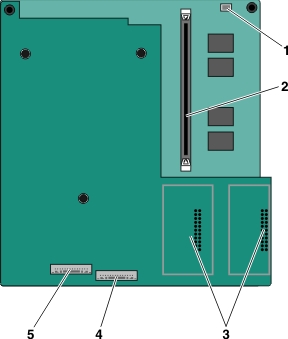
1 | Conector del cable del ventilador |
2 | Conector de la tarjeta de memoria |
3 | Conectores de la tarjeta de memoria flash y de firmware |
4 | Conector ISP |
5 | Conector del disco duro |
Vuelva a colocar el panel metálico.
| Nota: Asegúrese de que el cable del ventilador está enchufado a su conector antes de volver a colocar el panel metálico. |
| Advertencia—Posibles daños: Los componentes electrónicos de la placa del sistema se dañan fácilmente con la electricidad estática. Toque alguna parte metálica de la impresora antes de tocar cualquier conector o componente electrónico de la placa del sistema. |
Levante el panel metálico y vuelva a colocarlo.
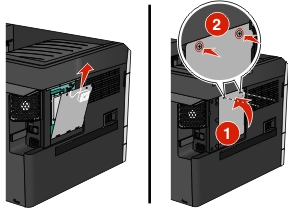
Coloque los tornillos en el panel metálico girándolos hacia la derecha.
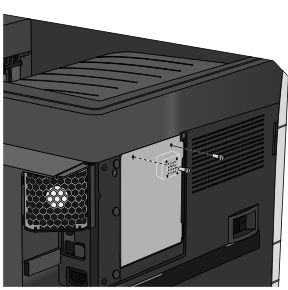
Vuelva a colocar la cubierta.
| | PRECAUCIÓN: PELIGRO DE DESCARGAS ELÉCTRICAS Si accede a la placa del sistema o instala hardware opcional o dispositivos de memoria tras haber configurado la impresora, apague la impresora y desconecte el cable de alimentación de la toma mural antes de continuar. Si cuenta con otros dispositivos conectados a la impresora, apáguelos también y desconecte cualquier cable que los una a la impresora. |
| Advertencia—Posibles daños: Los componentes electrónicos de la placa del sistema se dañan fácilmente con la electricidad estática. Toque alguna parte metálica de la impresora antes de tocar cualquier conector o componente electrónico de la placa del sistema. |
Puede adquirir una tarjeta de memoria opcional por separado e instalarla en la placa del sistema.
Acceda a la placa del sistema.
Para obtener más información, consulte Acceso a la placa del sistema.
Notas:
| Nota: |
Extraiga la tarjeta de memoria del embalaje.
| Nota: Evite tocar los puntos de conexión situados en al borde de la tarjeta. |
Abra los pestillos del conector de la tarjeta de memoria en la placa del sistema.
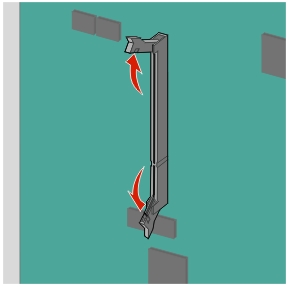
Alinee las muescas de la tarjeta de memoria con las guías del conector.
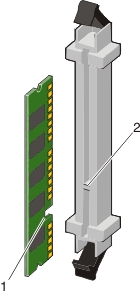
1 | Muesca |
2 | Guía |
Introduzca la tarjeta de memoria en el conector hasta que encaje en su lugar.
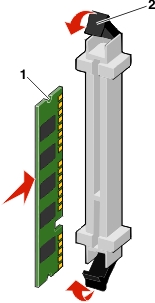
Vuelva a colocar la cubierta de la placa del sistema.
La placa del sistema tiene dos conexiones para una tarjeta de memoria flash o de firmware opcional. Sólo puede instalarse una de cada tipo, pero los conectores son intercambiables.
| | PRECAUCIÓN: PELIGRO DE DESCARGAS ELÉCTRICAS Si accede a la placa del sistema o instala hardware opcional o dispositivos de memoria tras haber configurado la impresora, apague la impresora y desconecte el cable de alimentación de la toma mural antes de continuar. Si cuenta con otros dispositivos conectados a la impresora, apáguelos también y desconecte cualquier cable que los una a la impresora. |
| Advertencia—Posibles daños: Los componentes electrónicos de la placa del sistema se dañan fácilmente con la electricidad estática. Toque alguna parte metálica de la impresora antes de tocar cualquier conector o componente electrónico de la placa del sistema. |
Acceda a la placa del sistema.
Para obtener más información, consulte Acceso a la placa del sistema.
Notas:
Extraiga la tarjeta de su embalaje.
| Nota: Evite tocar los puntos de conexión situados en al borde de la tarjeta. |
Sujete la tarjeta por los lados y alinee las patillas de plástico de la tarjeta con los orificios de la placa del sistema.
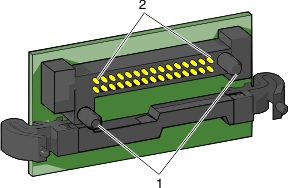
1 | Patillas de plástico |
2 | Patillas de metal |
Empuje la tarjeta firmemente para colocarla en su sitio.
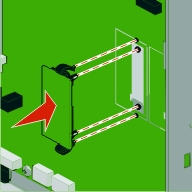
Notas:
Vuelva a colocar la cubierta de la placa del sistema.
La placa del sistema admite un Puerto de soluciones interno (ISP) opcional de Lexmark.
| Nota: Para esta tarea es necesario un destornillador de cabeza plana. |
| | PRECAUCIÓN: PELIGRO DE DESCARGAS ELÉCTRICAS Si accede a la placa del sistema o instala hardware opcional o dispositivos de memoria tras haber configurado la impresora, apague la impresora y desconecte el cable de alimentación de la toma mural antes de continuar. Si cuenta con otros dispositivos conectados a la impresora, apáguelos también y desconecte cualquier cable que los una a la impresora. |
| Advertencia—Posibles daños: Los componentes electrónicos de la placa del sistema se dañan fácilmente con la electricidad estática. Toque alguna parte metálica de la impresora antes de tocar cualquier conector o componente electrónico de la placa del sistema. |
Retire la cubierta.
Extraiga los tornillos del panel metálico desenroscándolos en el sentido contrario a las agujas del reloj y, a continuación, retire el panel.
| Nota: Extraiga los dos tornillos resaltados en la ilustración. |
Desconecte el cable del ventilador del conector de la placa del sistema.
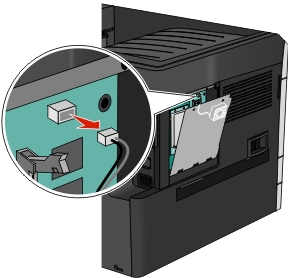
Desembale el ISP y el kit de instalación de soluciones de conectividad.
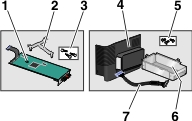
ISP | |
1 | ISP |
2 | Abrazadera de montaje de plástico |
3 | Tornillos |
Kit de instalación de soluciones de conectividad | |
4 | Cubierta de plástico |
5 | Tornillos |
6 | Carcasa metálica |
7 | Cable ISP |
| Nota: Es posible que haya bastantes piezas en el ISP y en el kit de instalación de soluciones de conectividad. |
Retire el cable ISP antiguo.
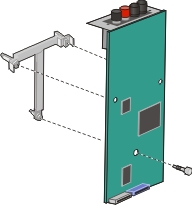
Con un tornillo de ajuste manual, una la abrazadera de montaje de plástico a la parte trasera del ISP.
Introduzca el ISP en la carcasa metálica.
| Nota: La abrazadera de montaje de plástico unida al ISP contiene tres pestañas que harán clic al encajar en los orificios de la carcasa metálica. |
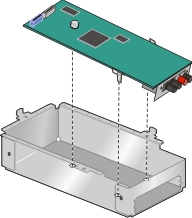
Una el ISP a la carcasa metálica mediante dos tornillos de ajuste manual.

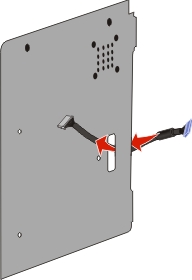
Introduzca el nuevo cable ISP por la apertura del panel metálico.
| Nota: El cable ISP del kit de instalación de soluciones de conectividad es más largo que el antiguo. |
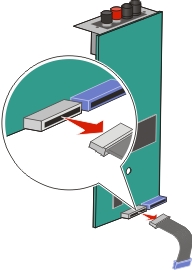
Conecte el cable ISP al conector del ISP.
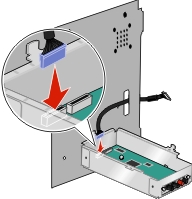
Una el ISP al panel metálico mediante los tres tornillos de ajuste manual incluidos en el kit de instalación de soluciones de conectividad.
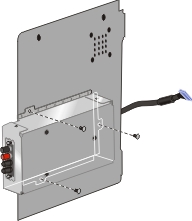
Conecte el cable ISP al conector de la placa del sistema.
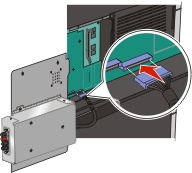
Vuelva a conectar el cable del ventilador al conector de la placa del sistema.
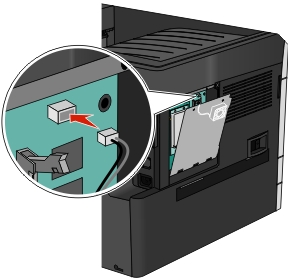
Conecte el ISP a la impresora.
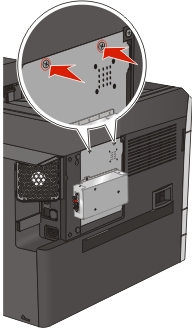
Acople la cubierta de plástico a la carcasa metálica.
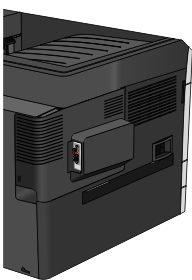
El disco duro opcional de la impresora se puede instalar con o sin un puerto de soluciones internas (ISP) de Lexmark.
| | PRECAUCIÓN: PELIGRO DE DESCARGAS ELÉCTRICAS Si accede a la placa del sistema o instala hardware opcional o dispositivos de memoria tras haber configurado la impresora, apague la impresora y desconecte el cable de alimentación de la toma mural antes de continuar. Si cuenta con otros dispositivos conectados a la impresora, apáguelos también y desconecte cualquier cable que los una a la impresora. |
| Advertencia—Posibles daños: Los componentes electrónicos de la placa del sistema se dañan fácilmente con la electricidad estática. Toque alguna parte metálica de la impresora antes de tocar cualquier conector o componente electrónico de la placa del sistema. |
Acceda a la placa del sistema.
Para obtener más información, consulte Acceso a la placa del sistema.
Notas:
Desembale el disco duro de la impresora.
| Nota: Evite tocar los componentes de la tarjeta. |
Localice el conector adecuado en la placa del sistema.
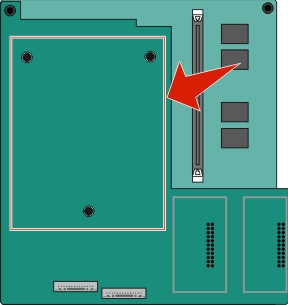
Alinee los separadores del disco duro de la impresora con los orificios de la placa del sistema y, a continuación, presione el disco duro de la impresora hasta que los separadores estén en su sitio.
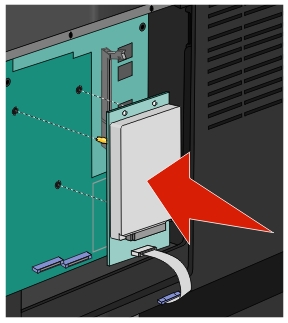
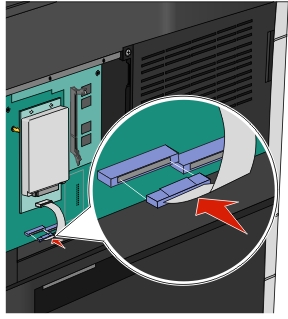
Introduzca el conector del cable de interfaz del disco duro de la impresora en el receptáculo de la placa del sistema.
Vuelva a colocar la cubierta de la placa del sistema.
| Nota: Para esta tarea es necesario un destornillador de cabeza plana. |
| Advertencia—Posibles daños: Los componentes electrónicos de la placa del sistema se dañan fácilmente con la electricidad estática. Toque alguna parte metálica de la impresora antes de tocar cualquier conector o componente electrónico de la placa del sistema. |
Acceda a la placa del sistema.
Para obtener más información, consulte Acceso a la placa del sistema.
Notas:
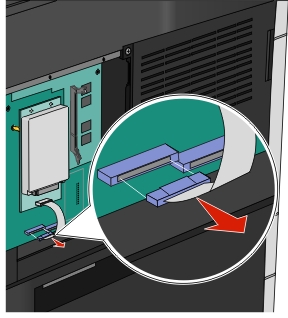
Desenchufe de la placa del sistema el cable de interfaz del disco duro de la impresora. Deje el cable enchufado al disco duro de la impresora. Para desenchufar el cable, presione la paleta del enchufe del cable de interfaz. De este modo, se desconectará el pestillo antes de retirar el propio cable.
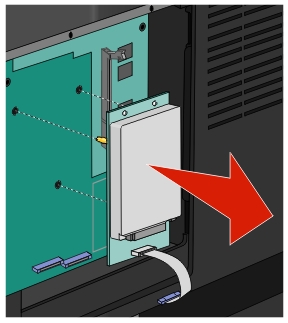
Extraiga el disco duro de la impresora.
Vuelva a colocar la cubierta de la placa del sistema.