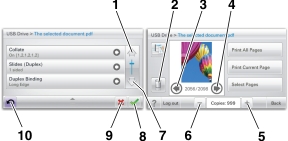
| Huomautus: Aloitusnäytön, kuvakkeiden ja painikkeiden kokoonpano voi vaihdella aloitusnäytön ja järjestelmänvalvojan tekemien asetusten sekä aktiivisten upotettujen (embedded) ratkaisujen mukaan. |
Painike | Toiminto | |
|---|---|---|
1 | Ylänuoli  | Ylös vierittäminen. |
2 | Poistokansio  | Poista valitsemasi tiedosto. |
3 | Vasen nuoli  | Selaa vasemmalle. |
4 | Oikea nuoli  | Selaa oikealle. |
5 | Oikea lisäyspainike  | Vieritä seuraavaan arvoon nousevassa järjestyksessä. |
6 | Vasen vähennyspainike  | Vieritä seuraavaan arvoon laskevassa järjestyksessä. |
7 | Alanuoli  | Alas vierittäminen. |
8 | Hyväksy  | Tallenna asetus. |
9 | Cancel (Peruuta)  |
|
10 | Back (Taustapuoli)  | Palauta näkymä takaisin edelliseen näyttöön. |
Painike | Toiminto |
|---|---|
Lopeta  | Siirry nykyisestä näytöstä takaisin aloitusnäyttöön. |
Valintanappi  | Valitse kohde tai poista kohteen valinta. |
Ominaisuus | Kuvaus |
|---|---|
Valikkopolku: valikot > asetukset > Print Settings (Tulostusasetukset) > Kopiomäärä | Valikkopolku näkyy kunkin valikkonäytön yläreunassa. Se osoittaa, miten nykyiseen valikkoon on päästy. Se osoittaa tarkan sijainnin valikkorakenteessa. Kopiomäärä ei näy alleviivattuna, koska se on nykyinen näyttö. Jos kosketat jotakin Kopiomäärä-näytön alleviivattua kohtaa, ennen kuin kopiomäärä on asetettu ja tallennettu, valintaa ei tallenneta eikä sitä oteta käyttöön oletusasetuksena. |
Virheilmoitus  | Jos virheilmoitus vaikuttaa toimintoon, tämä kuvake tulee näkyviin ja punainen merkkivalo vilkkuu. |
Varoitus  | Virhetilanteen syntyessä tämä kuvake ilmestyy näkyviin. |