Solución de problemas de impresión

Problemas de impresión

Se imprimen caracteres incorrectos

Acción

No

Paso 1

Asegúrese de que la impresora no está en modo Rastreo hexadecimal.

Nota: Si aparece Hex. preparado en la pantalla de la impresora, apague la impresora y, a continuación, vuelva a encenderla para desactivar el modo Rastreo hexadecimal.


¿Está la impresora en modo Rastreo hexadecimal?

Desactive el modo Rastreo hexadecimal.

Vaya al paso 2.

Paso 2

  1. En el panel de control de la impresora, seleccione Red estándar o Red [x] y, a continuación, establezca SmartSwitch como Activado.

  2. Vuelva a enviar el trabajo de impresión.


¿Se imprimen los caracteres incorrectos?

Póngase en contacto con atención al cliente.

El problema se ha solucionado.


El trabajo se imprime desde la bandeja incorrecta o en el papel incorrecto

Acción

No

Paso 1

  1. Compruebe que está imprimiendo en un papel admitido por la bandeja.

  2. Vuelva a enviar el trabajo de impresión.


¿El trabajo se ha impreso desde la bandeja correcta o en el papel correcto?

El problema se ha solucionado.

Vaya al paso 2.

Paso 2

  1. En el menú Papel del panel de control de la impresora, defina el tamaño y el tipo del papel para que coincidan con el papel cargado en la bandeja.

  2. Vuelva a enviar el trabajo de impresión.


¿El trabajo se ha impreso desde la bandeja correcta o en el papel correcto?

El problema se ha solucionado.

Vaya al paso 3.

Paso 3

  1. Según el sistema operativo, abra Preferencias de impresión o el cuadro de diálogo Imprimir y, a continuación, especifique el tipo de papel.

  2. Vuelva a enviar el trabajo de impresión.


¿El trabajo se ha impreso desde la bandeja correcta o en el papel correcto?

El problema se ha solucionado.

Vaya al paso 4.

Paso 4

  1. Compruebe si las bandejas no se enlazan.

  2. Vuelva a enviar el trabajo de impresión.


¿El trabajo se ha impreso desde la bandeja correcta o en el papel correcto?

El problema se ha solucionado.

Póngase en contacto con atención al cliente.


Los trabajos grandes no se clasifican

Acción

No

Paso 1

  1. En el menú Acabado del panel de control de la impresora, defina Clasificar como (1,2,3) (1,2,3).

  2. Vuelva a enviar el trabajo de impresión.


¿El trabajo se ha impreso y clasificado correctamente?

El problema se ha solucionado.

Vaya al paso 2.

Paso 2

  1. En el software de la impresora, defina Clasificar como (1,2,3) (1,2,3).

    Nota: Si define Clasificar como (1,1,1) (2,2,2) en el software, se anulará el valor del menú Acabado.

  2. Vuelva a enviar el trabajo de impresión.


¿El trabajo se ha impreso y clasificado correctamente?

El problema se ha solucionado.

Vaya al paso 3.

Paso 3

Reduzca la complejidad del trabajo de impresión al eliminar el número y el tamaño de las fuentes, el número y complejidad de imágenes y el número de páginas del trabajo.


¿El trabajo se ha impreso y clasificado correctamente?

El problema se ha solucionado.

Póngase en contacto con atención al cliente.


La impresión se ralentiza

Notas:

Acción

No

Coloque papel de tamaño carta o A4 en la bandeja y reenvíe el trabajo de impresión.

¿Aumenta la velocidad de impresión?

El problema se ha solucionado.

Póngase en contacto con atención al cliente.


No se imprimen los trabajos de impresión

Acción

No

Paso 1

  1. En el documento que está intentando imprimir, abra el cuadro de diálogo Imprimir y compruebe si ha seleccionado la impresora correcta.

    Nota: Si la impresora no es la predeterminada, debe seleccionar la impresora para cada documento que desee imprimir.

  2. Vuelva a enviar el trabajo de impresión.


¿Se imprimen los trabajos?

El problema se ha solucionado.

Vaya al paso 2.

Paso 2

  1. Compruebe si la impresora está enchufada y encendida, y si aparece el mensaje Lista en la pantalla de la impresora.

  2. Vuelva a enviar el trabajo de impresión.


¿Los trabajos se imprimen?

El problema se ha solucionado.

Vaya al paso 3.

Paso 3

Si aparece un mensaje de error en la pantalla de la impresora, borre el mensaje.

Nota: La impresora continuará imprimiendo después de borrar el mensaje.


¿Se imprimen los trabajos?

El problema se ha solucionado.

Vaya al paso 4.

Paso 4

  1. Compruebe si los puertos (USB, serie o Ethernet) funcionan y si los cables están bien conectados al equipo y a la impresora.

    Nota: Para obtener más información, consulte la documentación de instalación incluida con la impresora.

  2. Vuelva a enviar el trabajo de impresión.


¿Se imprimen los trabajos?

El problema se ha solucionado.

Vaya al paso 5.

Paso 5

  1. Apague la impresora, espere 10 segundos aproximadamente y, a continuación, enciéndala de nuevo.

  2. Vuelva a enviar el trabajo de impresión.


¿Los trabajos se imprimen?

El problema se ha solucionado.

Vaya al paso 6.

Paso 6

  1. Desinstale el software de la impresora y vuelva a instalarlo. Para obtener más información, consulte Instalación de la impresora.

    Nota: El software de la impresora está disponible en http://support.lexmark.com.

  2. Vuelva a enviar el trabajo de impresión.


¿Los trabajos se imprimen?

El problema se ha solucionado.

Contacto atención al cliente.


El trabajo de impresión tarda más de lo esperado

Acción

No

Paso 1

Cambiar los valores medioambientales de la impresora.

  1. En el panel de control de la impresora, navegue hasta:

    Valores >Valores generales

  2. Seleccione Modo económico o Modo silencioso y, a continuación, seleccione Desactivado.

    Nota: La desactivación del Modo económico o del Modo silencioso puede aumentar el consumo de energía o de suministros, o ambos.


¿Se ha impreso el trabajo?

El problema se ha solucionado.

Vaya al paso 2.

Paso 2

Reduzca el número y el tamaño de las fuentes, el número y la complejidad de imágenes y el número de páginas del trabajo de impresión y, a continuación, vuelva a enviar el trabajo.


¿Se ha impreso el trabajo?

El problema se ha solucionado.

Vaya al paso 3.

Paso 3

  1. Elimine los trabajos retenidos almacenados en la memoria de la impresora.

  2. Vuelva a enviar el trabajo de impresión.


¿Se ha impreso el trabajo?

El problema se ha solucionado.

Vaya al paso 4.

Paso 4

  1. Desactive la función Protección de página.

    En el panel de control de la impresora, navegue hasta:

    Valores >Valores generales >Recuperación de impresión >Protección de página >Desactivada

  2. Vuelva a enviar el trabajo de impresión.


¿Se ha impreso el trabajo?

El problema se ha solucionado.

Vaya al paso 5.

Paso 5

  1. Compruebe si las conexiones de los cables con la impresora y el servidor de impresión están bien fijas. Para obtener más información, consulte la documentación de instalación incluida con la impresora.

  2. Vuelva a enviar el trabajo de impresión.


¿Se ha impreso el trabajo?

El problema se ha solucionado.

Vaya al paso 6.

Paso 6

Instale memoria adicional en la impresora y, a continuación, vuelva a enviar el trabajo de impresión.


¿Se ha impreso el trabajo?

El problema se ha solucionado.

Póngase en contacto con atención al cliente.


Defectos repetitivos en las impresiones
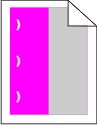
Una página con repetición de defectos

Acción

No

  1. Compruebe si la distancia entre los defectos es igual a una de las medidas que indicamos:

    • 25,1 mm (0,98 pulg.)

    • 29,8 mm (1,17 pulg.)

    • 43,9 mm (1,72 pulg.)

    • 45,5 mm (1,79 pulg.)

    • 94,2 mm (3,70 pulg.)

  2. Si la distancia entre los defectos es igual a 25,1 mm (0,98 pulg. ), 29,8 mm (1,17 pulg. ), o 94,2 mm (3,70 pulg. ), sustituya la unidad del fotoconductor.

  3. Si la distancia entre los defectos es igual a 43,9 mm (1,72 pulg.) o 45,5 mm (1,79 pulg. ),sustituya la unidad de revelador.


¿Siguen apareciendo los defectos repetitivos?

  1. Compruebe si la distancia entre los defectos es igual a una de las medidas que indicamos:

    • 37,7 mm (1,48 pulg.)

    • 78,5 mm (3,09 pulg.)

    • 95 mm (3,74 pulg.)

  2. Tome nota de la distancia y póngase en contacto con atención al cliente o su representante de servicios.

El problema se ha solucionado.


No funciona el enlace de bandejas

Notas:

Acción

No

Paso 1

  1. Abra las bandejas y, a continuación, compruebe si contienen papel del mismo tamaño y tipo.

    • Compruebe que las guías de papel están en la posición adecuada para el tamaño de papel cargado en cada bandeja.

    • Compruebe que los indicadores de tamaño del papel de las guías están alineadas con los indicadores del tamaño de papel de la bandeja.

  2. Vuelva a enviar el trabajo de impresión.


¿Se enlazan las bandejas correctamente?

El problema se ha solucionado.

Vaya al paso 2.

Paso 2

  1. En el panel de control de la impresora, defina el tipo y tamaño del papel, en el menú Papel, para que coincidan con el papel cargado en las bandejas que se van a enlazar.

    Nota: El tamaño y el tipo de papel deben coincidir para que las bandejas se enlacen.

  2. Vuelva a enviar el trabajo de impresión.


¿Se enlazan las bandejas correctamente?

El problema se ha solucionado.

Póngase en contacto con atención al cliente.


Se producen saltos de página inesperados

Acción

No

Paso 1

Ajuste los valores de tiempo de espera de impresión.

  1. En el panel de control de la impresora, navegue hasta:

    Valores >Valores generales >Tiempos de espera >Tiempo de espera de impresión

  2. Seleccione un valor más alto y, a continuación, según el modelo de su impresora, seleccione the select button o Enviar.

  3. Vuelva a enviar el trabajo de impresión.


¿El archivo se ha impreso correctamente?

El problema se ha solucionado.

Vaya al paso 2.

Paso 2

  1. Compruebe si el archivo original tiene saltos de página manuales.

  2. Vuelva a enviar el trabajo de impresión.


¿El archivo se ha impreso correctamente?

El problema se ha solucionado.

Póngase en contacto con atención al cliente.