完全拉出进纸匣。

当正在打印作业或打印机控制面板上出现“忙”指示灯序列时,不要取出进纸匣。否则可能造成卡纸。

忙
 - 闪烁
- 闪烁
压住宽度导片凸柱,然后将它们滑动到进纸匣的两边。宽度导片同时移动。
压住长度导片凸柱,然后将长度导片滑动到与加载的纸张尺寸相符的正确位置上。
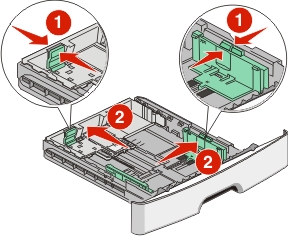
如果您加载较长的纸张尺寸,如 A4 或 legal,请压住长度导片凸柱,然后将长度导片向后滑动到与您加载的纸张长度相符的位置上。进纸匣向后延伸。
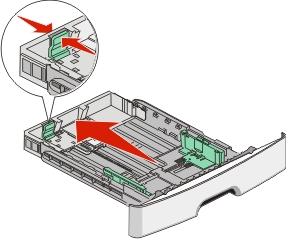
如果您加载 A6 尺寸的纸张:
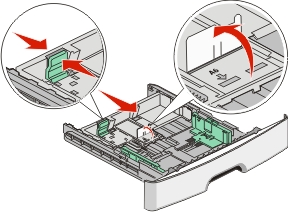
如图所示,压住长度导片凸柱,然后将长度导片向进纸匣中部滑动,并滑动到 A6 尺寸的位置上。
升高 A6 长度导片。
| 注意: 标准进纸匣只能容纳 150 张 A6 尺寸的纸张。 |
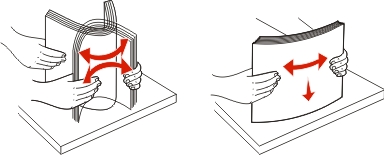
前后弯曲纸张,使它们松散,然后将它们扇形展开。不要折叠或弄皱纸张。对齐纸张的边缘。
如图所示,将纸堆对着进纸匣的后部放入,并让推荐的打印面朝下。
| 注意: 请注意最高加载线。请不要尝试过量加载进纸匣。不要将 A6 尺寸的纸张加载到最高加载线;进纸匣只能容纳 150 张 A6 尺寸的纸张。 |
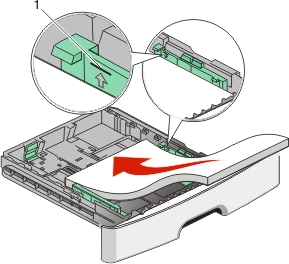
1 | 最高加载线 |
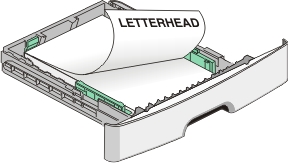
| 注意: 当加载信签时,将页面顶边对着进纸匣的前部放入。让设计的打印面朝下。 |
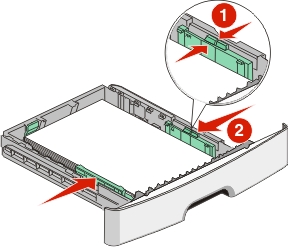
压住右导片上的宽度导片凸柱,然后滑动宽度导片,使它们轻轻地接触到纸堆的边缘。
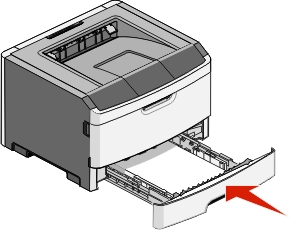
插入进纸匣。
如果加载的纸张类型与进纸匣中以前加载的纸张类型不同,请更改“纸张类型”设置。如需更多信息,请参阅设置纸张尺寸和类型。