양식 인쇄
양식 및 즐겨찾기 응용 프로그램을 통해 자주 사용하는 양식 또는 정기적으로 인쇄하는 다른 정보에 빠르고 쉽게 액세스할 수 있습니다. 이 응용 프로그램을 사용하려면 먼저 프린터에서 설정합니다. 자세한 내용은 양식 및 즐겨찾기 설정을 참조하십시오.
프린터 홈 스크린에서 다음을 탐색합니다.
양식 및 즐겨찾기 > 목록에서 양식 선택 > 매수 입력 > 다른 설정 조정
프린터 모델에 따라
 ,
,  또는 제출을 터치합니다.
양식 및 즐겨찾기 응용 프로그램을 통해 자주 사용하는 양식 또는 정기적으로 인쇄하는 다른 정보에 빠르고 쉽게 액세스할 수 있습니다. 이 응용 프로그램을 사용하려면 먼저 프린터에서 설정합니다. 자세한 내용은 양식 및 즐겨찾기 설정을 참조하십시오.
프린터 홈 스크린에서 다음을 탐색합니다.
양식 및 즐겨찾기 > 목록에서 양식 선택 > 매수 입력 > 다른 설정 조정
프린터 모델에 따라 , 또는 제출을 터치합니다.
프린터 제어판에서 적재한 용지에 맞는 용지 유형 및 크기를 설정합니다.
인쇄 작업 보내기:
문서를 열고 파일 >인쇄를 클릭합니다.
속성, 기본 설정, 옵션 또는 설정을 클릭합니다.
필요에 따라 설정을 조정합니다.
확인 >> 인쇄를 누릅니다.
페이지 설정 대화 상자에서 설정을 사용자 정의합니다.
문서를 연 상태에서 파일 >페이지 설정을 선택합니다.
용지 크기를 선택하거나 넣은 용지에 맞는 사용자 정의 크기를 만듭니다.
확인을 클릭합니다.
인쇄 대화 상자에서 설정을 사용자 정의합니다.
문서를 열고 파일 >인쇄를 선택합니다.
필요한 경우 표시 삼각형을 클릭하여 기타 옵션을 봅니다.
인쇄 옵션 팝업 메뉴에서 필요에 따라 설정을 조정합니다.
| 참고: 특정 용지 유형에 인쇄하려면 넣은 용지에 맞게 용지 유형 설정을 조정하거나 적절한 용지함 또는 공급 장치를 선택합니다. |
인쇄를 클릭합니다.
웹 브라우저를 열고 주소 필드에 프린터 IP 주소를 입력합니다.
참고:
설정 >인쇄 설정 >품질 메뉴 >토너 농도를 누릅니다.
토너 농도를 조정한 다음 제출을 누릅니다.
홈 스크린에서 다음으로 이동합니다.
 >설정 >인쇄 설정 >품질 메뉴 >토너 농도
설정을 조정한 다음 제출을 누릅니다.
참고:
플래시 드라이브를 USB 포트에 삽입합니다.
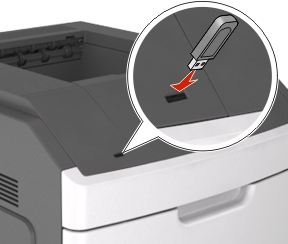
참고:
| 경고—손상 위험: 메모리 장치에서 인쇄 중, 읽기 중, 쓰기 중으로 표시된 영역의 USB 케이블, 무선 네트워크 어댑터, 커넥터, 메모리 장치 또는 프린터를 만지지 마십시오. 데이터가 손실될 수 있습니다. |
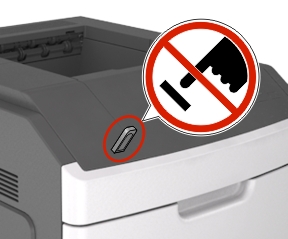
프린터 제어판에서 인쇄하려는 문서를 터치합니다.
화살표를 터치하여 인쇄하려는 매수를 지정한 다음 인쇄를 터치합니다.
참고:
호환되는 모바일 인쇄 응용 프로그램을 다운로드하려면 www.lexmark.com/mobile을 방문하십시오.
| 참고: 모바일 인쇄 응용 프로그램은 모바일 장치 제조업체에서도 제공될 수 있습니다. |
참고:
권장되는 플래시 드라이버 | 파일 유형 |
|---|---|
| 문서:
이미지:
|
프린터 제어판에서 다음으로 이동합니다.
>보안 >기밀 인쇄 > 인쇄 작업 유형 선택
사용 | 대상 |
|---|---|
최대 잘못된 PIN | 잘못된 PIN을 입력할 수 있는 횟수를 제한합니다. 참고: 한도에 도달하면 해당 사용자 이름과 사용자 번호에 해당하는 인쇄 작업이 삭제됩니다. |
기밀 작업 만료 | 프린터 제어판에서 PIN을 입력할 때까지 컴퓨터에서 인쇄 작업을 보류합니다. 참고: PIN은 컴퓨터에서 설정됩니다. PIN은 1-9의 숫자를 사용하는 4자리 숫자입니다. |
반복 작업 만료 | 프린터 메모리에서 인쇄 작업을 인쇄하고 저장합니다. |
확인 작업 만료 | 한 부만 인쇄하고 나머지 인쇄 작업은 보류합니다. 이 기능을 사용하면 첫 번째 사본이 만족스러운지 확인할 수 있습니다. 모든 매수가 인쇄되면 프린터 메모리에서 인쇄 작업이 자동으로 삭제됩니다. |
예약 작업 만료 | 나중에 인쇄하도록 인쇄 작업을 저장할 수 있습니다. 참고: 인쇄 작업은 보류 작업 메뉴에서 삭제될 때까지 저장됩니다. |
참고:
| |
Submit(저장)를 누릅니다.
| 참고: 기밀 작업 및 인쇄 확인 작업은 인쇄 후 메모리에서 자동으로 삭제됩니다. 반복 및 예약 작업은 사용자가 삭제할 때까지 계속 프린터에 남아 있습니다. |
문서를 열고 파일 >인쇄를 클릭합니다.
속성, 기본 설정, 옵션 또는 설정을 클릭합니다.
인쇄 및 보류를 클릭합니다.
인쇄 작업 유형(기밀, 반복, 예약, 또는 확인)을 선택한 다음 사용자 이름을 지정합니다. 기밀 인쇄 작업의 경우에도 네자릿수의 PIN을 입력합니다.
승인 또는 인쇄를 클릭합니다.
프린터 기본 화면에서 인쇄 작업을 릴리스합니다.
기밀 인쇄 작업의 경우 다음으로 이동합니다.
보류 작업 > 사용자 이름 선택 >기밀 작업 > PIN 입력 > 인쇄 작업 선택 > 매수 지정 >인쇄
다른 인쇄 작업의 경우 다음으로 이동합니다.
보류 작업 > 사용자 이름 선택 > 인쇄 작업 선택 > 매수 지정 >인쇄
문서를 열고 파일 >인쇄를 선택합니다.
필요한 경우 표시 삼각형을 클릭하여 기타 옵션을 봅니다.
인쇄 옵션 또는 매수 & 페이지 팝업 메뉴에서 작업 라우팅을 선택합니다.
인쇄 작업 유형(기밀, 반복, 예약, 또는 확인)을 선택한 다음 사용자 이름을 지정합니다. 기밀 인쇄 작업의 경우에도 네자릿수의 PIN을 입력합니다.
승인 또는 인쇄를 클릭합니다.
프린터 기본 화면에서 인쇄 작업을 릴리스합니다.
기밀 인쇄 작업의 경우 다음으로 이동합니다.
보류 작업 > 사용자 이름 선택 >기밀 작업 > PIN 입력 > 인쇄 작업 선택 > 매수 지정 >인쇄
다른 인쇄 작업의 경우 다음으로 이동합니다.
보류 작업 > 사용자 이름 선택 > 인쇄 작업 선택 > 매수 지정 >인쇄
홈 스크린에서 다음으로 이동합니다.
> 보고서 >글꼴 인쇄
PCL 폰트(PCL Fonts) 또는 PostScript 폰트(PostScript Fonts)를 터치합니다.
 를 누릅니다.