
| | ВНИМАНИЕ-ОПАСНОСТЬ ПОРАЖЕНИЯ ТОКОМ: Не работайте с факсом во время грозы. Не устанавливайте устройство, не работайте с факсом и не выполняйте никаких электрических или кабельных соединений (питания или телефонной линии) во время грозы. |
Примечания.
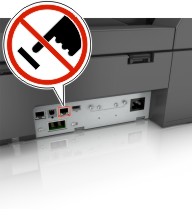
| ПРЕДУПРЕЖДЕНИЕ. Возможность повреждения: Не дотрагивайтесь до кабелей или принтера в области, отмеченной белым, во время приема или передачи факсов. |
Во многих странах существует требование, чтобы на всех исходящих факсах в вернем или нижнем полях каждой передаваемой страницы или на первой странице из передаваемого набора содержалась следующая информация: название станции (идентификатор предприятия, другого подразделения или лица, отправляющего сообщение) и номер станции (номер телефона передающего факсимильного аппарата, предприятия, другого подразделения или лица).
Для ввода данных настройки факса используйте панель управления сканера или войдите на встроенный веб-сервер, используя обозреватель, и войдите в меню «Настройка».
| Примечание. Если протокол TCP/IP не настроен, то для ввода данных настройки факса необходимо использовать панель управления сканера. |
При первом включении сканера после того, как он был длительное время выключен, отображается серия экранов запуска. Если на сканере имеется функция факса, появится следующий экран:
Имя факса или станции передачи факса
Номер факса или станции передачи факса
Когда появится или введите имя, которое должно указываться на всех исходящих факсах.
Нажмите кнопку Отправить.
Когда появится поле или , введите номер факса принтера.
Нажмите кнопку Отправить.
В адресной строке браузера введите IP-адрес сканера.
Если IP-адрес сканера неизвестен, можно:
Просмотреть IP-адрес на панели управления сканера в разделе TCP/IP в меню "Сети/Порты".
Распечатать страницу настроек сети или страницы настроек меню и найти IP-адрес в разделе TCP/IP.
Нажмите Параметры > Параметры факса > Настройка аналогового факса.
В поле "Имя факса" или "Имя станции" введите имя, которое должно указываться на всех исходящих факсах.
В поле "Номер факса" или "Номер станции", введите номер факса принтера.
Нажмите кнопку Отправить.

Подсоедините один разъем телефонного кабеля, прилагаемого к сканеру, к порту  сканера.
Подключите другой разъем телефонного кабеля к исправной аналоговой розетке.
Сканер можно настроить на автоматический прием факсов (включить функцию автоответа) или на прием вручную (выключить функцию автоответа).
Если необходимо, чтобы сканер получал факсы автоматически, включите функцию автоответа. Затем можно настроить ответ сканера после любого числа звонков.
Подключение к одной телефонной стенной розетке
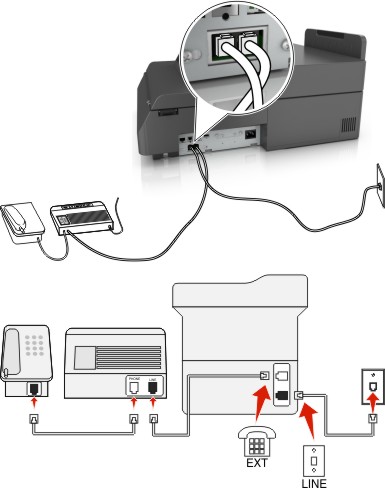
Подсоедините один разъем телефонного кабеля, прилагаемого к сканеру, к порту сканера.
Подключите другой разъем телефонного кабеля к исправной аналоговой розетке.
Подключите автоответчик к порту  сканера.
Подключение к разным стенным розеткам

Подсоедините один разъем телефонного кабеля, прилагаемого к сканеру, к порту сканера.
Подключите другой разъем телефонного кабеля к исправной аналоговой розетке.
Если телефонная линия используется для одного номера, то необходимо настроить сканер на автоматический прием факсов (включить функцию автоответа).
Настройте сканер на прием вызовов после числа звонков, на два превышающего указанное для автоответчика. Например, если автоответчик настроен на ответ через четыре звонка, настройте сканер так, чтобы он отвечал на вызовы после шести звонков. В этом случае сначала будет отвечать на вызов автоответчик, и вы сможете принимать голосовые вызовы. Если входящий вызов поступает от факса, сканер определит сигнал факса на линии и примет вызов.
При наличии подписки на услугу отличительного звонка, предоставляемой телефонной компанией, следует настроить соответствующий шаблон звонка для сканера. В противном случае сканер не будет принимать факсы, даже если настроен автоматический прием факсов.
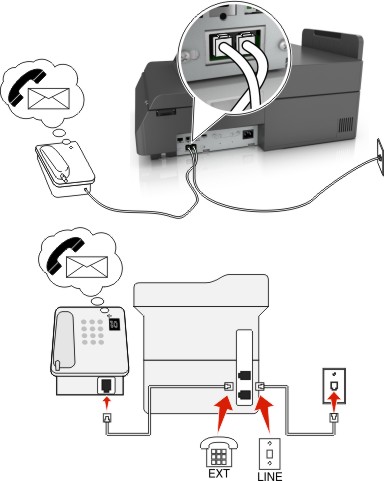
Подсоедините один разъем телефонного кабеля, прилагаемого к сканеру, к порту сканера.
Подключите другой разъем телефонного кабеля к исправной аналоговой розетке.
Подключите телефон к порту сканера.
Эта настройка наиболее подходит при наличии подписки на услугу отличительного звонка. Если вы подписаны на услугу отличительного звонка, следует настроить соответствующий шаблон звонка для сканера. В противном случае сканер не будет принимать факсы, даже если настроен автоматический прием факсов.
Если телефонная линия используется для одного номера, то необходимо настроить сканер на прием факсов вручную (выключить функцию автоответа).
Если вы разговариваете по телефону и слышите сигналы факса, для получения факса нажмите *9* или код ответа вручную на телефоне.
Можно также настроить сканер на автоматический прием факсов (включить функцию автоответа), но тогда при ожидании факса необходимо отключить услугу голосовой почты. Эта настройка наиболее подходит, если голосовая почта используется чаще, чем факс.

Линия DSL разделяет обычную телефонную линию на два канала: голосовой и Интернет. Сигналы телефона и факса передаются по голосовому каналу, а сигналы Интернета – по другому. Таким образом одну линию можно использовать для аналоговых голосовых вызовов (включая факсы) и для цифрового доступа в Интернет.
Для снижения помех между двумя каналами и обеспечения качества соединения необходимо установить фильтр DSL для аналоговых устройств (факсимильного аппарата, телефона, автоответчика) в сети. Помехи вызывают шум или статические разряды в телефоне, ошибки при передаче или ухудшение качества факсов на сканере или замедление скорости соединения с Интернетом на компьютере.
Чтобы установить фильтр для сканера выполните следующие действия:
Подсоедините линейный порт фильтра DSL к настенной розетке.
Подсоедините один разъем телефонного кабеля, прилагаемого к сканеру, к порту сканера. Посоедините другой разъем телефонного кабеля к фильтру DSL.
Чтобы использовать компьютер для доступа в Интернет, подсоедините компьютер к порту DSL HPN на фильтре DSL.
Чтобы подсоединить телефон к принтеру, удалите защитную вставку из порта сканера, а затем подсоедините телефон к этому порту.

Подсоедините один разъем телефонного кабеля, прилагаемого к сканеру, к порту сканера.
Подсоедините другой конец кабеля к порту Phone Line 1 или Phone Port на адаптере VoIP.
| Примечание. Порт Phone Line 2 или Fax Port не всегда является активным. Поставщики услуг VoIP могут взимать дополнительную плату за активацию второго порта телефона. |
Подключите телефон к порту сканера.
Чтобы убедиться в исправности телефонного порта на адаптере VoIP, подсоедините аналоговый телефон к этому порту и убедитесь в наличии тонального сигнала. Если сигнал слышен, то порт активен.
Если требуется два телефонных порта для устройств, но хочется избежать дополнительных расходов, то не подключайте сканер ко второму телефонному порту. Можно воспользоваться телефонным разветвителем. Подсоедините телефонный разветвитель к порту Phone Line 1 или Phone Port, а затем подсоедините сканер и телефон к разветвителю.
| Примечание. Проверьте, что используется телефонный разветвитель, а не линейный. Чтобы убедиться, что используется соответствующий разветвитель, подсоедините аналоговый телефон к разветвителю и убедитесь в наличии тонального сигнала. |
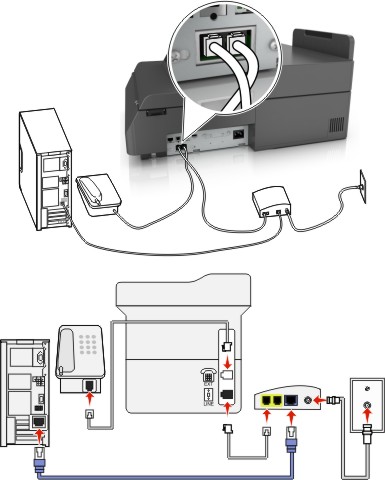
Подсоедините один разъем телефонного кабеля, прилагаемого к сканеру, к порту сканера.
Подсоедините другой конец кабеля к порту Phone Line 1 или Phone Port на кабельном модеме.
| Примечание. Порт Phone Line 2 или Fax Port не всегда является активным. Поставщики услуг VoIP могут взимать дополнительную плату за активацию второго порта телефона. |
Подсоедините аналоговый телефон к порту сканера
Примечания.
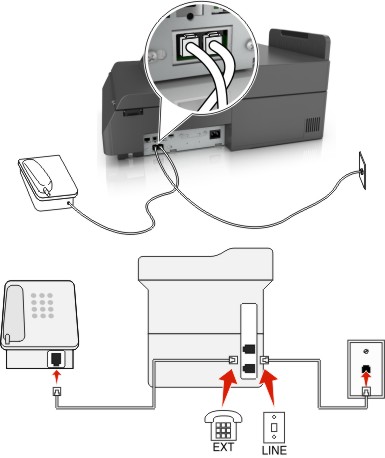
Подсоедините один разъем телефонного кабеля, прилагаемого к сканеру, к порту сканера.
Подключите другой разъем телефонного кабеля к исправной аналоговой телефонной розетке.
Подсоедините аналоговый телефон к порту сканера
В некоторых странах или регионах могут быть другие типы телефонных рахъемов, чем поставляемые со сканером. Стандартный разъем розетки, принятый в большинстве стран, RJ-11. Сканер поставляется с разъемом RJ-11 и телефонным кабелем с разъемом RJ-11.
Если розетка или оборудование в доме не совместимы с данным типом подключения, необходимо воспользоваться телефонным адаптером. Адаптер для вашей страны или региона может не поставляться со сканером, и его может потребоваться приобрести отдельно.

В порт сканера может быть установлен адаптер-заглушка. Если используется телефонный адаптер или если дом оснащен каскадным или последовательным проводным подключением, не извлекайте адаптер-заглушку из порта сканера.

Наименование детали | Номер по каталогу |
|---|---|
Адаптер-заглушка Lexmark | 40X8519 |
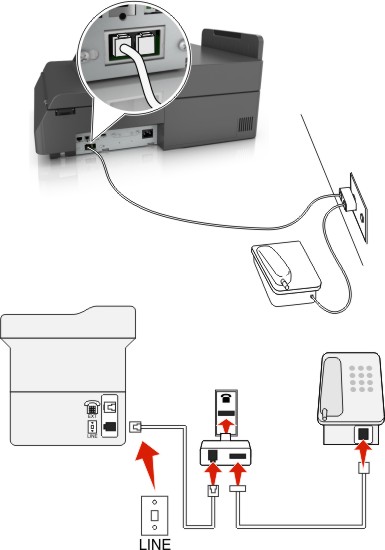
Подсоедините один разъем телефонного кабеля, прилагаемого к сканеру, к порту сканера.
Подключите другой разъем кабеля к адаптеру RJ-11, а затем подсоедините адаптер к стенной розетке.
Если к той же стенной розетке требуется подсоединить другое устройство (телефон или автоответчик), а также если на устройстве имеется разъем, отличный от RJ-11, подсоедините это устройство напрямую к телефонному адаптеру.
Примечания.
сканера может быть оснащен адаптером-заглушкой для использования с адаптером. Не извлекайте заглушку из порта сканера.В Германии в стенных розетках имеется два вида портов. Порты N предназначены для факсимильных аппаратов, модемов и автоответчиков. Порт F предназначен для телефонов.
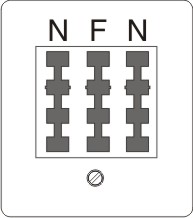
Подсоедините сканер к любому из портов N.
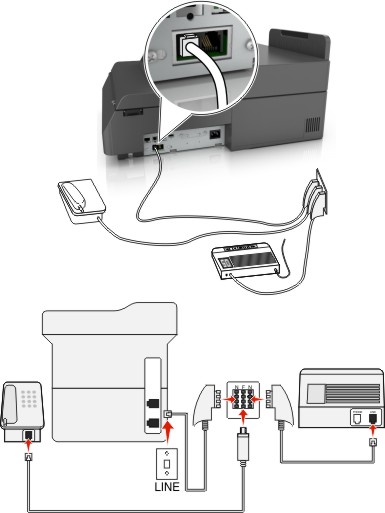
Подсоедините один разъем телефонного кабеля, прилагаемого к сканеру, к порту сканера.
Подключите другой разъем кабеля к адаптеру RJ-11, а затем подсоедините адаптер к порту N.
Если требуется подсоединить телефон или автоответчик к той же стенной розетке, подсоедините устройства, как показано на рисунке.
| Примечание. Не извлекайте адаптер-заглушку из порта сканера при подключении к последовательной или каскадной телефонной системе. |
Вас поставщик услуг телефонной связи может предоставлять услугу отличительного звонка. Эта услуга позволяет использовать несколько номеров телефона на одной телефонной линии, причем у каждого номера телефона имеется свой отличительный шаблон звонка. Это может быть полезно для того, чтобы различать голосовые вызовы и вызовы факса. Если имеется подписка на услугу отличительного звонка, выполните следующие действия для подключения оборудования:
Подсоедините один разъем телефонного кабеля, прилагаемого к сканеру, к порту LINE сканера.
Подключите другой разъем телефонного кабеля к исправной аналоговой телефонной розетке.
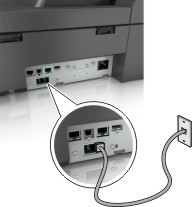
Измените настройку отличительного звонка в соответствии с шаблоном звонка, на который должен отвечать сканер.
| Примечание. Заводская настройка по умолчанию для отличительных звонков - Вкл. Позволяет сканеру отвечать на вызовы с одиночным, двойным и тройным шаблонами звонка. |
На начальном экране выберите:
 > Параметры >Параметры факса >Настройка аналогового факса.
В поле "Отвечать на" выберите параметры специальных звонков, затем коснитесь Отправить.
В адресной строке браузера введите IP-адрес сканера.
Если IP-адрес сканера неизвестен, можно:
Просмотреть IP-адрес на панели управления сканера в разделе TCP/IP в меню "Сети/Порты".
Распечатать страницу настроек сети или страницы настроек меню и найти IP-адрес в разделе TCP/IP.
Нажмите Параметры > Параметры факса > Настройка аналогового факса.
В поле "Имя факса" или "Имя станции" введите имя, которое должно указываться на всех исходящих факсах.
В поле "Номер факса" или "Номер станции", введите номер факса принтера.
Нажмите кнопку Отправить.
Предусмотрена возможность настройки даты и времени для печати на всех передаваемых факсах.
Откройте веб-обозреватель и в поле адреса введите IP-адрес сканера.
Примечания.
Нажмите Настройки >>Безопасность >Установка даты и времени.
В поле "Установка даты и времени вручную" введите текущую дату и время.
Нажмите кнопку Отправить.
| Примечание. Рекомендуется использовать сетевое время. |
Предусмотрена возможность автоматической настройки сканера на летнее время.
В адресной строке браузера введите IP-адрес сканера.
Если IP-адрес сканера неизвестен, можно:
Просмотреть IP-адрес на панели управления сканера в разделе TCP/IP в меню "Сети/Порты".
Распечатать страницу настроек сети или страницы настроек меню и найти IP-адрес в разделе TCP/IP.
Нажмите Безопасность > Установка даты и времени.
Поставьте флажок Автопереход на летнее время, затем введите даты перехода на летнее и зимнее время в разделе "Настройка часового пояса пользователя".
Нажмите кнопку Отправить.