扫描到计算机或闪存驱动器

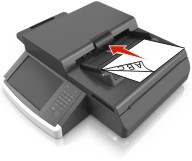
自动文档传送器(ADF)

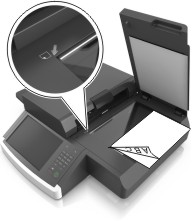
扫描仪玻璃

Paper loaded into the ADF
Paper loaded on the scanner glass
  • ADF 用于多页的文档。

  • 将 letter 和 A4 尺寸的文档面朝下加载到 ADF 中,让长边先进入。

  • 将 legal 和 A3 尺寸的文档面朝下加载到 ADF 中,让短边先进入。

扫描仪玻璃用于单页、小物品(如明信片或照片)、透明胶片、照片纸或薄介质(如杂志剪报)。


扫描仪让您将文档直接扫描到计算机或闪存驱动器。计算机不必直接连接到打印机以接收“扫描到 PC”图像。您可以通过在计算机上创建扫描配置文件,然后将配置文件下载到打印机来使文档通过网络扫描回计算机。

使用 Embedded Web Server 扫描到计算机

  1. 打开 Web 浏览器,然后在地址字段中键入扫描仪 IP 地址。

    注意:

    • 在扫描仪主屏幕上查看扫描仪 IP 地址。IP 地址显示为用小数点分隔的四组数字,例如 123.123.123.123。
    • 如果您正在使用代理服务器,请临时禁用它以便正确加载 Web 页。
  2. 单击扫描配置文件 >创建扫描配置文件

  3. 选择扫描设置,然后单击下一步

  4. 在计算机上选择一个保存扫描图像的位置。

  5. 键入扫描名称。

    注意: 扫描名称是出现在显示屏上“扫描配置文件”列表中的名称。
  6. 单击提交

    注意: 单击提交自动分配快捷方式号码。当您准备扫描您的文档时,您可以使用该快捷方式号码。
  7. 再次查看“扫描配置文件”屏幕上的说明。

    1. 将原始文档面朝下放入 ADF 进纸匣中,让长边先进入,或面朝下放在扫描仪玻璃上。

      注意:

      • 请勿将明信片、照片、小物品、透明胶片、照片纸或薄介质(例如杂志剪报)放入 ADF 进纸匣中。请将这些物品放在扫描仪玻璃上。
      • 当纸张正确加载时,ADF 指示灯会变亮。
    2. 如果您将文档放入 ADF 进纸匣中,请调整纸张导片。

    3. 请执行下面的任一操作:

      • #,然后使用键盘输入快捷方式号码。

        扫描仪扫描文档并将扫描结果发送到您指定的目录。

      • 从扫描仪主屏幕,导览至:

        挂起作业 >配置文件 > 在列表中找到您的快捷方式。

  8. 从计算机查看文件。

    注意: 输出文件被保存在位置中或在您指定的程序中启动。

设置“扫描到计算机”

注意:

  1. 打开打印机文件夹,然后选择您的扫描仪。

    注意: 如果您的扫描仪没有在列表中,请添加您的扫描仪。
  2. 打开扫描仪属性,然后根据需要调整设置。

  3. 从控制面板,触摸扫描到计算机 > 选择适当的扫描设置 >发送

扫描到闪存驱动器

  1. 将原始文档面朝下放入 ADF 中,或放在扫描仪玻璃上。

    注意: 请勿将明信片、照片、小物品、透明胶片、照片纸或薄介质(例如杂志剪报)放入 ADF 中。请将这些物品放在扫描仪玻璃上。
  2. 如果您将文档放入 ADF 中,请调整纸张导片。

  3. 将闪存驱动器插入扫描仪控制面板侧面的 USB 端口中。

    出现 USB 驱动器主屏幕。

  4. 选择目标文件夹,然后导览至:

    扫描到 USB 驱动器 > 调整扫描设置 > 扫描