Otomatik belge besleyici (ADF) | Tarayıcı camı |
|---|---|
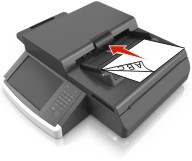 | 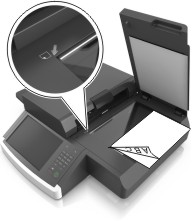 |
| Tek sayfalar, küçük kağıtlar (örneğin kartpostallar veya fotoğraflar), asetatlar, fotoğraf kağıdı veya ince kağıtlar (dergi kupürleri) için tarayıcı camını kullanın. |
Otomatik belge besleyici (ADF) | Tarayıcı camı |
|---|---|
| |
| Tek sayfalar, küçük kağıtlar (örneğin kartpostallar veya fotoğraflar), asetatlar, fotoğraf kağıdı veya ince kağıtlar (dergi kupürleri) için tarayıcı camını kullanın. |
Tarayıcı belgeleri doğrudan bir bilgisayara veya flaş sürücüsüne taramanızı sağlar. PC'ye Tara resimlerini alabilmeniz için bilgisayarınızın yazıcıya doğrudan bağlı olması gerekmez. Belgeyi bilgisayara, bilgisayarda bir tarama profili oluşturup, bu tarama profilini yazıcıya yükleyerek ağ üzerinden geri tarayabilirsiniz.
Bir Web tarayıcısı açın ve adres alanına tarayıcının IP adresini yazın.
Notlar:
Sırasıyla Tarama Profili >Tarama Profili Oluştur öğelerini tıklatın.
Tarama ayarlarınızı seçin ve sonra İleri seçeneğini tıklatın.
Taranan görüntüyü bilgisayarınızda kaydetmek istediğiniz konumu seçin.
Bir tarama adı yazın.
| Not: Tarama adı, ekranda Tarama Profili listesinde görünen addır. |
İlet düğmesini tıklatın.
| Not: İlet düğmesini tıklattığınızda otomatik olarak bir kısayol numarası atanır. Belgelerinizi taramak için hazır olduğunuzda bu kısayol numarasını kullanabilirsiniz. |
Tarama Profili ekranındaki yönergeleri inceleyin.
Özgün belgeyi yüzü aşağı bakacak ve uzun kenarı önce girecek şekilde ADF tepsisine veya yüzü aşağı bakacak şekilde tarayıcı camına yerleştirin.
Notlar:
ADF tepsisine bir belge yüklüyorsanız kağıt kılavuzlarını ayarlayın.
Aşağıdakilerden birini yapın:
# düğmesine basın ve ardından tuş takımını kullanarak kısayol numarasını girin.
Tarayıcı belgeyi tarar ve belirttiğiniz dizine gönderir.
Tarayıcı ana ekranından, şuraya gidin:
Bekletilen İşler >Profiller > listeden kısayol numaranızı bulun.
Dosyayı bilgisayardan görüntüleyin.
| Not: Çıkış dosyası konuma kaydedilir veya belirttiğiniz programda başlatılır. |
Notlar:
Yazıcılar klasörünü açın ve tarayıcınızı seçin.
| Not: Tarayıcınız listede değilse tarayıcıyı ekleyin. |
Tarayıcı özelliklerini açın ve gerekli ayarları uygulayın.
Kontrol panelinden Bilgisayara Tara öğesine dokunun > ve uygun tarama ayarını seçin >Gönder.
Özgün belgeyi yüzü aşağı dönük olarak ADF'ye veya tarayıcı camına yerleştirin.
| Not: ADF'ye kartpostal, fotoğraf, küçük öğeler, transparanlar, fotoğraf kağıdı veya (dergi kupürleri gibi) ince ortamlar yüklenmemelidir. Bu öğeleri tarayıcı camının üzerine yerleştirin. |
ADF'ye bir belge yüklüyorsanız, kağıt kılavuzlarını ayarlayın.
Flash sürücüyü, tarayıcı kontrol panelinin yanındaki USB bağlantı noktasına takın.
USB Sürücü ana ekran görüntülenir.
Hedef klasörü seçin, ardından aşağıdaki konuma gidin:
USB sürücüsüne tara > tarama ayarlarını belirleyin > Tara