Paperitukosten ja syöttöhäiriöiden vianmääritys

Paperitukos tulostimessa

Huomautus: Tulostimen sisällä on herkkiä osia. Vältä niiden tarpeetonta koskettelua, kun poistat tukoksia.

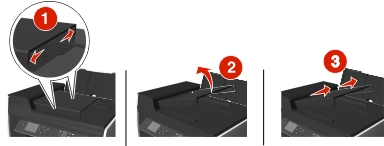
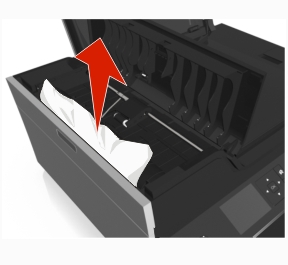
Tarkista paperitukosten selvitysalue.

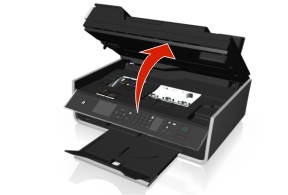
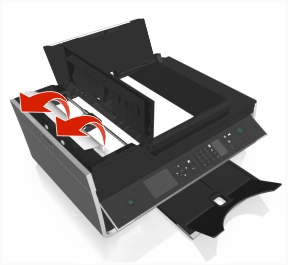
  1. Avaa skannausyksikkö nostamalla.

  2. Poista paperitukosten selvityskansi.

    Huomautuksia:

    • Nosta paperitukosten selvityskantta puristamalla napsautettavaa salpaa.
    • Varmista, että tulostuspää siirtyy sivuun ja irti tukoksen aiheuttaneesta paperista.
  3. Tartu paperin reunoihin pitävästi ja vedä se varovasti ulos.
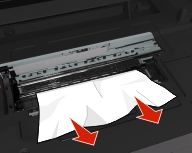
    Huomautus: Varmista, että poistat kaikki paperinpalat.
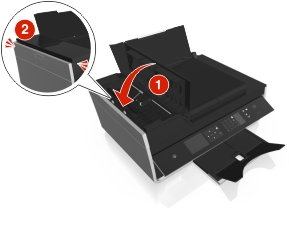
  4. Työnnä paperitukosten selvityskantta, kunnes se napsahtaa paikalleen.
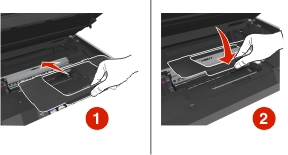
  5. Sulje tulostin.

  6. Kosketa OK-painiketta tai paina -näppäintä tulostinmallin mukaan.
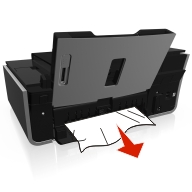
Paperitukos vastaanottoalustassa

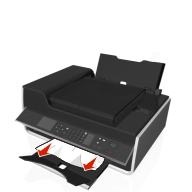
  1. Ota paperista tukevasti kiinni ja vedä se sitten varovasti ulos tulostimesta.

    Huomautus: Varmista, että poistat kaikki paperinpalat.
  2. Kosketa OK-painiketta tai paina -näppäintä tulostinmallin mukaan.
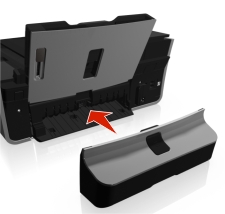
Paperitukos paperikaukalossa

Huomautus: Tulostimen sisällä on herkkiä osia. Vältä niiden tarpeetonta koskettelua, kun poistat tukoksia.
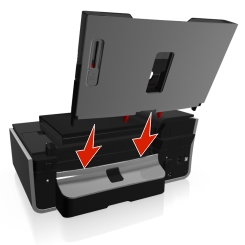
  1. Irrota paperikaukalo.

  2. Ota paperista pitävästi kiinni ja vedä se sitten varovasti ulos tulostimesta.

    Huomautus: Varmista, että poistat kaikki paperinpalat.
  3. Aseta paperikaukalo takaisin paikalleen niin, että se napsahtaa.

  4. Kosketa OK-painiketta tai paina -näppäintä tulostinmallin mukaan.
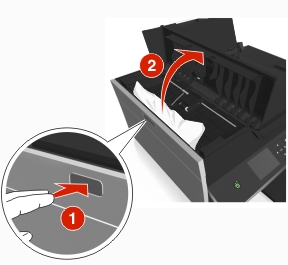
Paperitukos arkinkääntäjässä

Huomautus: Tulostimen sisällä on herkkiä osia. Vältä niiden tarpeetonta koskettelua, kun poistat tukoksia.
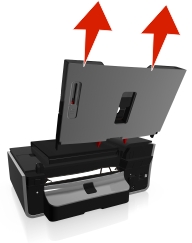
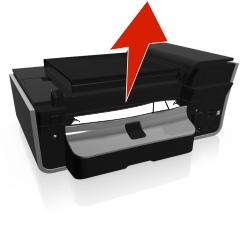
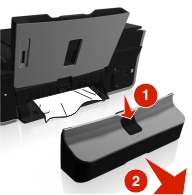
  1. Paina arkinkääntäjän salpaa alas ja irrota arkinkääntäjä.

  2. Ota paperista pitävästi kiinni ja vedä se sitten varovasti ulos tulostimesta.

    Huomautus: Varo repimästä paperia, kun poistat sitä.
  3. Poista ilmoitus näkyvistä asettamalla arkinkääntäjä takaisin paikalleen niin, että se napsahtaa.

  4. Kosketa tarvittaessa OK tai paina -painiketta tulostinmallin mukaan.

Paperitukos asiakirjansyöttölaitteessa (vain tietyt mallit)

Huomautus: Tulostimen sisällä on herkkiä osia. Vältä niiden tarpeetonta koskettelua, kun poistat tukoksia.

Tarkista asiakirjansyöttölaite.

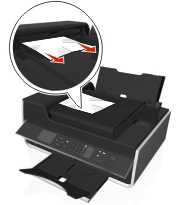
  1. Paina ADF-painiketta ja avaa sitten asiakirjansyöttölaitteen kansi.

    Toimintamalli 1

    Toimintamalli 2


  2. Tartu paperin reunoihin tukevasti ja vedä se varovasti ulos.

    Toimintamalli 1

    Toimintamalli 2


    Huomautus: Varmista, että poistat kaikki paperinpalat.
  3. Sulje asiakirjansyöttölaitteen kansi.

  4. Kosketa OK-painiketta tai paina -näppäintä tulostinmallin mukaan.

Katso asiakirjansyöttölaitteen alustan alle.

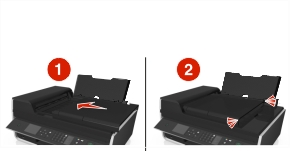
  1. Poista asiakirjansyöttölaitteen alusta.

  2. Tartu paperin reunoihin tukevasti ja vedä se varovasti ulos.

    Huomautus: Varmista, että poistat kaikki paperinpalat.
  3. Kiinnitä asiakirjansyöttölaitteen alusta, kunnes se napsahtaa paikalleen.

  4. Kosketa OK-painiketta tai paina -näppäintä tulostinmallin mukaan.
Tavallisen tai erikoismateriaalin syöttöhäiriö

Tässä on mahdollisia ratkaisuja tilanteeseen, jossa tavallisella paperilla tai erikoismateriaalilla tapahtuu syöttöhäiriö, tulostin syöttää useita arkkeja kerralla tai arkit tarttuvat yhteen. Kokeile jotakin seuraavista keinoista:

Tarkista paperin kunto.

Käytä vain uutta paperia, jossa ei ole ryppyjä.


Tarkista paperin lisääminen.


Poista sivu tulostimesta heti, kun se tulostuu.


Säädä paperiohjaimet sopiviksi lisätylle paperille.