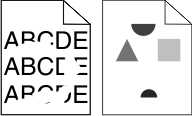
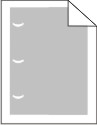
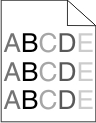
Для уточнения причин ухудшения качества печати распечатайте страницы проверки качества печати.
Выключите принтер.
При включении принтера на панели управления нажмите и удерживайте
и кнопку со стрелкой вправо.
Когда появится анимационное изображение часов, отпустите обе кнопки.
Принтер выполнит последовательность тестов при включении питания, а затем появится надпись .
С помощью кнопки со стрелкой вверх или вниз выберите пункт
, а затем нажмите кнопку
.
Будет выполнено форматирование страниц, появится сообщение , и страницы распечатаются. Сообщение остается на дисплее панели управления принтера, пока распечатываются все страницы.
После завершения печати тестовых страниц нажмите кнопку со стрелкой вверх или вниз, пока не появится сообщение , а затем нажмите кнопку
.
В последующих разделах приведены инструкции по устранению неполадок, связанных с качеством печати. Если после выполнения этих рекомендаций неполадка сохраняется, обратитесь в центр технического обслуживания. Возможно, требуется регулировка или замена одного из компонентов принтера.


Возможные решения. Попробуйте воспользоваться одним из следующих способов.
Извлеките картридж с тонером и убедитесь, что упаковочный материал полностью удален. Установите картридж с тонером на место.
Когда появится сообщение , закажите новый картридж с тонером.
Если проблема не будет устранена, возможно, требуется обслуживание принтера. За подробными сведениями обратитесь в службу поддержки пользователей.
Попробуйте воспользоваться одним из следующих способов.
Отрегулируйте положение направляющих длины и ширины в лотке в соответствии с форматом загруженной бумаги.
Убедитесь в том, что значение параметра "Формат бумаги" соответствует формату загруженной в лоток бумаги.
На панели управления принтером в меню "Бумага" выберите параметр "Формат бумаги".
Перед отправкой задания на печать укажите правильный формат бумаги:
Для пользователей Windows: формат бумаги можно указать в окне "Параметры печати".
Для пользователей Macintosh: формат бумаги можно указать в диалоговом окне "Page Setup".

Убедитесь, что указан тип бумаги, соответствующий типу бумаги, загруженной в лоток:
На панели управления принтером в меню "Бумага" выберите параметр "Тип бумаги".
Перед отправкой задания на печать укажите правильный тип бумаги:
Для пользователей Windows: тип бумаги можно указать в окне "Параметры печати".
Для пользователей Macintosh: тип бумаги можно указать в диалоговом окне "Print".

Выберите пониженное значение плотности тонера:
На панели управления принтера измените параметр в меню "Качество".
Для пользователей Windows: этот параметр можно изменить в окне "Параметры печати".
Для пользователей Macintosh: этот параметр можно изменить в диалоговом окне "Print".

Возможные решения. Попробуйте воспользоваться одним из следующих способов.
Отрегулируйте положение направляющих в лотке в соответствии с форматом загруженной бумаги.
Убедитесь в том, что значение параметра "Формат бумаги" соответствует формату загруженной в лоток бумаги.
На панели управления принтером в меню "Бумага" выберите параметр "Формат бумаги".
Перед отправкой задания на печать укажите правильный формат бумаги:
Для пользователей Windows: формат бумаги можно указать в окне "Параметры печати".
Для пользователей Macintosh: формат бумаги можно указать в диалоговом окне "Page Setup".
Возможные решения. Попробуйте воспользоваться одним из следующих способов.
Убедитесь, что указан тип бумаги, соответствующий типу бумаги, загруженной в лоток:
На панели управления принтером в меню "Бумага" выберите параметр "Тип бумаги".
Перед отправкой задания на печать укажите правильный тип бумаги:
Для пользователей Windows: тип бумаги можно указать в окне "Параметры печати".
Для пользователей Macintosh: тип бумаги можно указать в диалоговом окне "Print".
Загрузите бумагу из новой упаковки.
До загрузки в принтер бумагу следует хранить в фирменной упаковке.

Возможные решения. Попробуйте воспользоваться одним из следующих способов.
Загрузите бумагу из новой упаковки.
До загрузки в принтер бумагу следует хранить в фирменной упаковке.
Убедитесь, что указан тип бумаги, соответствующий типу бумаги, загруженной в лоток:
На панели управления принтером в меню "Бумага" выберите параметр "Тип бумаги".
Перед отправкой задания на печать укажите правильный тип бумаги:
Для пользователей Windows: тип бумаги можно указать в окне "Параметры печати".
Для пользователей Macintosh: тип бумаги можно указать в диалоговом окне "Print".
Не печатайте на тисненой бумаге с шероховатой поверхностью.
Если отображается сообщение или цвет при печати становится тусклым, замените картридж с тонером.
Замените термоблок.

Возможные решения. Попробуйте воспользоваться одним из следующих способов.
Задано слишком высокое значение параметра "Плотность тонера", слишком высокое значение параметра "Яркость" или слишком высокое значение параметра "Контрастность".
Эти параметры можно изменить, выбрав на панели управления принтером меню "Качество".
Для пользователей Windows: эти параметры можно изменить в окне "Параметры печати".
Для пользователей Macintosh: эти параметры можно изменить в диалоговом окне "Print" и всплывающих меню.
Загрузите бумагу из новой упаковки.
До загрузки в принтер бумагу следует хранить в фирменной упаковке.
Не печатайте на тисненой бумаге с шероховатой поверхностью.
Убедитесь, что указан тип бумаги, соответствующий типу бумаги, загруженной в лоток:
На панели управления принтером в меню "Бумага" выберите параметр "Тип бумаги".
Перед отправкой задания на печать укажите правильный тип бумаги:
Для пользователей Windows: тип бумаги можно указать в окне "Параметры печати".
Для пользователей Macintosh: тип бумаги можно указать в диалоговом окне "Print".
Замените картридж с тонером.

Возможные решения. Попробуйте воспользоваться одним из следующих способов.
Задано слишком низкое значение параметра "Плотность тонера", слишком низкое значение параметра "Яркость" или слишком низкое значение параметра "Контрастность".
Эти параметры можно изменить, выбрав на панели управления принтером меню "Качество".
Для пользователей Windows: эти параметры можно изменить в окне "Параметры печати".
Для пользователей Macintosh: эти параметры можно изменить в диалоговом окне "Print" и всплывающих меню.
Загрузите бумагу из новой упаковки.
До загрузки в принтер бумагу следует хранить в фирменной упаковке.
Не печатайте на тисненой бумаге с шероховатой поверхностью.
Убедитесь, что указан тип бумаги, соответствующий типу бумаги, загруженной в лоток:
На панели управления принтером в меню "Бумага" выберите параметр "Тип бумаги".
Перед отправкой задания на печать укажите правильный тип бумаги:
Для пользователей Windows: тип бумаги можно указать в окне "Параметры печати".
Для пользователей Macintosh: тип бумаги можно указать в диалоговом окне "Print".
Когда появится сообщение , закажите новый картридж с тонером.
Замените картридж с тонером.

Возможные решения. Попробуйте воспользоваться одним из следующих способов.
Замените валик переноса, если дефект повторяется каждые:
58,7 мм (2,31 дюйма)
Замените фотобарабан, если дефект повторяется каждые:
44 мм (1,73 дюйма)
Замените термоблок, если дефект повторяется каждые:
78,5 мм (3,09 дюйма)
94,2 мм (3,71 дюйма)
![]() | ![]() |
Возможные решения. Попробуйте воспользоваться одним из следующих способов.
Если рисунок заливки неверный, выберите другой рисунок заливки в программе.
Попробуйте выбрать другой тип бумаги.
Используйте только рекомендуемые прозрачные пленки.
Убедитесь, что указан тип бумаги, соответствующий типу бумаги, загруженной в лоток или устройство подачи.
Убедитесь в том, что значение параметра "Фактура бумаги" соответствует типу бумаги или специального материала, загруженного в лоток или устройство подачи.
Извлеките картридж и потрясите его из стороны в сторону, чтобы распределить внутри тонер, а затем установите его снова.
Замените использованный картридж с тонером на новый.

Возможные решения. Попробуйте воспользоваться одним из следующих способов.
Выберите другой лоток или устройство подачи для подачи бумаги для задания:
На панели управления принтером в меню "Бумага" выберите "Источник по умолчанию".
Для пользователей Windows: источник бумаги можно выбрать в окне "Параметры печати".
Для пользователей Macintosh: источник бумаги можно выбрать в диалоговом окне "Print" и всплывающих меню.
Замените картридж с тонером.
Проверьте путь прохождения бумаги вокруг картриджа с тонером.
| ВНИМАНИЕ-ГОРЯЧАЯ ПОВЕРХНОСТЬ: Возможен нагрев внутри принтера. Во избежание ожогов при прикосновении к горячим поверхностям подождите, пока поверхность остынет. |
Удалите всю бумагу, которую вы заметите.
Обратитесь в службу технической поддержки.

Возможные решения. Попробуйте воспользоваться одним из следующих способов.
Выберите другой лоток или устройство подачи для подачи бумаги для задания:
На панели управления принтером в меню "Бумага" выберите "Источник по умолчанию".
Для пользователей Windows: источник бумаги можно выбрать в окне "Параметры печати".
Для пользователей Macintosh: источник бумаги можно выбрать в диалоговом окне "Print" и всплывающих меню.
Замените картридж с тонером.
Проверьте путь прохождения бумаги вокруг картриджа с тонером.
| ВНИМАНИЕ-ГОРЯЧАЯ ПОВЕРХНОСТЬ: Возможен нагрев внутри принтера. Во избежание ожогов при прикосновении к горячим поверхностям подождите, пока поверхность остынет. |
Удалите всю бумагу, которую вы заметите.
Обратитесь в службу технической поддержки.
Возможные решения. Попробуйте воспользоваться одним из следующих способов.
Замените картридж с тонером.
Замените подающие валики.
Обратитесь в службу поддержки пользователей.

Возможные решения. Попробуйте воспользоваться одним из следующих способов.
Убедитесь, что указан тип бумаги, соответствующий типу бумаги, загруженной в лоток:
На панели управления принтером в меню "Бумага" выберите параметр "Тип бумаги".
Перед отправкой задания на печать укажите правильный тип бумаги:
Для пользователей Windows: тип бумаги можно указать в окне "Параметры печати".
Для пользователей Macintosh: тип бумаги можно указать в диалоговом окне "Print".
Убедитесь, что в меню "Бумага" на панели управления принтера значение параметра "Фактура бумаги" соответствует бумаге, загруженной в лоток.
Попробуйте воспользоваться одним из следующих способов.
Используйте для печати только прозрачную пленку, рекомендованную изготовителем принтера.
Убедитесь, что указан тип бумаги, соответствующий типу бумаги, загруженной в лоток:
На панели управления принтером в меню "Бумага" выберите параметр "Тип бумаги".
Перед отправкой задания на печать укажите правильный тип бумаги:
Для пользователей Windows: тип бумаги можно указать в окне "Параметры печати".
Для пользователей Macintosh: тип бумаги можно указать в диалоговом окне "Print".