在无线网络上安装打印机(Macintosh)
当您在无线网络上安装打印机之前,请确认:
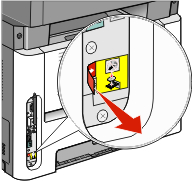
准备配置打印机
在随打印机附带的单页上找到打印机的 MAC 地址。在下面提供的空间内写下 MAC 地址的最后六位数字:
MAC 地址:___ ___ ___ ___ ___ ___
如果您的打印机有传真功能,请连接电话线。
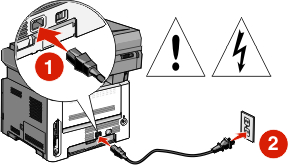
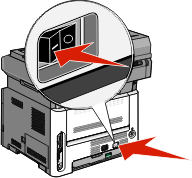
将电源线连接到打印机上,并插入正确接地的电源插座中,然后打开打印机电源。
输入打印机信息
访问 AirPort 选项。
在 Mac OS X 10.5 或更高的版本中
从 Apple 菜单,选择系统预置。
单击网络。
单击 AirPort。
在 Mac OS X 10.4 版本和更早的操作系统中
从“转到”菜单,选择应用程序。
双击 Internet 连接。
从工具栏,单击 AirPort。
从“网络”弹出菜单中选择 print server xxxxxx,其中 x 是位于 MAC 地址页上的 MAC 地址的最后六位数字。
打开 Safari 浏览器。
从“书签”下拉菜单中,选择显示。
在“集合”下面,选择 Bonjour 或 Rendevous,然后双击打印机名称。
| 注意: 此应用程序在 Mac OS X 10.3 版本中被称为 Rendezvous ,但现在被 Apple 计算机称为 Bonjour。 |
从“内嵌的 Web 服务器”的主页上,导览至保存无线设置信息的页面。
为无线访问配置打印机
在适当的字段中键入网络的名称(SSID)。
如果您使用无线路由器,请选择 Infrastructure 作为网络模式。
选择您用于保护无线网络的安全类型。
输入打印机加入无线网络所需要的安全信息。
单击提交。
在您的计算机上打开 AirPort 应用程序:
在 Mac OS X 10.5 或更高的版本中
从 Apple 菜单,选择系统预置。
单击网络。
单击 AirPort。
在 Mac OS X 10.4 版本和更早的操作系统中
从“转到”菜单,选择应用程序。
双击 Internet 连接。
从工具栏,单击 AirPort。
从“网络”弹出菜单中,选择您的无线网络。
配置计算机来无线使用打印机
要使用网络打印机打印,每个 Macintosh 用户必须安装自定义的 PostScript 打印机描述(PPD)文件,并在“打印中心”或“打印机设置实用程序”中创建打印机。
在计算机上安装 PPD 文件:
将软件和文档 CD 插入 CD 或 DVD 驱动器中。
双击打印机的安装程序软件包。
在“欢迎”屏幕上,单击继续。
在查看完自述文件后再次单击继续。
在查看完许可协议后单击继续,然后单击同意来接受协议中的条款。
选择“目标”,然后单击继续。
在“简易安装”屏幕上,单击安装。
键入用户口令,然后单击好。
所有的必需软件都被安装到计算机上。
当安装完成后,单击重新启动。
添加打印机:
对于 IP 打印:
在 Mac OS X 10.5 或更高的版本中
从 Apple 菜单,选择系统预置。
单击打印和传真。
单击 +。
从列表中选择打印机。
单击添加。
在 Mac OS X 10.4 版本和更早的操作系统中
从“转到”菜单,选择应用程序。
双击实用程序。
找到并双击打印机设置实用程序或打印中心。
从“打印机列表”中选择添加。
从列表中选择打印机。
单击添加。
对于 AppleTalk 打印:
在 Mac OS X 10.5 版本中
从 Apple 菜单,选择系统预置。
单击打印和传真。
单击 +。
单击 AppleTalk。
从列表中选择打印机。
单击添加。
在 Mac OS X 10.4 版本中
从“转到”菜单,选择应用程序。
双击实用程序。
找到并双击打印中心或打印机设置实用程序。
从“打印机列表”中选择添加。
选择默认浏览器选项卡。
单击更多的打印机。
从第一个弹出菜单中选择 AppleTalk。
从第二个弹出菜单中选择本地 AppleTalk 域。
从列表中选择打印机。
单击添加。
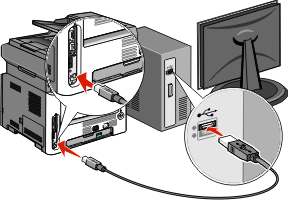
 确认打印机和计算机都已打开电源并就绪。
 在屏幕上出现指令之前请不要连接 USB 电缆。