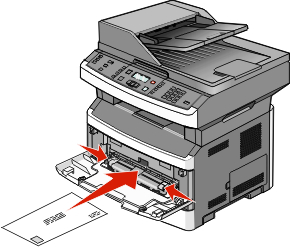
使用多功能或手动进纸器

一些打印机型号有多功能进纸器,而其他型号有手动进纸器。多功能进纸器可以象进纸匣一样最多加载 50 张纸。手动进纸器每次只能加载一张纸。

使用多功能进纸器

当您使用不同尺寸和类型的纸张或特殊介质(如卡片纸、透明胶片、纸标签和信封)打印时,您可能要使用多功能进纸器。您可能也要将多功能进纸器用于信签或您没有装在进纸匣中的其他特殊介质上的单面打印作业。

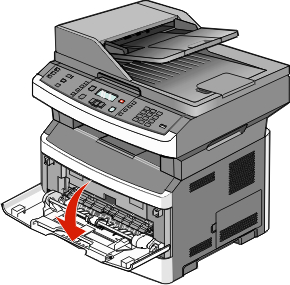
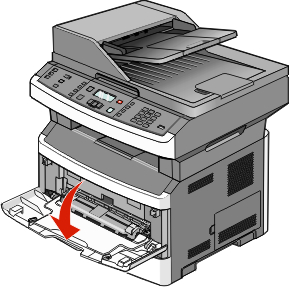
打开多功能进纸器

  1. 拉下多功能进纸器盖门。

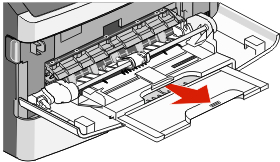
  2. 向前拉扩展板。

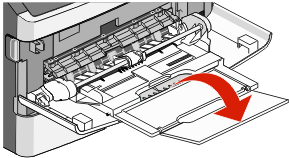
  3. 拉扩展板,使它向前并向下翻转。

加载多功能进纸器

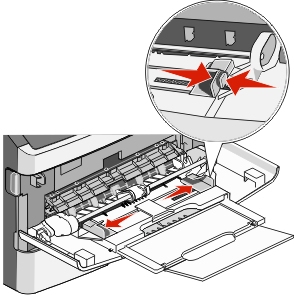
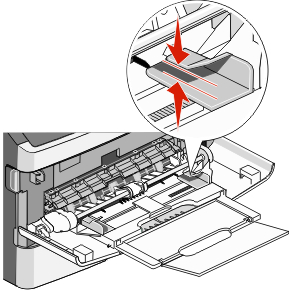
  1. 压住导片并将它们完全滑出。

  2. 前后弯曲纸张或纸标签,使它们松散,然后将它们扇形展开。不要折叠或弄皱纸张或标签。 对齐纸张的边缘。
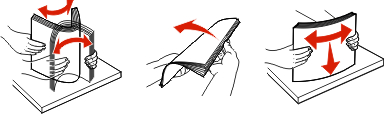
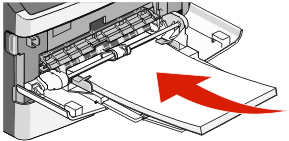
  3. 加载纸张或特殊介质。

    注意:

    • 不要将纸张强行送入多功能进纸器中。
    • 不要超过最大纸堆高度。过量加载可能造成卡纸。
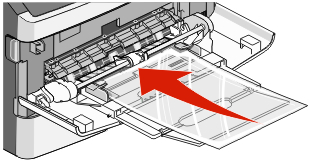
    • 加载纸张、透明胶片和卡片纸时,使推荐的打印面朝上,并且顶边首先进入打印机。如需有关加载透明胶片的更多信息,请参阅透明胶片的包装。


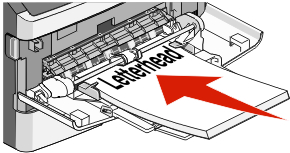
    • 加载信签时,将印有徽标的一面朝上并且顶边首先进入打印机。

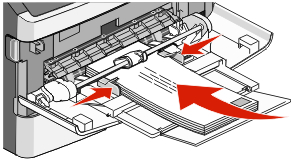
    • 加载信封时,使封舌朝下并且贴邮票区域在所示位置上。

      警告—可能的损坏: 永远不要使用带有邮票、卡扣、摁扣、窗口、涂层或自动粘胶的信封。这些信封可能会严重损坏打印机。
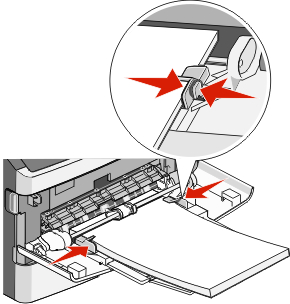
  4. 压住导片并滑动它们以支持纸张。

  5. 将纸张轻轻地滑入多功能进纸器中,直到到达挡纸板。请确认纸张松散地放在多功能进纸器中并且没有弯曲或折皱。
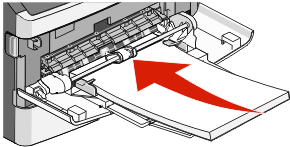
  6. 从打印机控制面板上设置“纸张尺寸”和“纸张类型”。

使用手动进纸器

手动进纸器每次只能送入一张纸。您可以使用手动进纸器来使用进纸匣中当前没有加载的纸张类型或尺寸进行打印。

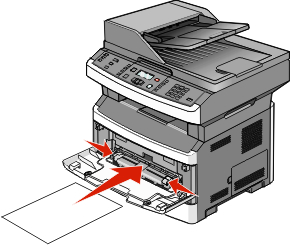
  1. 打开手动进纸器盖门。

  2. 将一张纸打印面朝上放在手动进纸器的中央。

    注意:

    • 加载信签时让打印面朝上,页面的顶边先进入打印机。
    • 加载信封时使封舌面朝下,贴邮票区域如图所示。
  3. 将纸张送入手动进纸器时,只让它的引导边可以接触到纸张导片。

  4. 将纸张导片调整到纸张宽度。

警告—可能的损坏: 不要将纸张强行送入进纸器中。过分用力会造成卡纸。