按照下列步骤来设置打印机
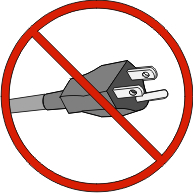 | 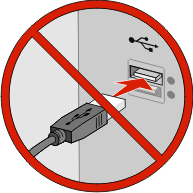 | 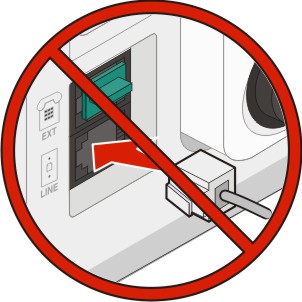 |
| 注意: 在获得指令之前请不要连接电缆。 |
设置打印机硬件。如需更多信息,请参阅设置指南。
按照适用于您的操作系统的指导进行操作:
Windows-请参阅在无线网络上设置打印机所需要的信息和在无线网络上安装打印机(Windows)。
Macintosh-请参阅在无线网络上设置打印机所需要的信息和在无线网络上安装打印机(Macintosh)。
| 注意: 无线打印不是所有打印机型号上的标准配置。 |
| | |
| 注意: 在获得指令之前请不要连接电缆。 |
设置打印机硬件。如需更多信息,请参阅设置指南。
按照适用于您的操作系统的指导进行操作:
Windows-请参阅在无线网络上设置打印机所需要的信息和在无线网络上安装打印机(Windows)。
Macintosh-请参阅在无线网络上设置打印机所需要的信息和在无线网络上安装打印机(Macintosh)。
| 注意: 在设置软件发出提示之前,请不要连接安装或网络电缆。 |
SSID-SSID 也被称为网络名称。
无线模式(或网络模式)-模式将是 Infrastructure 或 Ad hoc。
通道(对于 Ad hoc 网络)-对于 Infrastructure 网络,通道默认为自动。
一些 Ad hoc 网络也将要求自动设置。如果您不确定选择哪个通道,请咨询您的系统支持人员。
安全方法-安全方法有三个基本选项:
WEP 密钥
如果您的网络使用多个 WEP 密钥,请在提供的空间内输入最多四个密钥。通过选择默认的 WEP 传输密钥来选择当前在网络上使用的密钥。
或者
WPA 或 WPA2 密钥
WPA 包括作为额外安全层的加密。选项为 AES 或 TKIP。加密必须在路由器和打印机上被设置为相同类型,否则打印机将不能在网络上通信。
没有安全性
如果您的无线网络不使用任何类型的安全性,您将没有安全信息。
| 注意: 不建议使用不安全的无线网络。 |
如果您使用“高级”方法在 802.1X 网络上安装打印机,那么您可能需要下列信息:
验证类型
内部验证类型
802.1X 用户名和口令
证书
| 注意: 如需有关配置 802.1X 安全性的更多信息,请参阅软件和文档 CD 上的网络连接指南。 |
当您在无线网络上安装打印机之前,请确认:
您的打印机中已经安装了无线网卡。
您的无线网络已设置并且工作正常。
您正在使用的计算机所连接的无线网络与您要设置打印机的无线网络相同。
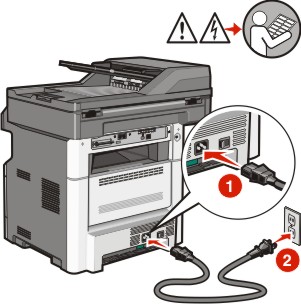
将电源线连接到打印机上,并插入正确接地的电源插座中,然后打开打印机电源。
 | 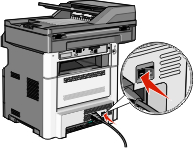 |
| 确认打印机和计算机都已打开电源并就绪。 |
| 在屏幕上出现指令之前请不要连接 USB 电缆。 |
从打印机控制面板,选择您的语言和所在国家或地区,然后触摸继续。
选择您的时区,然后触摸继续。
取消选择任何您准备以后设置的功能,例如“传真”或“电子邮件”,然后触摸继续。
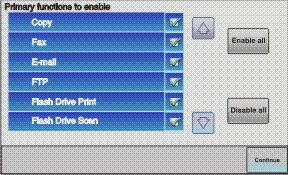
选择您想要在主屏幕上显示的任何其他按钮,然后触摸继续。
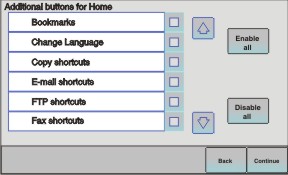
如果“传真”已被启用,请键入您的“传真工作站”名称并触摸 Enter(回车键)。如需有关传真工作站名称和号码的更多信息,请咨询您的系统支持人员;或触摸返回来回到上一步并取消选择传真。
如果“传真”已被启用,请输入本打印机的传真工作站(电话)号码,然后触摸继续。
如果“电子邮件”已被启用,请键入“主要 SMTP(邮件服务器)网关”地址,然后触摸 Enter(回车键)。如需有关启用电子邮件的更多信息,请咨询您的系统支持人员;或触摸返回来回到上一步并取消选择电子邮件。
如果出现提示,请设置日期和时间,然后触摸继续。
插入软件和文档 CD。

单击安装打印机和软件。
单击同意来同意许可协议。
选择推荐,然后单击下一步。
单击无线网络连接。
移除覆盖在打印机后部 USB 端口上的标签。
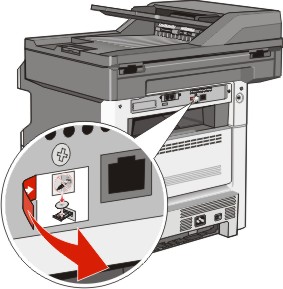
按下面的顺序连接电缆:
在无线网络上的计算机和打印机之间临时连接 USB 电缆。
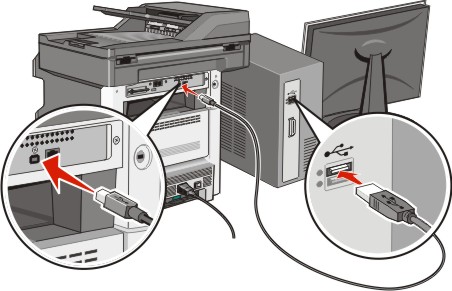
| 注意: 打印机被配置后,软件将指导您断开临时的 USB 电缆连接,这样您可以实现无线打印。 |
如果您准备现在设置传真,请连接传真电缆。 请参阅软件和文档 CD 上的用户指南,以获取有关决定如何连接电缆的帮助。
按照屏幕上的指导完成软件安装。
| 注意: 是推荐的选择路径。仅在您要定制安装或您的网络使用 802.1x 安全性时选择。 |
要允许无线网络上的其他计算机使用无线打印机,请按照第 10 步至第 14 步来操作每一台计算机。
当您在无线网络上安装打印机之前,请确认:
您的打印机中已经安装了无线网卡。
您的无线网络已设置并且工作正常。
您正在使用的计算机所连接的无线网络与您要设置打印机的无线网络相同。
在随打印机附带的单页上找到打印机的 MAC 地址。在提供的空间内写下 MAC 地址的最后六位数字:
MAC 地址:___ ___ ___ ___ ___ ___
将电源线连接到打印机上,并插入正确接地的电源插座中,然后打开打印机电源。
| |
从打印机控制面板,选择您的语言和所在国家或地区,然后触摸继续。
选择您的时区,然后触摸继续。
取消选择任何您准备以后设置的功能,例如“传真”或“电子邮件”,然后触摸继续。
选择您想要在主屏幕上显示的任何其他按钮,然后触摸继续。
如果“传真”已被启用,请键入您的“传真工作站”名称,然后触摸 Enter(回车键)。如需有关传真工作站名称和号码的更多信息,请咨询您的系统支持人员;或触摸返回来回到上一步并取消选择传真。
如果“传真”已被启用,请输入本打印机的传真工作站(电话)号码,然后触摸继续。
如果“电子邮件”已被启用,请键入“主要 SMTP(邮件服务器)网关”地址,然后触摸 Enter(回车键)。如需有关启用电子邮件的更多信息,请咨询您的系统支持人员;或触摸返回来回到上一步并取消选择电子邮件。
如果出现提示,请设置日期和时间,然后触摸继续。
访问 AirPort 选项。
从 Apple 菜单,选择系统预置。
单击网络。
单击 AirPort。
从 Finder 桌面,选择转到 >应用程序。
从“应用程序”文件夹,双击 Internet 连接。
从工具栏,单击 AirPort。
从“网络”弹出菜单中选择 print server xxxxxx,其中 x 是位于 MAC 地址页上的 MAC 地址的最后六位数字。
打开 Safari 浏览器。
从“书签”下拉菜单中,选择显示。
在“集合”下面,选择 Bonjour 或 Rendezvous,然后双击打印机名称。
| 注意: 此应用程序在 Mac OS X 10.3 版本中被称为 Rendezvous,但现在被 Apple 计算机称为 Bonjour。 |
从“内嵌的 Web 服务器”的主页上,导览至保存无线设置信息的页面。
在适当的字段中键入网络的名称(SSID)。
如果您使用无线路由器,请选择 Infrastructure 作为网络模式。
选择您用于保护无线网络的安全类型。
输入打印机加入无线网络所需要的安全信息。
单击提交。
在您的计算机上打开 AirPort 应用程序:
从 Apple 菜单,选择系统预置。
单击网络。
单击 AirPort。
从 Finder 桌面,选择转到 >应用程序。
从“应用程序”文件夹,双击 Internet 连接。
从工具栏,单击 AirPort。
从“网络”弹出菜单中,选择您的无线网络。
要使用网络打印机打印,每个 Macintosh 用户必须安装自定义的 PostScript 打印机描述(PPD)文件,并在“打印中心”或“打印机设置实用程序”中创建打印机。
在计算机上安装 PPD 文件:
将软件和文档 CD 插入 CD 或 DVD 驱动器中。
双击打印机的安装程序软件包。
在“欢迎”屏幕上,单击继续。
在查看完自述文件后再次单击继续。
在查看完许可协议后单击继续,然后单击同意来接受协议中的条款。
选择“目标”,然后单击继续。
在“简易安装”屏幕上,单击安装。
键入用户口令,然后单击好。
所有的必需软件都被安装到计算机上。
当安装完成后,单击重新启动。
添加打印机:
对于 IP 打印:
从 Apple 菜单,选择系统预置。
单击打印和传真。
单击 +。
从列表中选择打印机。
单击添加。
从 Finder 桌面,选择转到 >应用程序。
双击实用程序文件夹。
双击打印机设置实用程序或打印中心。
从“打印机列表”中选择添加。
从列表中选择打印机。
单击添加。
对于 AppleTalk 打印:
从 Apple 菜单,选择系统预置。
单击打印和传真。
单击 +。
单击 AppleTalk。
从列表中选择打印机。
单击添加。
从 Finder 桌面,选择转到 >应用程序。
双击实用程序 文件夹。
双击打印中心或打印机设置实用程序。
从“打印机列表”中选择添加。
选择默认浏览器选项卡。
单击更多的打印机。
从第一个弹出菜单中选择 AppleTalk。
从第二个弹出菜单中选择本地 AppleTalk 域。
从列表中选择打印机。
单击添加。

