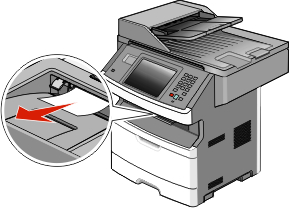
瞭解夾紙訊息和位置
| 請注意: 若要解決任何訊息所顯示的問題,您必須從整個送紙路徑清除所有的紙張或特殊材質。 |
打開門蓋,並移除送紙匣,以存取夾紙區域。下圖顯示可能的夾紙區:
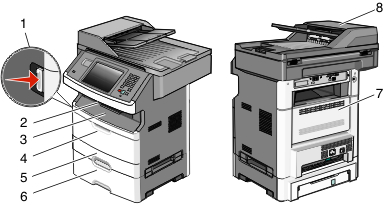
存取點 | 說明 |
|---|---|
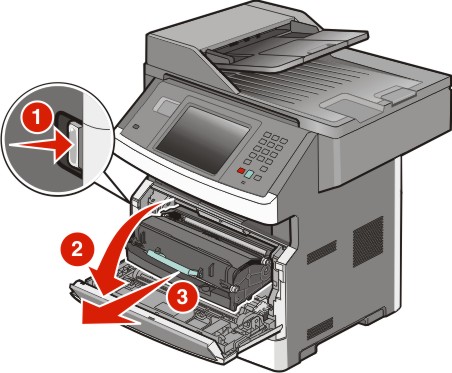
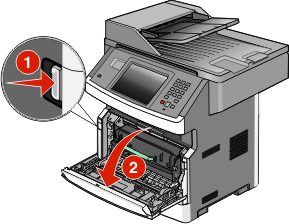
1 | 推壓按鈕,以打開前門。您可在內側看到碳粉匣和感光鼓套件。 |
2 | 標準出紙槽 |
3 | 前門 |
4 | 手動或多用途送紙器門板 |
5 | 標準 250 張送紙匣(1 號送紙匣) |
6 | 選購性 250 張或 550 張送紙匣(2 號送紙匣) |
7 | 後門 |
8 | 自動送件器 (ADF) |
只要小心選用適合的列印材質並適當載入,便可避免大部份夾紙發生。萬一發生夾紙,請遵循本節所列出的步驟。
若要清除夾紙訊息並恢復列印,請清理整個送紙路徑,然後觸控 Continue(繼續)。如果 Jam Recovery(夾紙恢復)設成 On(開),印表機會針對發生夾紙的頁面列印新副本。如果 Jam Recovery(夾紙恢復)設成 Auto(自動),印表機會重新列印發生夾紙的頁面(如果有足夠的印表機記憶體可供使用)。
| 請注意: 若要解決任何訊息所顯示的問題,您必須從整個送紙路徑清除所有的紙張或特殊材質。 |
打開門蓋,並移除送紙匣,以存取夾紙區域。下圖顯示可能的夾紙區:
存取點 | 說明 |
|---|---|
1 | 推壓按鈕,以打開前門。您可在內側看到碳粉匣和感光鼓套件。 |
2 | 標準出紙槽 |
3 | 前門 |
4 | 手動或多用途送紙器門板 |
5 | 標準 250 張送紙匣(1 號送紙匣) |
6 | 選購性 250 張或 550 張送紙匣(2 號送紙匣) |
7 | 後門 |
8 | 自動送件器 (ADF) |
 | 請當心-表面會發熱: 印表機內部的溫度可能很高。為避免被發熱表面或元件燙傷的危險,請先讓該表面或元件冷卻之後再觸摸。 |
請將送紙匣完全拉出。
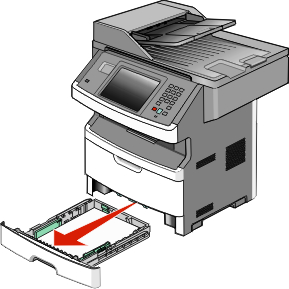
請移除您看得見的夾紙。
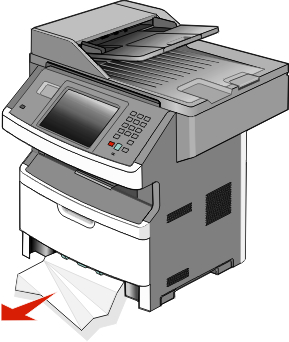
如果看不到夾紙,請打開前門,然後取出感光鼓套件和碳粉匣。
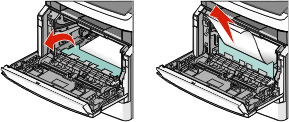
掀開印表機前方蓋子,然後移除所有的夾紙。
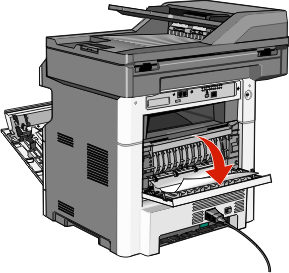
如果看不到任何夾紙,請打開後門。
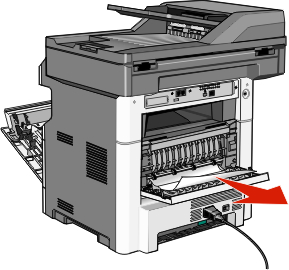
移除夾紙。
關閉後門。
插入感光鼓套件和碳粉匣。
關上前門。
觸控 Continue(繼續)。
觸控 Status/Supplies(狀態/耗材),來識別夾紙的位置。若紙張正要退出印表機,請將紙張拉出,然後觸控 Continue(繼續)。
若紙張未退出印表機:
將後門往下拉。
取出夾住的紙張。
關閉後門。
觸控 Continue(繼續)。
| | 請當心-表面會發熱: 印表機內部的溫度可能很高。為避免被發熱表面或元件燙傷的危險,請先讓該表面或元件冷卻之後再觸摸。 |
打開前門。
打開後門。
移除夾紙。
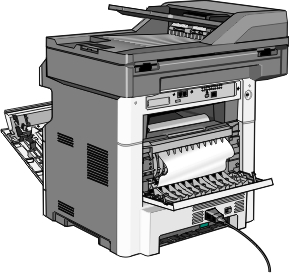
關閉後門。
關上前門。
觸控 Continue(繼續)。
從印表機移除送紙匣。
找到圖中所示的壓桿,然後將它往下壓,以鬆開夾紙再將夾紙取出。
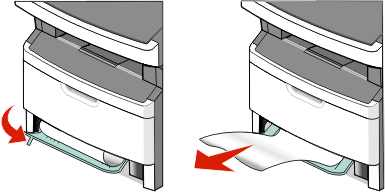
插入送紙匣。
觸控 Continue(繼續)。
如果這麼做仍無法清除夾紙,請完成下列所有步驟:231 paper jam(231 夾紙)。
觸控 Status/Supplies(狀態/耗材),來識別夾紙的位置。
請將標準送紙匣拉出。
取出所有夾住的紙張。
插入送紙匣,然後觸控 Continue(繼續)。
若夾紙訊息持續存在,請將所有選購性送紙匣拉出。
取出夾紙,然後重新插入送紙匣。
觸控 Continue(繼續)。
觸控 Status/Supplies(狀態/耗材),來識別夾紙的位置。
取出多用途送紙器中的紙張。
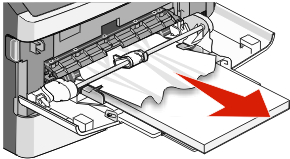
前後彎曲彈動紙張,讓紙張鬆開,然後展開成扇狀。請勿折疊或弄皺紙張。在平面上對齊列印材質的邊緣。
將紙張載入多用途送紙器。
將紙張導引夾滑到送紙匣內部,讓它輕輕地靠在紙張邊緣。
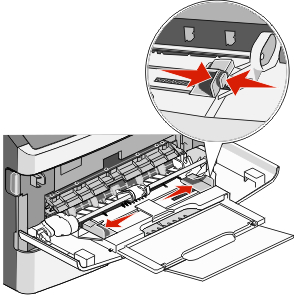
觸控 Continue(繼續)。
一紙張從多用途送紙器送紙失敗。如果看得到夾紙,請輕輕將它拉出。
如果看不到夾紙,請完成下列步驟:
打開前門,然後取出感光鼓套件和碳粉匣。
掀開印表機前方蓋板,然後取出所有的夾紙。
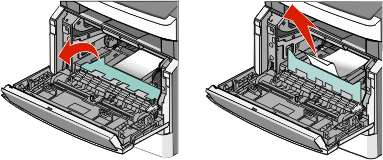
重新裝入感光鼓套件和碳粉匣。
關上前門。
觸控 Continue(繼續)。
從「自動送件器」中取出所有原始文件。
打開自動送件器蓋板。
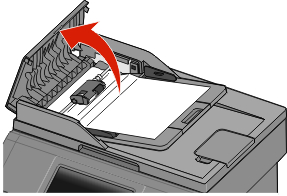
解除鎖定分頁器滾輪。
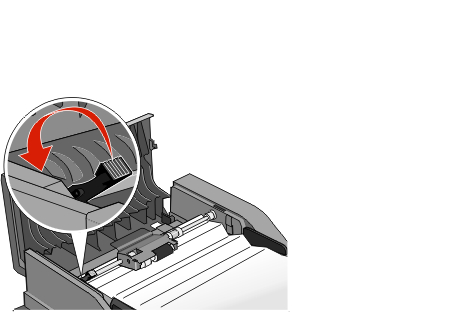
取出分頁器滾輪。
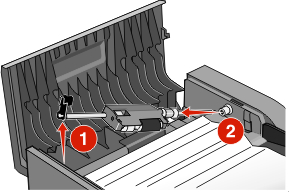
取出夾住的紙張。
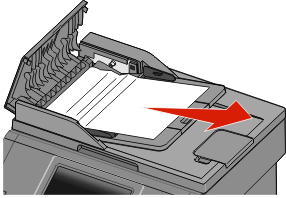
重新安裝分頁器滾輪。
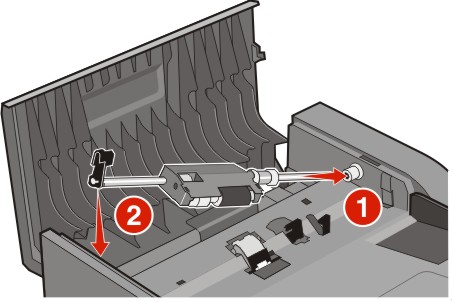
鎖定分頁器滾輪。
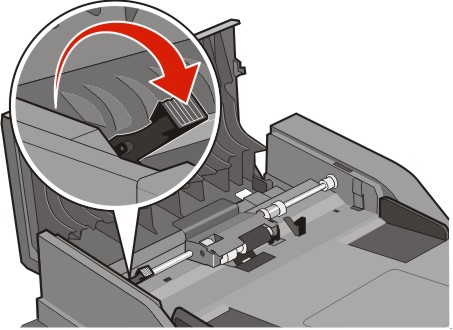
關上「自動送件器」蓋板。
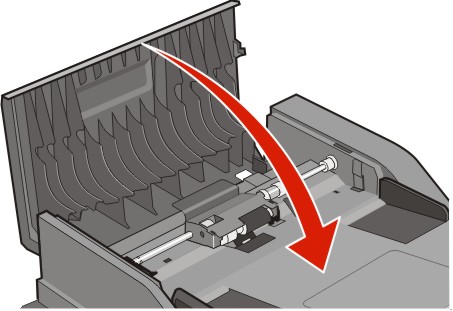
觸控 Continue(繼續)。
打開掃描器蓋板,然後取出所有夾住的頁面。
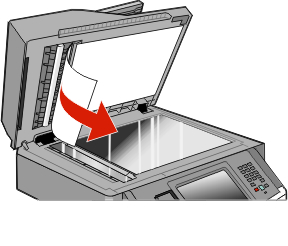
觸控 Continue(繼續)。
如果您使用「自動送件器」進行雙面複印,但原始文件發生夾紙,您可能需要執行下列步驟,來清除夾紙:
移除「自動送件器」進紙匣。
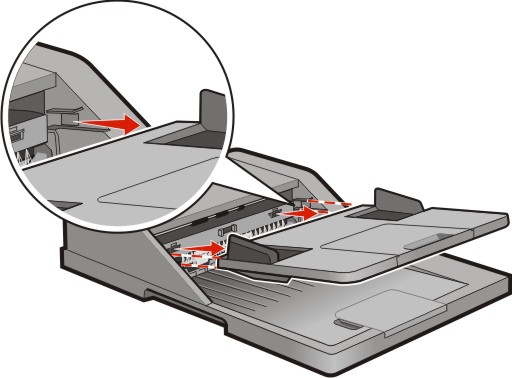
請拉動紙張的底部,將夾紙拉出。
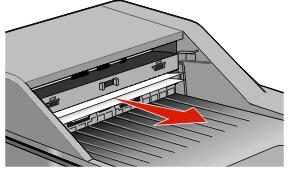
重新安裝「自動送件器」進紙匣。
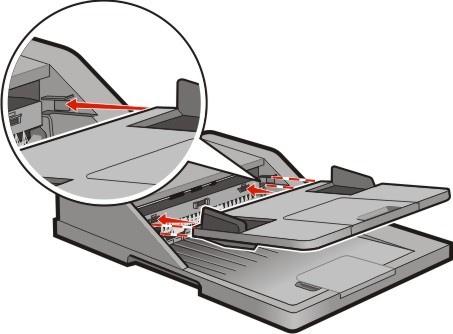
觸控 Continue(繼續)。