
| 請注意: 並非所有印表機機種都提供傳真功能。 |
下列連線方法可能無法適用於所有國家或地區。
| | 請當心-有觸電的危險: 請勿在雷雨天氣使用傳真功能。請勿於雷雨天氣時安裝本產品或連接電子產品或電纜,例如:傳真機特性、電源線或電話。 |
您可以將印表機連接至電話、答錄機或電腦數據機這類的設備。請參閱下表,來判斷印表機的最佳安裝方式。
請注意:
設備和服務選項 | 傳真連線設定 |
|---|---|
直接連接到電話線 | 請參閱連接到類比電話線。 |
連接到「數位用戶線路」(DSL 或 ADSL)服務 | 請參閱連接到 DSL 服務。 |
連接到「電話交換機」(PBX) 或「整體服務數位網路」(ISDN) 系統 | |
使用「特殊響鈴」服務 | 請參閱連接至特殊響鈴服務。 |
連接到電話線、電話及答錄機 | |
透過所在地區使用的連結器連接 | 請參閱連接到您國家或地區適用的連結器。 |
使用數據機連接到電腦 | 請參閱連接至附數據機的電腦。 |
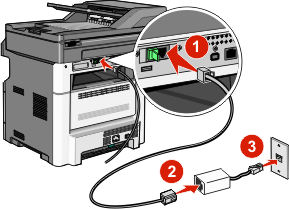
如果您申購了 DSL 服務,請聯絡 DSL 供應商以取得 DSL 過濾器和電話線,接著遵循下列步驟,來連接設備:
將印表機隨附電話線的一端連接到印表機 LINE 連接埠  。
。
將電話線的另一端連接到 DSL 過濾器。
| 請注意: 您的 DSL 過濾器外觀或許和圖例所示略有差異。 |
將 DSL 過濾器連接到作用中的壁式電話插座。
若您使用 PBX 或 ISDN 轉換器或終端機連結器,請遵循下列步驟,來連接此設備:
將印表機隨附電話線的一端連接到印表機 LINE 連接埠 。
將電話線的另一端連接到指定給傳真和電話使用的連接埠。
請注意:
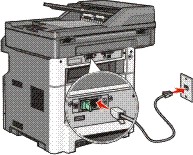
您的電話服務供應商可能有提供特殊響鈴服務。此服務可讓您在一條電話線路上配用多個電話號碼,而且每個電話號碼各有其不同的響鈴模式。此功能有助於分辨傳真來電與語音來電。若您有訂購特殊響鈴服務,請遵循下列步驟,來連接此設備:
將印表機隨附電話線的一端連接到印表機 LINE 連接埠 。
將電話線的另一端連接到作用中的壁式類比電話插座。
變更「特殊響鈴」設定,使其符合您所要的印表機應答設定:
| 請注意: 特殊響鈴的出廠預設值是 On(開)。這樣印表機便可以單響、雙響或三響鈴模式應答。 |
在主畫面上,觸控  。
。
觸控 Settings(設定)。
觸控 Fax Settings(傳真設定)。
觸控 Analog Fax Settings(類比傳真設定)。
觸控  ,直到 (特殊響鈴)出現。
觸控 Distinctive Rings(特殊響鈴)。
觸控箭頭,找到您要變更的模式設定。
觸控 Submit(提出)。
將印表機隨附電話線的一端連接到印表機 LINE 連接埠 。
將電話線的另一端連接到作用中的壁式類比電話插座。
從印表機 EXT 連接埠  取下插頭保護罩。
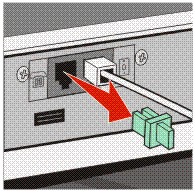
將電信設備直接連接至印表機 EXT 連接埠 。
請使用下列其中一種方法:
答錄機 | 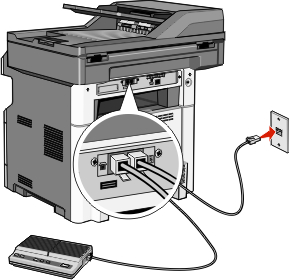 |
答錄機與電話 | 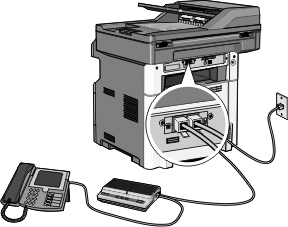 |
電話或整合答錄機的電話 | 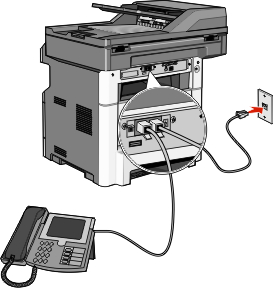 |
下列國家或地區可能需使用特殊的連結器,將電話線連接至作用中的壁式電話插座:
國家/地區 | |
|---|---|
|
|
在某些國家或地區,電話線連結器已含括在包裝盒中。請使用這個連結器,將電話答錄機、電話或其他電信設備連接到印表機。
印表機的 EXT(電話分機)連接埠 上裝有一個插頭。有了這個插頭,連結器才能正常運作。
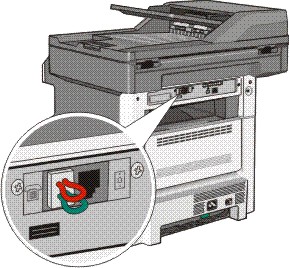
| 請注意: 如果您使用序列式電話系統,或想將電話或電話答錄機連接至連結器,請勿拔下這個插頭。如果拔下插頭,您家中的其他電信設備(如:電話或電話答錄機)可能無法運作。 |
將印表機隨附電話線的一端連接到印表機 LINE 連接埠 。
將電話線的另一端連接到連結器,然後將連結器連接到作用中的壁式電話插座。
| 請注意: 您的電話連結器可能和圖中所示不同。它適用於您所在地區的牆上插座。 |
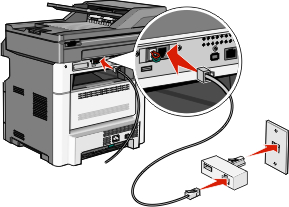
請將答錄機或電話連接到連結器。
答錄機 | 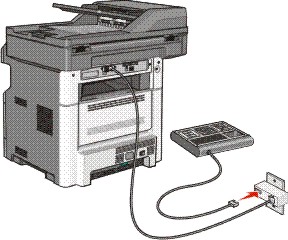 |
電話 | 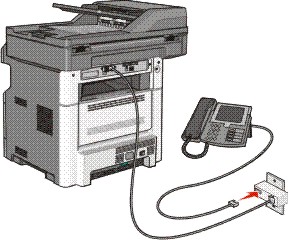 |
印表機 EXT 連接埠 上已安裝有一個特殊的 RJ-11 插頭。請勿拔掉這個插頭。傳真功能和連接的電話都需要透過這個插頭,才能夠正常運作。
| 請注意: 請勿拔下這個插頭。如果拔下插頭,您家中的其他電信設備(如:電話或電話答錄機)可能無法運作。 |
將印表機隨附電話線的一端連接到印表機 LINE 連接埠 。
將電話線的另一端連接到連結器。
| 請注意: 您的電話連結器可能和圖中所示不同。它適用於您所在地區的牆上插座。 |
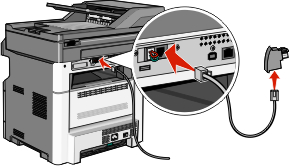
將連結器連接到作用中類比壁式電話插座的 N 插槽。
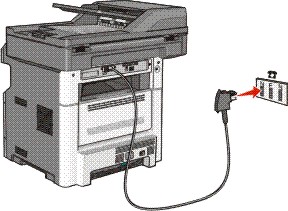
若要讓傳真機與電話通訊使用相同的線路,請以第二條電話線(未提供)連接電話與作用中壁式類比電話插座的 F 插槽。
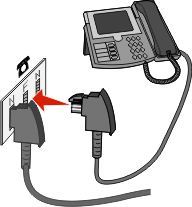
如果您要使答錄機的訊息記錄使用相同的線路,請將第二條電話線連接答錄機與作用中類比壁式電話插座的 N 插槽。
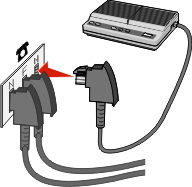
將印表機連接至附數據機的電腦,以便從軟體程式傳送傳真。
| 請注意: 安裝步驟可能會因國家或地區而異。 |
請確定您已備妥下列項目:
一部電話機
備有數據機的電腦
三條電話線
電話線牆上插座
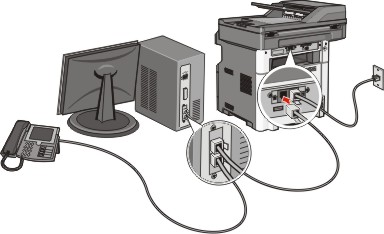
將印表機隨附電話線的一端連接到印表機 LINE 連接埠 。
將電話線的另一端,連接到作用中的壁式類比電話插座。
從印表機 EXT 連接埠 取下保護插頭。
將電話連接至電腦的電話插座。
| 請注意: 如需電話連線相關資訊,請參閱您電腦隨附的用戶手冊。 |
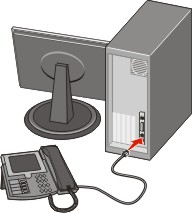
從電腦數據機的 LINE 連接埠 ,將其他電話線連接到印表機的 EXT 連接埠 。
傳真功能必須先啟動才能夠使用。如果您在第一次安裝印表機時關閉傳真功能,或是印表機關機狀態維持很長一段時間,請遵循下列步驟:
| 請注意: 完成這些指示之前,請先確認已連接傳真機電纜。如需其他資訊,請參閱選擇傳真連線。 |
觸控 Menus(功能表)。
觸控 Settings(設定)。
觸控 General Settings(一般設定)。
觸控 (執行起始設定)旁的左移或右移鍵,來選取 (是)。
觸控 Submit(提出)。
這時會出現 (正在提出變更)。
關閉印表機電源,然後連接傳真機電纜,再重新打開印表機電源。
從印表機控制面板,選取您適用的語言。
選取您的國家或地區,然後觸控 Continue(繼續)。
選取您的時區,然後觸控 Continue(繼續)。
觸控 Fax(傳真),接著觸控 Continue(繼續)。
選取其他任何您要顯示在主畫面上的按鈕,然後觸控 Continue(繼續)。
輸入「傳真站台名稱」,然後觸控 Enter。
輸入「傳真站台號碼」,然後觸控 Continue(繼續)。
觸控 Enter。
如果出現提示,請設定日期和時間,然後觸控 Continue(繼續)。
當主畫面出現時,表示傳真功能已啟動。
在 Web 瀏覽器的位址欄位中,輸入印表機 IP 位址。
| 請注意: 若您不知道印表機的 IP 位址,請列印網路設定頁,並在 TCP/IP 區段中找出該位址。 |
按一下設定。
按一下傳真設定。
按一下類比傳真設定。
按一下「站台名稱」框內,然後輸入要列印在所有外送傳真上的名稱。
在「站台號碼」框內按一下,然後輸入印表機傳真號碼。
按一下提出。