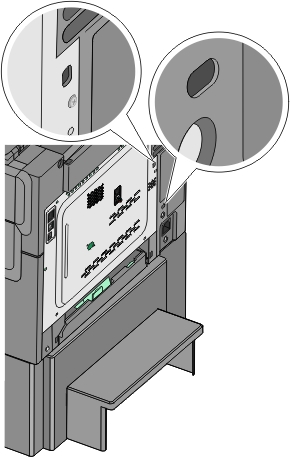
| | 当心—电击危险: 如果您在设置完打印机后访问系统板或者安装可选的硬件或内存设备,请在继续操作之前先关闭打印机电源并从墙壁插座中拔掉电源线。如果您还有其他设备连接在打印机上,也应关闭它们的电源并拔掉所有连接到打印机上的电缆。 |
您可以通过添加选件卡来定制打印机的连通性和内存容量。一些选件仅在某些打印机型号中可用。
| | 当心—电击危险: 如果您在设置完打印机后访问系统板或者安装可选的硬件或内存设备,请在继续操作之前先关闭打印机电源并从墙壁插座中拔掉电源线。如果您还有其他设备连接在打印机上,也应关闭它们的电源并拔掉所有连接到打印机上的电缆。 |
| 注意: 此任务需要一个平头螺丝起子。 |
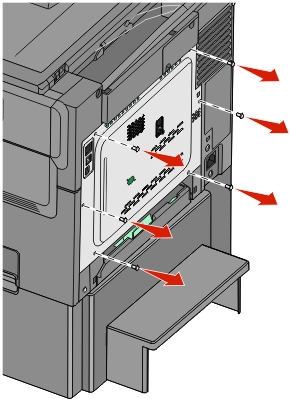
进入打印机后部的系统板。
将盖板上的螺钉逆时针旋转,然后移除它们。
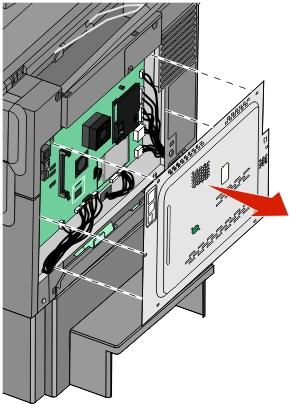
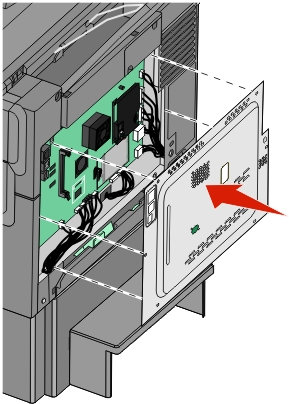
移除盖板。
 |  |
| 警告—可能的损坏: 系统板电子组件容易被静电损坏。在接触任何系统板电子组件或连接器之前请先触摸一下打印机上的金属物。 |
使用下面的图示来找到连接器。
| 警告—可能的损坏: 系统板电子组件容易被静电损坏。在接触任何系统板电子组件或连接器之前请先触摸一下打印机上的金属物。 |
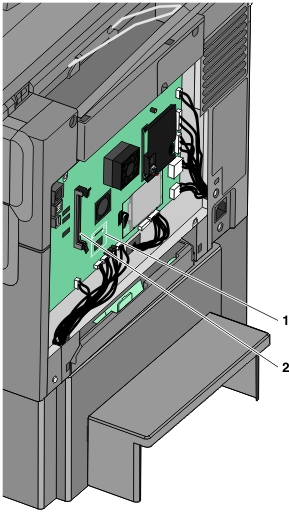
1 | 闪存或字体卡连接器 |
2 | 内存卡连接器 |
打开内存卡连接器上的线夹。
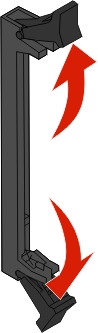
拆开内存卡的包装。
| 注意: 避免接触卡边缘的接插脚。 |
将内存卡上的槽口与连接器上的凸脊对齐。
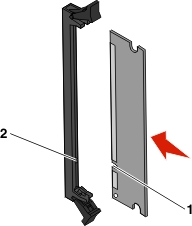
1 | 槽口 |
2 | 凸脊 |
将内存卡笔直推入连接器中,直到它发出喀嗒一声,卡入到位。
重新安装系统板盖板。
 | 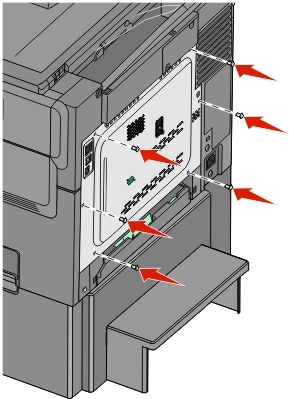 |
| | 当心—电击危险: 如果您在设置完打印机后访问系统板或者安装可选的硬件或内存设备,请在继续操作之前先关闭打印机电源并从墙壁插座中拔掉电源线。如果您还有其他设备连接在打印机上,也应关闭它们的电源并拔掉所有连接到打印机上的电缆。 |
| 注意: 此任务需要一个平头螺丝起子。 |
进入打印机后部的系统板。
将盖板上的螺钉逆时针旋转,然后移除它们。
移除盖板。
| |
| 警告—可能的损坏: 系统板电子组件容易被静电损坏。在接触任何系统板电子组件或连接器之前请先触摸一下打印机上的金属物。 |
使用下面的图示来找到连接器。
| 警告—可能的损坏: 系统板电子组件容易被静电损坏。在接触任何系统板电子组件或连接器之前请先触摸一下打印机上的金属物。 |
1 | 闪存或字体卡连接器 |
2 | 内存卡连接器 |
拆开闪存或字体卡的包装。
| 注意: 避免接触卡边缘的接插脚。 |
拿住卡的两边,将卡上的塑料接插脚与系统板上的孔对齐。
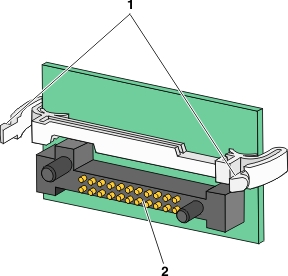
1 | 塑料接插脚 |
2 | 金属接插脚 |
用力将卡推入到位。
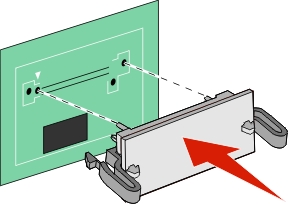
| 注意: 卡上的整个连接器必须完全接触系统板,并平整地挨着系统板。 |
重新安装系统板盖板。
| |