
De følgende forbindelsesmetoder er muligvis ikke gældende for alle lande eller områder.
| | FORSIGTIG! RISIKO FOR ELEKTRISK STØD: Undlad at benytte fax-funktionen, når det lyner. Undlad at installere dette produkt eller foretage tilslutninger af kabler eller af elektriske tilslutninger af nogen art, f.eks. af faxfunktionen, netledningen eller telefonen, når det lyner. |
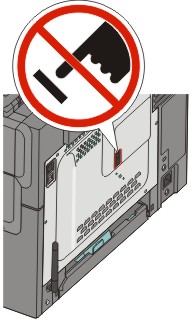
| Advarsel! Potentiel skade: Rør ikke ved ledninger eller printeren i det viste område, mens du aktivt sender eller modtager en fax. |
Mange lande og regioner kræver at udadgående faxer indeholder de følgende oplysninger i en margen øverst eller nederst af hver transmitteret side, eller på den første side af transmissionen: stationsnavnet (identifikation af virksomheden, en anden identitet, eller enkeltperson som sender meddelelsen) stationsnummer (telefonnummer af den brugte faxmaskine, virksomhed, en anden identitet, eller enkeltperson).
For at indtaste oplysningerne for faxopsætningen, brug printerens kontrolpanel, eller brug din browser til at få adgang til den indbyggede webserver og indtast oplysningerne i menuen Indstillinger..
| Bemærk! Hvis du ikke har et TCP/IP-miljø, skal du bruge printerens kontrolpanel for at angive oplysningerne for faxopsætningen. |
Når printeren tændes for første gang, eller printeren har været slukket for en lang tidsperiode, vil en serie af opstartsbilleder vises. Hvis printeren har en faxfunktion, så vil følgende skærmbilleder vises.
Stationsnavn
Stationsnummer
Når feltet vises, indtast det navn som skal skrives på alle udgående faxer.
Tryk knappen på det numeriske tastatur der svarer til det nummer eller tegn du ønsker. Første gang du trykker på knappen, vil nummeret for pågældende knap vises Når du igen trykker på knappen, vil et af de tildelte tegn til denne knap vises.
Tryk på den højre pil for at bevæge til tekstfeltet, eller vent et par sekunder og markøren vil flytte sig til det næste felt.
Efter at du har indtastet stationsnavnet, tryk på  .
.
Skærmen vil vise stationsnummeret.
Når feltet vises, indtast printerens faxnummer.
Tryk knappen på det numeriske tastatur der svarer til det nummer du ønsker.
Tryk på den højre pil for at bevæge til tekstfeltet, eller vent et par sekunder og markøren vil flytte sig til det næste felt.
Efter at du har indtastet stationsnummeret, tryk på .
Indtast printerens IP adresse i adressefeltet på din Web browser.
| Bemærk! Hvis du ikke kender IP-adressen på printeren, udskriv en netværkskonfigurationsside og find IP-adressen i TCP/IP-afsnittet. |
Klik på Settings (Indstillinger).
Klik på Fax Settings (Faxindstillinger).
Klik på Analog Fax Setup (Opsætning af analog fax).
Klik inde i feltet Stationsnavn, og indtast derefter det navn, som skal skrives på alle udgående faxer.
Klik inde i feltet Stationsnavn, og indtast derefter printerens faxnummer.
Klik på Submit (Send).
Du kan forbinde printeren med udstyr, f.eks. en telefon, en telefonsvarer eller et computermodem. Se tabellen nedenfor for at finde den bedste måde at indstille printeren på.
Bemærkninger:
Optioner til udstyr og tjenester | Opsætning af faxforbindelse |
|---|---|
Forbind direkte til telefonlinjen | |
Forbind over en digital linjeservice (DSL eller ADSL) | |
Forbind over et PBX- eller et ISDN-system | |
Brug en tjeneste for unikke ringetoner | |
Tilslut til en telefonledning, telefon og til en telefonsvarer | Se Tilslutte en telefon eller telefonsvarer på den samme telefonlinje |
Forbind over en adapter der bruges i dit område | |
Tilslut til en computer med et modem |
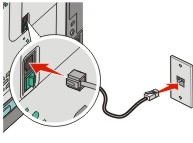
Hvis dit telekommunikationsudstyr bruger en amerikansk (RJ11) telefonlinje, følg da disse trin for at tilslutte udstyret:
Slut telefonledningen, der blev leveret med printeren, til den øverste LINE-port  bag på printeren.
Slut den anden ende af telefonledningen til det aktive analoge telefonstik.
Hvis du abonnerer på en DSL-service, kontakt din DSL-leverandør for at få et DSL-filter og en telefonledning og følg disse trin for at tilslutte udstyret:
Slut telefonledningen, der blev leveret med printeren, til den øverste LINE-port bag på printeren.
Tilslut den anden ende af telefonkablet til DSL-filteret.
| Bemærk! Dit DSL-filter ser måske anderledes ud end det, som vises på illustrationen. |
Tilslut DSL-filterkablet til et aktivt telefonstik i væggen.
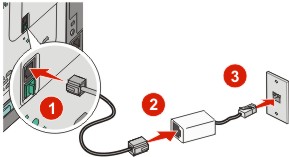
Hvis du bruger en PBX- eller ISDN-konverter eller en terminal-adapter, følg da disse trin for at tilslutte udstyret:
Tilslut telefonledningen, der blev leveret med printeren, til den øverste LINE-port , som befinder sig på bag på printeren.
Tilslut telefonledningens andet stik til den port der er tiltænkt fax og telefon.
Bemærkninger:
En tjeneste for unik ringetone kan være tilgængelig fra dit telefonselskab. Denne tjeneste lader dig have flere telefonnumre på én telefonlinje, hvor hvert telefonnummer har sin egen ringetone. Dette kan være nyttigt for at skelne mellem telefonopkald og faxopkald. Hvis du abonnerer til tjeneste for en unik ringetone, følg disse trin for at tilslutte dit udstyr:
Tilslut telefonledningen, der blev leveret med printeren, til den øverste LINE-port , som befinder sig på bag på printeren.
Slut den anden ende af telefonledningen til det aktive analoge telefonstik.
Ændr indstillingen til den unikke ringetone, således at det svarer til den som du ønsker printeren skal svare på.
Tryk på  på printerens kontrolpanel.
Tryk på piletasterne, indtil vises, og tryk derefter på  .
.
Tryk piletasterne, indtil vises, og tryk derefter på .
Tryk piletasterne, indtil vises, og tryk derefter på .
Tryk på piletasterne, indtil den ønskede ringetone vises, og tryk derefter på .
Fjern stikket fra den nederste EXT-port  på printerens bagside.
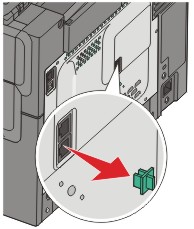
Forbind dit telekommunikationsudstyr direkte til den nederste EXT-port på bagsiden af printeren.
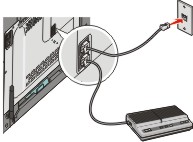
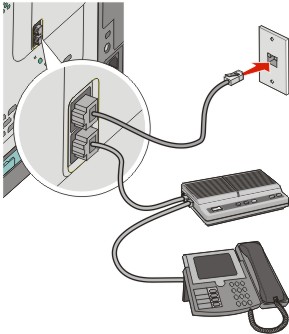
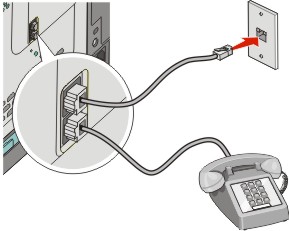
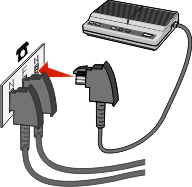
De følgende lande eller regioner kan kræve en særlig adapter for at tilslutte kablet til telefonlinjen i stikkontakten.
Land/område | |
|---|---|
|
|
For nogle lande eller regioner medfølger der en telefonlinjeadapter i kassen. Brug denne adapter til at forbinde en telefon, en telefonsvarer, eller andet telekommunikationsudstyr til printeren.
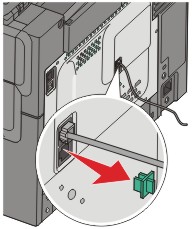
Der er et stik installeret i den nederste EXT-port på printeren. Dette stik er nødvendigt, for at adapteren kan fungere korrekt.
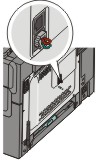
| Bemærk! Fjern ikke stikket, hvis du har et serielt telefonsystem eller ønsker at slutte en telefon eller telefonsvarer til adapteren. Hvis du fjerner det, vil andre telekommunikationsapparater i dit hjem (såsom telefoner eller telefonsvarer) muligvis ikke virke. |
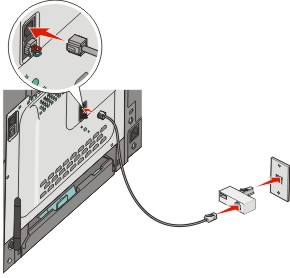
Slut telefonledningen, der blev leveret med printeren, til den øverste LINE-port bag på printeren.
Forbind telefonkablets modsatte ende til adapteren, og forbind derefter adapteren til stikkontakten.
| Bemærk! Din telefonadapter kan se anderledes ud end den som vises her. Den vil passe til telefonstikket som bruges i dit område. |
Tilslut telefonsvareren eller telefonen til adapteren.
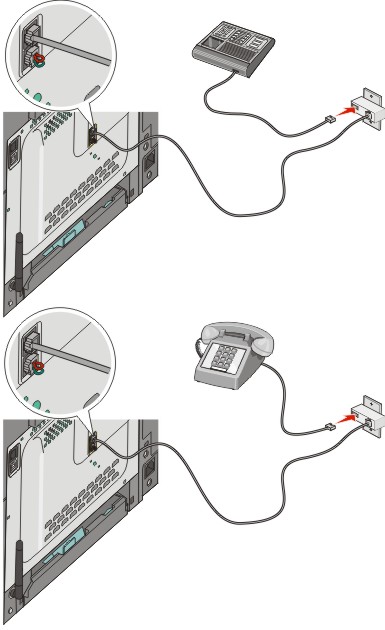
Der er et stik installeret i den nederste EXT-port på printeren. Stikket er nødvendigt, for at faxen og tilsluttede telefoner kan fungere korrekt.
| Bemærk! Fjern ikke stikket. Hvis du fjerner det, vil andre telekommunikationsapparater i dit hjem (såsom telefoner eller telefonsvarer) muligvis ikke virke. |
Slut telefonledningen, der blev leveret med printeren, til den øverste LINE-port bag på printeren.
Forbind telefonkablets modsatte ende til adapteren, og forbind derefter adapteren til N-båsen af en aktiv analog port i stikkontakten.
| Bemærk! Din telefonadapter kan se anderledes ud end den som vises her. Den vil passe til telefonstikket som bruges i dit område. |
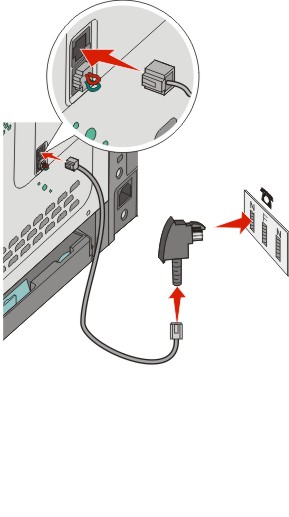
Hvis du gerne vil bruge den samme telefonlinje både til fax og telefon, skal du tilslutte den anden telefonlinje (medfølger ikke) mellem telefonen og F-stikket på et aktivt analogt telefonstik.
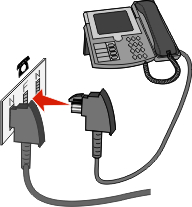
Hvis du gerne vil bruge den samme linje til optagelse af meddelelser på din telefonsvarer, skal du tilslutte en anden telefonlinje (medfølger ikke) mellem telefonsvareren og det andet N-stik i det aktive analoge telefonstik.
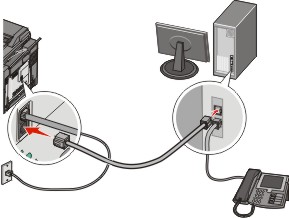
Slut printeren til en computer med et modem for at sende faxer fra softwareprogrammet.
| Bemærk! Indstillingen varierer afhængigt af dit land eller område. |
Kontroller, at du har følgende dele:
En telefon
En computer med et modem
Tre telefonledninger
Et telefonstik i væggen
Forbind den øverste LINE-port på printeren med et aktivt telefonstik i væggen med en telefonledning.
Fjern det beskyttende stik fra den nederste EXT-port på printeren.
Sæt den anden telefonledning fra telefonen i computermodemet.
| Bemærk! Læs mere om telefontilslutning i computerens brugervejledning. |
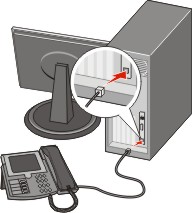
Slut en tredje telefonledning fra computermodemet til den nederste EXT-port på printeren.
For at få det angivne faxnavn og faxnummer skrevet på udgående faxer:
Indtast printerens IP adresse i adressefeltet på din Web browser.
| Bemærk! Hvis du ikke kender IP-adressen på printeren, udskriv en netværkskonfigurationsside og find IP-adressen i TCP/IP-afsnittet. |
Klik på Settings (Indstillinger).
Klik på Fax Settings (Faxindstillinger).
Klik på Analog Fax Setup (Opsætning af analog fax).
Klik inde i feltet Stationsnavn, og indtast derefter det navn, som skal skrives på alle udgående faxer.
Klik inde i feltet Stationsnavn, og indtast derefter printerens faxnummer.
Klik på Submit (Send).
Du kan indstille dato og klokkeslæt, så de bliver trykt på hver fax, du sender. Hvis der opstår strømsvigt, skal du muligvis indstille dato og klokkeslæt igen. Sådan indstilles dato og klokkeslæt:
Indtast printerens IP adresse i adressefeltet på din Web browser.
| Bemærk! Hvis du ikke kender IP-adressen på printeren, udskriv en netværkskonfigurationsside og find IP-adressen i TCP/IP-afsnittet. |
Klik på Settings (Indstillinger).
Klik på Set Date and Time (Indstil dato og tid).
Klik inde i feltet Indstil dato og klokkeslæt, og indtast derefter den aktuelle dato og det aktuelle klokkeslæt.
Klik på Submit (Send).
Printeren kan indstilles til automatisk at justere for sommertid:
Indtast printerens IP adresse i adressefeltet på din Web browser.
| Bemærk! Hvis du ikke kender IP-adressen på printeren, udskriv en netværkskonfigurationsside og find IP-adressen i TCP/IP-afsnittet. |
Klik på Settings (Indstillinger).
Klik på Set Date and Time (Indstil dato og tid).
I boksen Sommertid, klik på en af de følgende:
Yes (Ja) slår sommertid til.
No (Nej) slår sommertid fra.
Klik på Submit (Send).