更換耗材

Replacing the waste toner bottle(更換廢棄碳粉回收瓶)

82 Replace waste toner(82 更換廢棄碳粉盒)出現時,請更廢棄碳粉回收瓶。更換廢棄碳粉回收瓶後,印表機才能繼續列印。

  1. 拆開替換廢棄碳粉回收瓶的包裝。

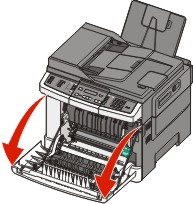
  2. 抓住前門側邊的握把,然後將它往您的方向拉。

    hot_surface caution icon 請當心-表面會發熱: 印表機內部的溫度可能很高。為避免被發熱表面或元件燙傷的危險,請先讓該表面或元件冷卻之後再觸摸。
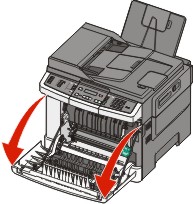
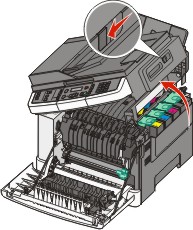
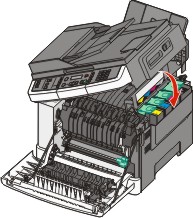
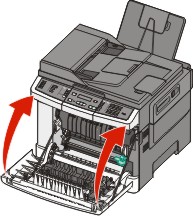
  3. 打開上層門蓋。

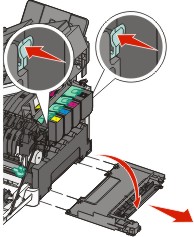
  4. 移除右邊蓋板。

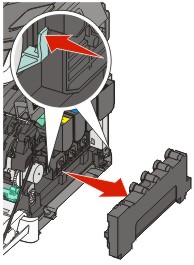
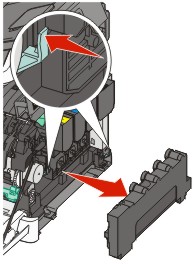
  5. 按下廢棄碳粉回收瓶側邊的綠色壓桿,然後將它取出。

  6. 將廢棄碳粉回收瓶置入包裝材料中。

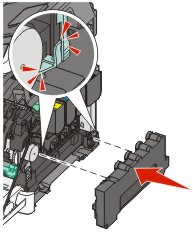
  7. 插入新的廢棄碳粉回收瓶。

  8. 重新裝回右邊蓋板。

  9. 關閉上層門蓋。

  10. 關上前門。

Replacing a black imaging kit(更換黑色成像套件)

Replace Black Imaging Kit(更換黑色成像套件)出現時,請更換黑色成像套件。

  1. 抓住前門側邊的握把,然後將它往您的方向拉。

    hot_surface caution icon 請當心-表面會發熱: 印表機內部的溫度可能很高。為避免被發熱表面或元件燙傷的危險,請先讓該表面或元件冷卻之後再觸碰。
  2. 打開上層門蓋。

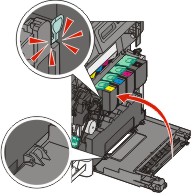
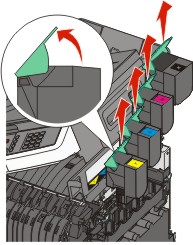
  3. 抬起握把以取出碳粉匣,然後輕輕拉開,讓它脫離成像套件。

  4. 移除右側蓋板。

  5. 按下廢棄碳粉回收瓶側邊的綠色壓桿,然後將它取出。

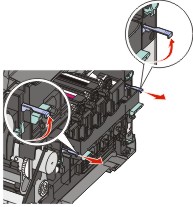
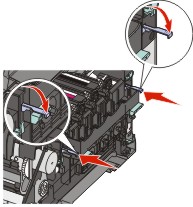
  6. 拉起成像套件上的藍色壓桿,然後將它拉向自己。

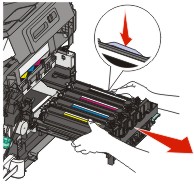
  7. 按下藍色壓桿,抓住側邊的綠色握把,然後拉出成像套件。

    警告-潛在損害: 請勿觸摸成像套件的下側。這麼做可能會損壞成像套件。
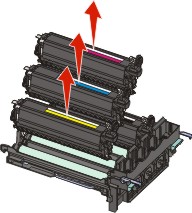
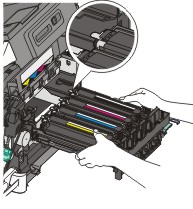
  8. 移除鮮黃色、靛青色與洋紅色顯像組件。

  9. 拆開替換黑色成像套件的包裝。

    讓包裝材料保留在黑色顯像組件上。

  10. 往兩邊輕輕晃動黑色顯像組件。

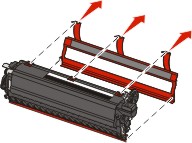
  11. 移除黑色顯像組件上的紅色出貨盒蓋。

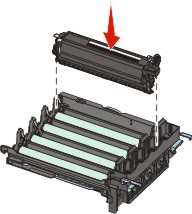
  12. 插入黑色顯像組件。

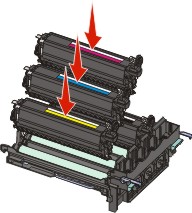
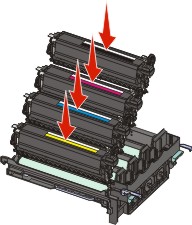
  13. 更換鮮黃色、靛青色與洋紅色顯像組件。

    請注意: 確定每個顯像組件都插入到色彩對應的插槽內。
  14. 將用過的黑色成像套件放入密封袋中。

  15. 對準後插入成像套件。

  16. 向下翻轉藍色壓桿,直到成像套件卡入定位。

  17. 更換廢棄碳粉回收瓶。

  18. 重新裝回右側蓋板。

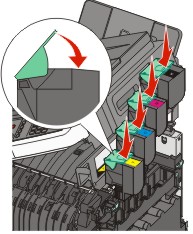
  19. 更換碳粉匣。

  20. 關閉上層門蓋。

  21. 關上前門。

Replacing a black and color imaging kit(更換黑色與彩色成像套件)

Replace Color Imaging Kit(更換彩色成像套件)出現時,請更換黑色與彩色成像套件。

  1. 抓住前門側邊的握把,然後將它往您的方向拉,以打開前門。

    hot_surface caution icon 請當心-表面會發熱: 印表機內部的溫度可能很高。為避免被發熱表面或元件燙傷的危險,請先讓該表面或元件冷卻之後再觸碰。
  2. 打開上層門蓋。

  3. 抬起握把以取出碳粉匣,然後輕輕拉開,讓它脫離成像套件。

  4. 移除右側蓋板。

  5. 按下廢棄碳粉回收瓶側邊的綠色壓桿,然後將它取出。

  6. 拉起成像套件上的藍色壓桿,然後將它拉向自己。

  7. 按下藍色壓桿,抓住側邊的綠色握把,然後拉出成像套件。

    警告-潛在損害: 請勿觸摸成像套件的下側。這麼做可能會損壞成像套件。
  8. 拆開替換的黑色與彩色成像套件的包裝。

    讓包裝材料保留在顯像組件上。

  9. 往兩邊輕輕晃動鮮黃色、靛青色、洋紅色與黑色顯像組件。

  10. 移除鮮黃色、靛青色、洋紅色與黑色顯像組件的紅色出貨盒蓋。

  11. 插入鮮黃色、靛青色、洋紅色與黑色顯像組件。

  12. 將用過的黑色與彩色成像套件放入密封袋中。

  13. 對準後插入成像套件。

  14. 更換廢棄碳粉回收瓶。

  15. 重新裝回右側蓋板。

  16. 更換碳粉匣。

  17. 關閉上層門蓋。

  18. 關上前門。

更換碳粉匣

88 Replace <color> Cartridge(88 更換 <某顏色> 碳粉匣)出現時,請更換指定的碳粉匣(鮮黃色、靛青色、洋紅色或黑色)。更換指定的碳粉匣後,印表機才能繼續列印。

警告-潛在損害: 因使用非 Lexmark 碳粉匣而造成的任何損壞,都不在保固範圍內。
請注意: 使用非 Lexmark 碳粉匣可能導致列印品質降低。
  1. 確定印表機電源已開啟,並確定已出現 Ready(備妥)或 88 Replace <color> Cartridge(88 更換 <某顏色> 碳粉匣)。

  2. 拆開新碳粉匣的包裝,然後將它放在印表機旁邊。

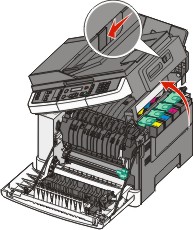
  3. 打開上層門蓋。

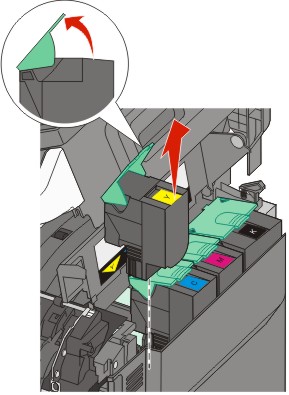
  4. 抬起握把以取出碳粉匣,然後輕輕拉開,讓它脫離成像套件。

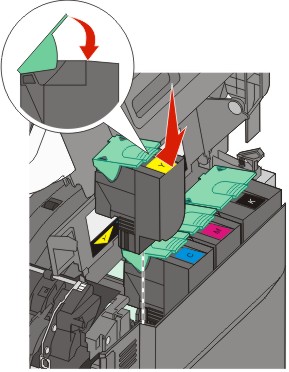
  5. 對準新碳粉匣,然後向下推,直到碳粉匣完全卡入凹槽。

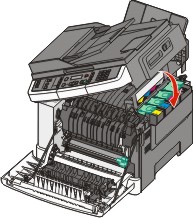
  6. 關閉上層門蓋。

更換顯像組件

若列印品質出現瑕疵,或印表機發生損壞情形時,請更換顯像組件。

  1. 抓住前門側邊的握把,然後將它往您的方向拉,以打開前門。

    hot_surface caution icon 請當心-表面會發熱: 印表機內部的溫度可能很高。為避免被發熱表面或元件燙傷的危險,請先讓該表面或元件冷卻之後再觸摸。
  2. 打開上層門蓋。

  3. 抬起握把以取出碳粉匣,然後輕輕拉開,讓它脫離成像套件。

  4. 移除右邊蓋板。

  5. 按下廢棄碳粉回收瓶側邊的綠色壓桿,然後將它取出。

  6. 拉起成像套件上的藍色壓桿,然後將它拉向自己。

  7. 向下按藍色壓桿,抓住側邊的握把,然後拉出成像套件。

    警告-潛在損害: 請勿觸摸成像套件的下側。這麼做可能會損壞成像套件。
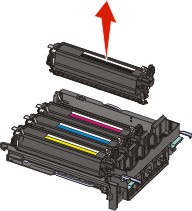
  8. 移除用過的顯像組件。

  9. 將用過的顯像組件置入包裝材料中。

  10. 拆開替換顯像組件的包裝。

    讓包裝材料保留上顯像組件上。

  11. 往兩邊輕輕晃動顯像組件。

  12. 移除顯像組件上的紅色出貨盒蓋。

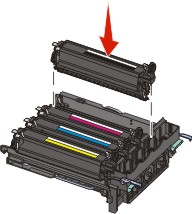
  13. 插入顯像組件。

  14. 對準後插入成像套件。

  15. 請更換廢棄碳粉回收瓶。

  16. 重新裝回右邊蓋板。

  17. 更換碳粉匣。

  18. 關閉上層門蓋。

  19. 關上前門。