
| | ВНИМАНИЕ-ОПАСНОСТЬ ПОРАЖЕНИЯ ТОКОМ: Перед работой с системной платой, установкой дополнительного оборудования или наращивания памяти после настройки принтера, выключите принтер, отсоедините кабель питания от розетки, и лишь затем продолжайте. Если к принтеру подключены другие устройства, отключите их, а также отсоедините кабели, идущие к принтеру. |
Объем памяти и варианты подключения принтера можно настроить путем установки дополнительных плат. В этом разделе приведены инструкции по установке доступных плат, а также по определению местоположения плат для их извлечения.
Модули памяти
Память принтера
Флэш-память
Шрифты
Платы с микропрограммным обеспечением
Штрих-коды и формы
IPDS и SCS/TNe
PrintCryptionTM
PRESCRIBE
Жесткий диск принтера
Порты внутренних решений LexmarkTM (ISP)
Последовательный порт ISP RS-232-C
Параллельный порт ISP 1284-B
Беспроводной порт ISP MarkNetTM N8150802.11 b/g/n
Волоконно-оптический порт ISP MarkNetTM N8130 10/100
Порт Ethernet MarkNet N8120 10/100/1000
Плата факса MarkNet N8110 V-34
| Примечание. Для этой операции требуется шлицевая отвертка. |
| | ВНИМАНИЕ-ОПАСНОСТЬ ПОРАЖЕНИЯ ТОКОМ: Если доступ к системной плате или установка дополнительного устройства или модулей памяти производится после настройки принтера, прежде чем продолжить, выключите принтер и отсоедините кабель питания из розетки. Если к принтеру подключены другие устройства, отключите их, а также отсоедините кабели, идущие к принтеру. |
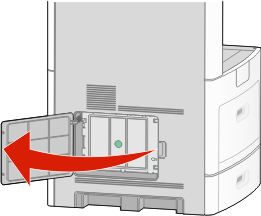
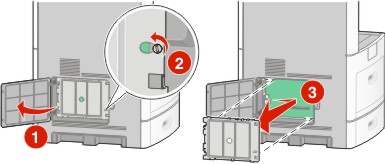
Откройте дверцу системной платы.
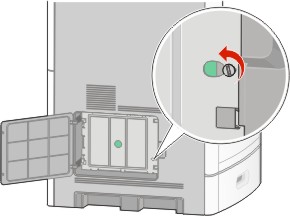
Ослабьте винты на крышке системной платы.
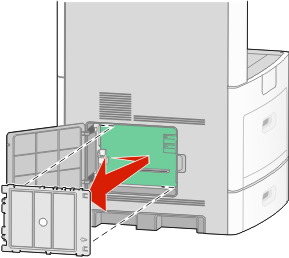
Удалите крышку системной платы.
Для поиска требуемого разъема обратитесь к приведенному ниже рисунку.
| ПРЕДУПРЕЖДЕНИЕ. Возможность повреждения: Электронные компоненты системной платы быстро выходят из строя под воздействием статического электричества. Перед тем, как прикоснуться к какому-либо электронному компоненту системной платы или разъему, дотроньтесь рукой до какой-нибудь металлической детали принтера. |
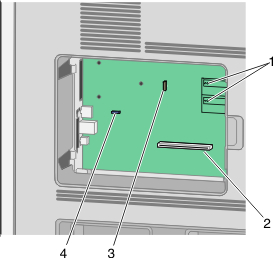
1 | Разъемы плат с микропрограммным обеспечением и модулей флэш-памяти |
2 | Разъем модулей памяти |
3 | Порт внутренних решений Lexmark Internal или разъем жесткого диска принтера |
4 | Разъемы платы факса |
| Примечание. Для этой операции требуется шлицевая отвертка. |
| | ВНИМАНИЕ-ОПАСНОСТЬ ПОРАЖЕНИЯ ТОКОМ: Если доступ к системной плате или установка дополнительного устройства или модулей памяти производится после настройки принтера, прежде чем продолжить, выключите принтер и отсоедините кабель питания из розетки. Если к принтеру подключены другие устройства, отключите их, а также отсоедините кабели, идущие к принтеру. |
| ПРЕДУПРЕЖДЕНИЕ. Возможность повреждения: Электронные компоненты системной платы быстро выходят из строя под воздействием статического электричества. Перед тем, как прикоснуться к какому-либо электронному компоненту системной платы или разъему, дотроньтесь рукой до какой-нибудь металлической детали принтера. |
Можно отдельно приобрести дополнительную карту памяти и установить ее на системной плате. Для установки модуля памяти выполните следующие действия.
Обеспечьте доступ к системной плате.
Распакуйте модуль памяти.
| Примечание. Не прикасайтесь к контактам разъема, расположенным вдоль края модуля. |
Откройте фиксаторы на разъеме модуля памяти.

Совместите выемки на модуле памяти с перемычками на разъеме.
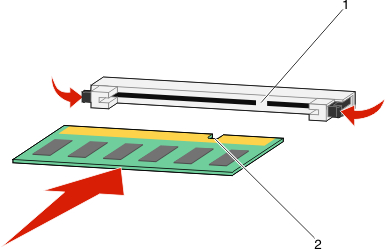
1 | Пазы |
2 | Перемычки |
Вставьте плату памяти прямо в разъем до щелчка.
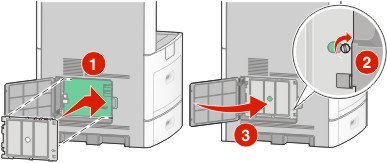
Установите на место крышку системной платы и закройте дверцу системной платы.
| Примечание. Для этой операции требуется шлицевая отвертка. |
На системной плате предусмотрено два разъема для дополнительного модуля флэш-памяти или дополнительной платы с микропрограммным обеспечением. Возможна установка лишь одной платы каждого типа, однако разъемы подходят для обоих типов.
| | ВНИМАНИЕ-ОПАСНОСТЬ ПОРАЖЕНИЯ ТОКОМ: Если доступ к системной плате или установка дополнительного устройства или модулей памяти производится после настройки принтера, прежде чем продолжить, выключите принтер и отсоедините кабель питания из розетки. Если к принтеру подключены другие устройства, отключите их, а также отсоедините кабели, идущие к принтеру. |
| ПРЕДУПРЕЖДЕНИЕ. Возможность повреждения: Электронные компоненты системной платы быстро выходят из строя под воздействием статического электричества. Перед тем, как прикоснуться к какому-либо электронному компоненту системной платы или разъему, дотроньтесь рукой до какой-нибудь металлической детали принтера. |
Обеспечьте доступ к системной плате.
Распакуйте плату.
| Примечание. Не прикасайтесь к электрическим компонентам на плате. |
Возьмите плату за края и совместите пластмассовые штыри платы с отверстиями в системной плате.
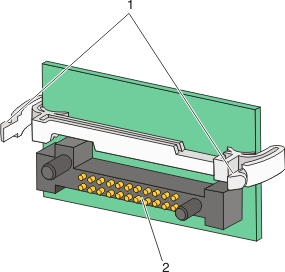
1 | Пластмассовые штыри |
2 | Металлические штыревые контакты |
С усилием вставьте плату в разъем.
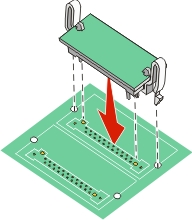
Примечания.
Установите на место крышку системной платы и закройте дверцу системной платы.
Системная плата поддерживает дополнительный порт внутренних решений Lexmark (ISP). Установите порт ISP для использования дополнительных вариантов подключения.
| Примечание. Для этой операции требуется шлицевая отвертка. |
| | ВНИМАНИЕ-ОПАСНОСТЬ ПОРАЖЕНИЯ ТОКОМ: Если доступ к системной плате или установка дополнительного устройства или модулей памяти производится после настройки принтера, прежде чем продолжить, выключите принтер и отсоедините кабель питания из розетки. Если к принтеру подключены другие устройства, отключите их, а также отсоедините кабели, идущие к принтеру. |
| ПРЕДУПРЕЖДЕНИЕ. Возможность повреждения: Электронные компоненты системной платы быстро выходят из строя под воздействием статического электричества. Перед тем, как прикоснуться к какому-либо электронному компоненту системной платы или разъему, дотроньтесь рукой до какой-нибудь металлической детали принтера. |
Обеспечьте доступ к системной плате.
Извлеките порт ISP и пластмассовую вставку из упаковки.
| Примечание. Не прикасайтесь к контактам на плате. |
Найдите соответствующий разъем системной плате.
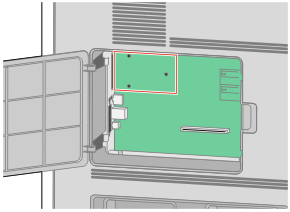
| Примечание. Если установлен дополнительный жесткий диск принтера, то сначала необходимо удалить жесткий диск принтера. Чтобы удалить жесткий диск: |
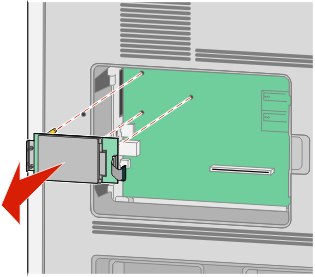
Отсоедините интерфейсный кабель жесткого диска принтера от системной платы, оставив кабель подключенным к жесткому диску принтера. Чтобы отсоединить кабель, сожмите лепестки на разъеме интерфейсного кабеля, чтобы разблокировать фиксаторы, прежде чем отсоединить кабель.
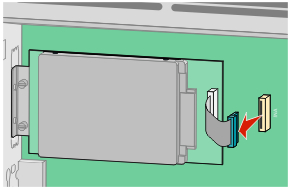
Удалите винты, с помощью которых крепится жесткий диск принтера.
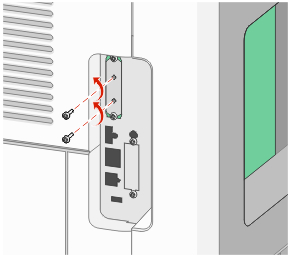
Извлеките жесткий диск принтера, потянув его вверх, чтобы отсоединить выступы.
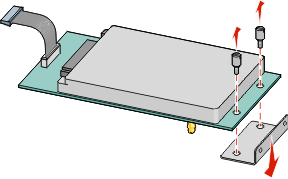
Удалите винты с накатной головкой, с помощью которых крепится кронштейн жесткого диска принтера к самому жесткому диску, а затем снимите кронштейн. Отложите жесткий диск принтера в сторону.
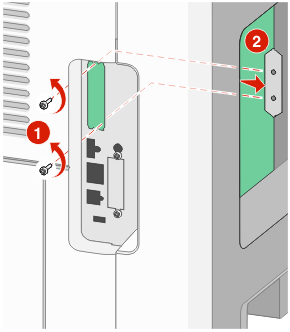
Снимите металлическую крышку с отверстия порта ISP.
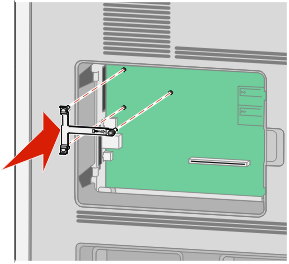
Совместите стойки пластмассовой вставки с отверстиями в системной плате, а затем нажмите вниз, чтобы вставить вставку до щелчка. Убедитесь, что все стойки вставки полностью защелкнулись, а вставка надежно вставлена в системную плату.
Установите порт ISP в пластмассовую вставку. Расположите порт ISP под углом к пластмассовой вставке, а затем подведите к пластмассовой вставке, чтобы все свешивающиеся разъемы прошли через отверстие порта ISP в каркасе системной платы.
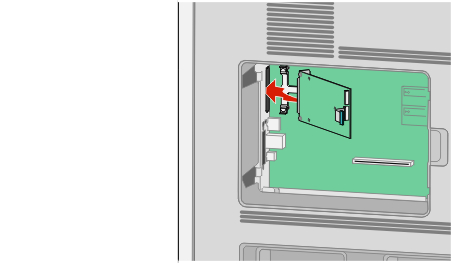
Опустите порт ISP на пластмассовую вставку, чтобы порт ISP был закреплен между двумя направляющими пластмассовой вставки.
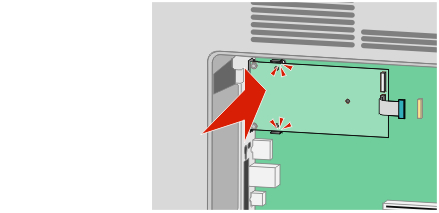
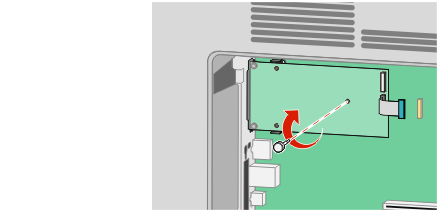
Вставьте длинный винт с накатной головкой и поверните его по часовой стрелке так, чтобы он удерживал порт ISP на месте, но пока не затягивайте этот винт.
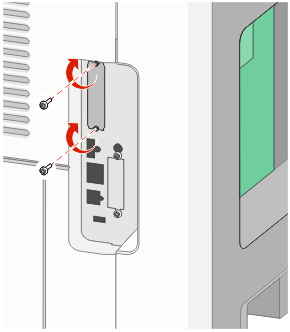
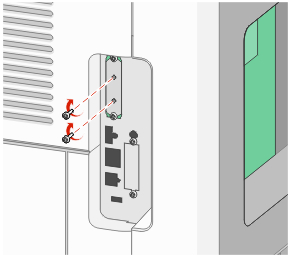
Вверните два прилагаемых винта, чтобы прикрепить установочный кронштейн порта ISP к каркасу системной платы.
Затяните длинный винт с накатной головкой.
| Примечание. Не затягивайте этот винт слишком сильно. |
Вставьте разъем интерфейсного кабеля IPS принтера в гнездо на системной плате.
| Примечание. Разъемы и гнезда имеют цветовую кодировку. |
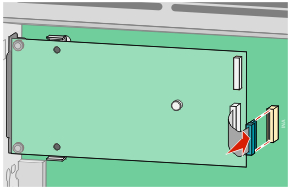
Если ранее был установлен жесткий диск принтера, прикрепите жесткий диск принтера к ISP. Для получения дополнительной информации см. раздел Установка жесткого диска принтера.
Установите на место крышку системной платы и закройте дверцу системной платы.
Дополнительный диск принтера можно установить с использованием или без использования порта внутренних решений Lexmark (ISP).
| Примечание. Для этой операции требуется шлицевая отвертка. |
| | ВНИМАНИЕ-ОПАСНОСТЬ ПОРАЖЕНИЯ ТОКОМ: Если доступ к системной плате или установка дополнительного устройства или модулей памяти производится после настройки принтера, прежде чем продолжить, выключите принтер и отсоедините кабель питания из розетки. Если к принтеру подключены другие устройства, отключите их, а также отсоедините кабели, идущие к принтеру. |
| ПРЕДУПРЕЖДЕНИЕ. Возможность повреждения: Электронные компоненты системной платы быстро выходят из строя под воздействием статического электричества. Перед тем, как прикоснуться к какому-либо электронному компоненту системной платы или разъему, дотроньтесь рукой до какой-нибудь металлической детали принтера. |
Обеспечьте доступ к системной плате.
Извлеките жесткий диск принтера из упаковки.
| Примечание. Не прикасайтесь к контактам на плате. |
Найдите соответствующий разъем системной плате.
| Примечание. Если установлен дополнительный порт ISP, то жесткий диск принтера необходимо установить в порт ISP. |
Чтобы установить жесткий диск принтера в порт ISP:
С помощью отвертки с плоским шлицем ослабьте винты, удалите винты с накатной головкой, с помощью которых крепится кронштейн жесткого диска принтера к самому жесткому диску, а затем снимите кронштейн.
Совместите выступы на жестком диске принтера с отверстиями в порте ISP, а затем нажмите на жесткий диск принтера, чтобы выступы на жестком диске встали на место.
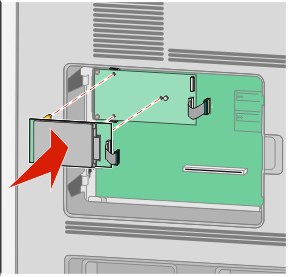
Вставьте разъем интерфейсного кабеля принтера в гнездо порта ISP.
| Примечание. Разъемы и гнезда имеют цветовую кодировку. |
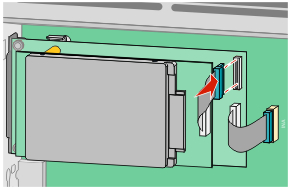
Чтобы установить жесткий диск принтера непосредственно в системную плату:
Совместите выступы на жестком диске принтера с отверстиями в системной плате, а затем нажмите на жесткий диск принтера, чтобы выступы на жестком диске встали на место.
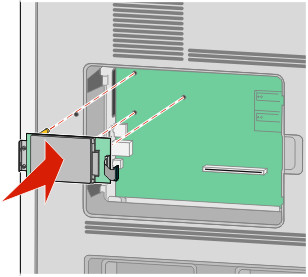
Вверните два прилагаемых винта, чтобы закрепить установочный кронштейн жесткого диска принтера.
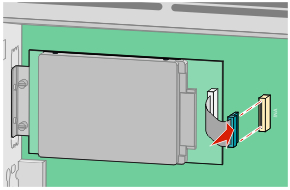
Вставьте разъем интерфейсного кабеля принтера в гнездо на системной плате.
| Примечание. Разъемы и гнезда имеют цветовую кодировку. |
Установите на место крышку системной платы и закройте дверцу системной платы.
| Примечание. Для этой операции требуется шлицевая отвертка. |
| | ВНИМАНИЕ-ОПАСНОСТЬ ПОРАЖЕНИЯ ТОКОМ: Если доступ к системной плате или установка дополнительного устройства или модулей памяти производится после настройки принтера, прежде чем продолжить, выключите принтер и отсоедините кабель питания из розетки. Если к принтеру подключены другие устройства, отключите их, а также отсоедините кабели, идущие к принтеру. |
| ПРЕДУПРЕЖДЕНИЕ. Возможность повреждения: Электронные компоненты системной платы быстро выходят из строя под воздействием статического электричества. Перед тем, как прикоснуться к какому-либо электронному компоненту системной платы или разъему, дотроньтесь рукой до какой-нибудь металлической детали принтера. |
Обеспечьте доступ к системной плате.
Извлеките плату факса из упаковки.
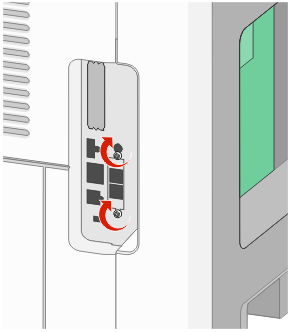
Снимите металлическую крышку с отверстия платы факса.
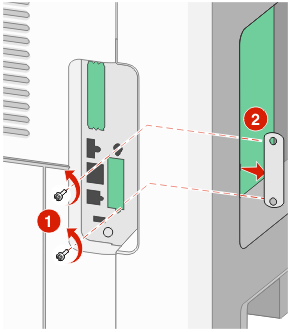
Вставьте плату факса и прикрепите ее с помощью двух прилагаемых винтов к установочному кронштейну.
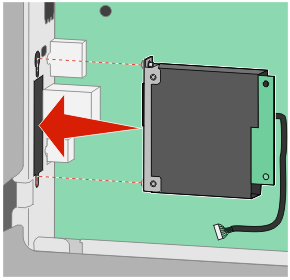
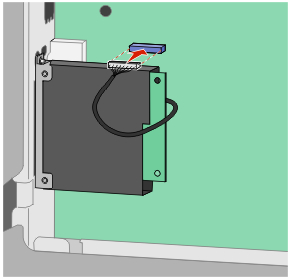
Вставьте разъем интерфейсного кабеля платы факса в гнездо на системной плате.
Установите на место крышку системной платы и закройте дверцу системной платы.