החלפת פוטוקונדוקטור
קיימות שלוש הודעות תצוגה שונות שעשויות להיות מוצגות כאשר יש צורך להחליף פוטוקונדוקטור: 84 Replace <color> photoconductor (החלף פוטוקונדוקטור <צבע>), 84 <color> photoconductor nearly low (פוטוקונדוקטור <צבע> כמעט נמוך), 84 <color> photoconductor low (פוטוקונדוקטור <צבע> כמעט ריק).
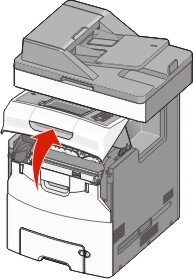
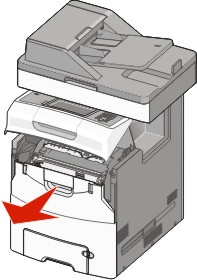
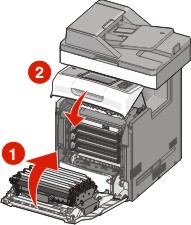
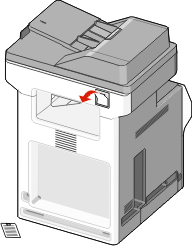
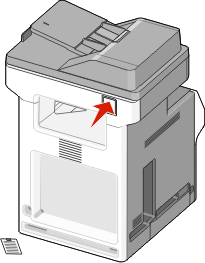
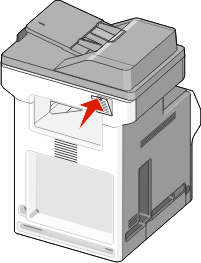
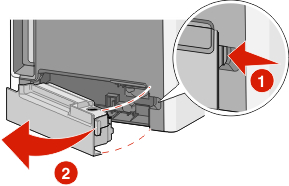
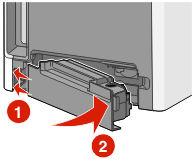
פתח את הדלת הקדמית העליונה, ולאחר מכן פתח את הדלת הקדמית התחתונה.
| אזהרה-נזק אפשרי: כדי למנוע חשיפת יתר של הפוטוקונדקטורים, אל תשאיר את הדלתות הקדמיות פתוחות במשך למעלה מ- 10 דקות. |
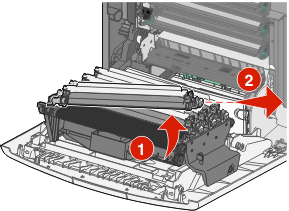
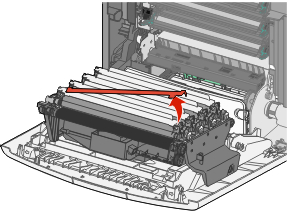
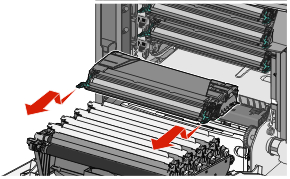
משוך כלפי מעלה את הפוטוקונדוקטור המתאים, ולאחר מכן החלק אותו ימינה כדי להסירו מהמדפסת.
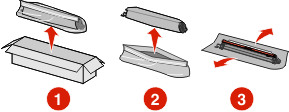
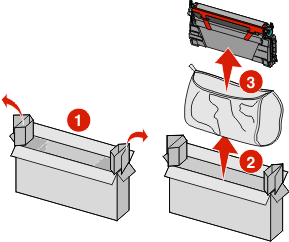
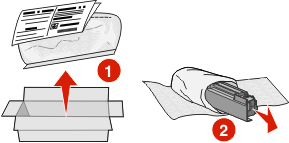
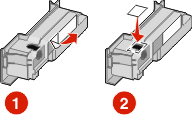
פתח את אריזת הפוטוקונדוקטור החלופי.
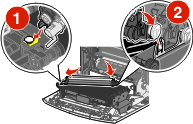
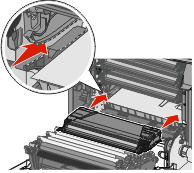
ישר והכנס את הקצה השמאלי של הפוטוקונדוקטור, ולאחר מכן הכנס את הקצה הימני למקומו בנקישה.
הסר את רצועת האריזה האדומה מהחלק העליון של הפוטוקונדוקטור.
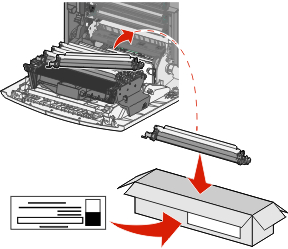
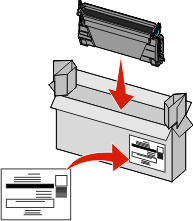
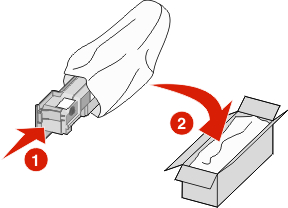
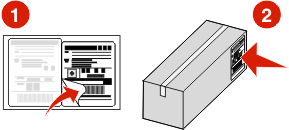
הכנס את הפוטוקונדוקטור הישן לקופסה של הפוטוקונדוקטור החלופי, ואז הדבק את תווית ההחזרה על הקופסה כדי לשלוח אל Lexmark למיחזור.
סגור את הדלת הקדמית התחתונה, ולאחר מכן סגור את הדלת הקדמית העליונה.
איפוס מונה התחזוקה
לאחר התקנת פוטוקונדוקטור חדש, יש לאפס את מונה התחזוקה. השתמש באחת משתי השיטות הבאות:
אם מוצגת הודעת "החלף" או "נמוך"
פעל בהתאם לצעדים הבאים כאשר מוחלף פוטוקונדוקטור ומוצגת הודעה 84 Replace <color> photoconductor (החלף פוטוקונדוקטור <צבע>), 84 <color> photoconductor nearly low (פוטוקונדוקטור <צבע> כמעט נמוך), או 84 <color> photoconductor low (פוטוקונדוקטור <צבע> נמוך).
במסך הבית, גע באפשרות Status/Supplies (מצב/חומרים מתכלים).
גע ב-Supply Replaced (הוחלף חומר מתכלה).
כאשר מוצגת ההודעה Replaced <color> photoconductor (הוחלף פוטוקונדוקטור <צבע>) גע ב- Yes (כן).
הערות:
- אם מוחלפים מספר פוטוקונדוטורים, יתכן שתצטרך לחזור על צעדים 1 עד 3.
- כאשר מוצג Ready (מוכנה), המונה מאופס.
אם לא מוצגת הודעת "החלף" או "נמוך"
פעל בהתאם לצעדים הבאים כאשר מוחלף פוטוקונדוקטור ולא מוצגת הודעת "החלף" או "נמוך":
במסך הבית, גע ב- .
.
גע ב- Menus (תפריטים).
גע ב-Supplies Menu (תפריט חומרים מתכלים).
גע ב-Replace Supplies (החלף חומרים מתכלים).
גע בלחצן המציין את הפריט שהוחלף.
הכול
פוטוקונדוקטור ציאן
פוטוקונדוקטור מגנטה
פוטוקונדוקטור צהוב
פוטוקונדוקטור שחור
כאשר מוצגת ההודעה <color> photoconductor replaced (הוחלף פוטוקונדוקטור <צבע>) גע ב- Yes (כן).
גע ב- כדי לחזור למסך הבית.
החלפת מחסנית טונר
כאשר מוצגת ההודעה 88 Replace <color> cartridge (החלף מחסנית <צבע>), 88 <color> cartridge nearly low (מחסנית <צבע> כמעט נמוכה), או 88 <color> cartridge low (מחסנית <צבע> נמוכה) בתצוגה, או כאשר ההדפסה דהויה, נסה להאריך את חיי המחסנית המתאימה.
פתח את הדלת הקדמית העליונה, ולאחר מכן פתח את הדלת הקדמית התחתונה.
| אזהרה-נזק אפשרי: כדי למנוע חשיפת יתר של הפוטוקונדקטורים, אל תשאיר את הדלתות הקדמיות פתוחות במשך למעלה מ- 10 דקות. |
משוך כלפי מעלה והחוצה את הלשוניות הירוקות של המחסנית המתאימה כדי להסיר אותה מהמדפסת.
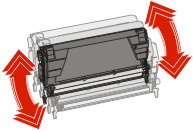
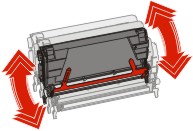
נער את המחסנית קדימה ואחורה ומצד לצד כדי לפזר מחדש את הטונר.
החזר את המחסנית כדי להמשיך בהדפסה.
חזור על נוהל זה מספר פעמים עד שהטקסט והגרפיקה המודפסים יחזרו להיות דהויים.
ברגע שהטקסט והגרפיקה המודפסים נשארים דהויים, יש להחליף את המחסנית שצוינה. חזור על צעדים 1 ו- 2, ולאחר מכן המשך בצעדים הבאים.
הוצא מחסנית חדשה מהאריזה.
הכנס את המחסנית הישנה לקופסה של המחסנית החלופית, ואז הדבק את תווית ההחזרה על הקופסה כדי לשלוח אל Lexmark למיחזור.
נער את המחסנית קדימה ואחורה ומצד לצד כדי לפזר את הטונר באופן אחיד.
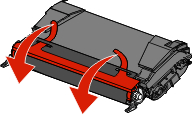
הסר את סרטי האריזה האדומים מהמחסנית החדשה.
הכנס את המחסנית החדשה למדפסת. דחף את מחסנית הטונר עד הסוף. המחסנית תינעל בנקישה במקומה כאשר תותקן כראוי.
סגור את הדלת הקדמית התחתונה, ולאחר מכן סגור את הדלת הקדמית העליונה.