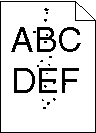
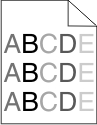
המידע בנושאים הבאים עשוי לסייע לך לפתור בעיות שקשורות באיכות ההדפסה. אם ההצעות הללו אינן פותרות את הבעיה, צור קשר עם תמיכת הלקוחות. ייתכן שיש לכוון או להחליף חלק במדפסת.
לבידוד בעיות שקשורות באיכות ההדפסה, הדפס את דפי בדיקת איכות ההדפסה:
כבה את המדפסת.
טען נייר בגודל letter או A4 במגש.
לחץ על
ועל
בעת הפעלת המדפסת.
בעת הצגת המסך עם סרגל ההתקדמות, שחרר את הלחצנים.
המדפסת מבצעת בדיקה עצמית עם הפעלתה, ולאחר מכן מופיע תפריט הגדרות תצורה.
גע ב-Print Quality Pages (דפי איכות הדפסה).
גע שוב ב-Print Quality Pages (דפי איכות הדפסה).
דפי בדיקת איכות ההדפסה מודפסים.
גע באפשרות Back (חזרה).
גע באפשרות Exit Config Menu (יציאה מתפריט הגדרות תצורה).
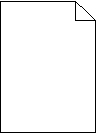

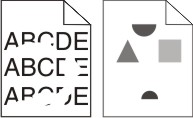
להלן פתרונות אפשריים. נסה אחת או יותר מהפעולות הבאות:
הסר את מחסנית הטונר וודא שהסרת לחלוטין את כל חומרי האריזה. החזר את מחסנית הטונר למקומה.
הסר את מחסנית הטונר מהמדפסת. נער את המחסנית קדימה ואחורה מספר פעמים, ולאחר מכן התקן אותה מחדש.
התקן מחסנית טונר חדשה.
החלף את מחסנית הטונר הפגומה או הריקה.
פנה לקבלת שירות.

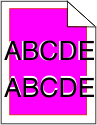
הצבע חרג מהתחום המוגדר או שפלש לתחום צבעים אחר. להלן פתרונות אפשריים. נסה אחת או יותר מהפעולות הבאות:
מתפריט 'איכות' שבלוח הבקרה של המדפסת, בצע כוונון צבע.
הסר והתקן מחדש את הפוטוקונדוקטור.
כבה את המדפסת.
טען נייר בגודל letter או A4 במגש.
לחץ על
ועל
בעת הפעלת המדפסת.
בעת הצגת המסך עם סרגל ההתקדמות, שחרר את הלחצנים.
המדפסת מבצעת בדיקה עצמית עם הפעלתה, ולאחר מכן מופיע תפריט הגדרות תצורה.
גע בחץ למטה עד שמוצג הפריט .
גע ב-Color Alignment (יישור צבע).
גע שוב ב-Color Alignment (יישור צבע).
מודפסים דפי יישור הצבע.
לחץ על החץ למטה עד שמוצג , ולאחר מכן גע ב- Color Alignment (יישור צבע).
בגיליון המודפס, אתר את הקו הישר ביותר מבין 20 הקווים הנמצאים ליד האות A.
גע בחץ שמאלה או ימינה כדי לבחור את המספר.
חזור על שלבים 9 ו- 10 כדי ליישר את הסדרות B עד L.
גע באפשרות Back (חזרה).
גע באפשרות Exit Config Menu (יציאה מתפריט הגדרות תצורה).
| הערה: אם הבעיה לא נפתרה, בצע את הכיול שוב. במידת הצורך, התאם שוב את יישור הצבע. |
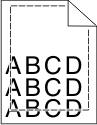
להלן פתרונות אפשריים. נסה אחת או יותר מהפעולות הבאות:
העבר את מובילי האורך והרוחב במגש למיקום המתאים עבור גודל הנייר הטעון.
ודא שהגדרת גודל הנייר תואמת את הנייר הטעון במגש:
מלוח הבקרה של המדפסת, בדוק את הגדרת 'גודל נייר' מתוך התפריט 'נייר'.
לפני שליחת המשימה להדפסה, ציין את הגדרת הגודל הנכונה:
למשתמשי Windows, ציין את הגודל מתוך 'מאפייני הדפסה'.
למשתמשי Macintosh, ציין את הגודל מתיבת הדו-שיח 'הגדרת עמוד'.

להלן פתרונות אפשריים. נסה אחת או יותר מהפעולות הבאות:
העבר את המובילים במגש למיקום המתאים עבור גודל הנייר הטעון.
ודא שהגדרת גודל הנייר תואמת את הנייר הטעון במגש:
מלוח הבקרה של המדפסת, בדוק את הגדרת 'גודל נייר' מתוך התפריט 'נייר'.
לפני שליחת המשימה להדפסה, ציין את הגדרת הגודל הנכונה:
למשתמשי Windows, ציין את הגודל מתוך 'מאפייני הדפסה'.
למשתמשי Macintosh, ציין את הגודל מתיבת הדו-שיח 'הגדרת עמוד'.
להלן פתרונות אפשריים. נסה אחת או יותר מהפעולות הבאות:
ודא שהגדרת סוג הנייר תואמת את הנייר הטעון במגש:
מלוח הבקרה של המדפסת, בדוק את הגדרת 'סוג נייר' מתוך התפריט 'נייר'.
לפני שליחת המשימה להדפסה, ציין את הגדרת הסוג הנכונה:
למשתמשי Windows, ציין את הסוג מתוך 'מאפייני הדפסה'.
למשתמשי Macintosh, ציין את הסוג מתוך תיבת הדו-שיח 'הדפסה'.
טען נייר מחבילה חדשה.
אחסן נייר בעטיפה המקורית שלו עד לשימוש.

להלן פתרונות אפשריים. נסה אחת או יותר מהפעולות הבאות:
טען נייר מחבילה חדשה.
ודא שההגדרות "סוג נייר" ו-"משקל נייר" תואמות את סוג הנייר שבו אתה משתמש.
הימנע משימוש בנייר בעל מרקם וגימור גסים.
החלף את מחסנית הטונר, את מודול ההעברה, או את ה- fuser.

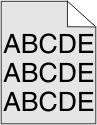
להלן פתרונות אפשריים. נסה אחת או יותר מהפעולות הבאות:
ההגדרה 'כהות טונר' במצב כהה מדי, ההגדרה 'בהירות RGB' במצב כהה מדי, או שההגדרה 'ניגודיות RGB' גבוהה מדי.
מלוח הבקרה של המדפסת, שנה הגדרות אלו מתוך התפריט 'איכות'.
למשתמשי Windows, שנה הגדרות אלו מתוך 'מאפייני הדפסה'.
למשתמשי Macintosh, שנה הגדרות אלו מתיבת הדו-שיח 'הדפסה' ומהתפריטים הקופצים.
בצע פעולת "כוונון צבע" מהתפריט "איכות" שבלוח הבקרה של המדפסת.
החלף את מחסנית הטונר הפגומה או השחוקה.

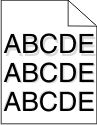
להלן פתרונות אפשריים. נסה אחת או יותר מהפעולות הבאות:
ההגדרה 'כהות טונר' במצב בהיר מדי, ההגדרה 'בהירות RGB' במצב בהיר מדי, או שההגדרה 'ניגודיות RGB' נמוכה מדי.
מלוח הבקרה של המדפסת, שנה הגדרות אלו מתוך התפריט 'איכות'.
למשתמשי Windows, שנה הגדרות אלו מתוך 'מאפייני הדפסה'.
למשתמשי Macintosh, שנה הגדרות אלו מתיבת הדו-שיח 'הדפסה' ומהתפריטים הקופצים.
בצע פעולת "כוונון צבע" מהתפריט "איכות" שבלוח הבקרה של המדפסת.
טען נייר מחבילה חדשה.
הימנע משימוש בנייר בעל מרקם וגימור גסים.
ודא שהנייר הטעון במגשים אינו לח.
ודא שההגדרות "סוג נייר" ו-"משקל נייר" תואמות את סוג הנייר שבו אתה משתמש.
כבה את האפשרות "חיסכון בצבע" בתפריט "איכות" שבלוח הבקרה של המדפסת.
הסר את המחסנית המצוינת מהמדפסת. נער את המחסנית קדימה ואחורה מספר פעמים, ולאחר מכן התקן אותה מחדש.
התקן מחסנית טונר חדשה.
החלף את מחסנית הטונר הפגומה או השחוקה.

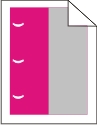
להלן פתרונות אפשריים. נסה אחת או יותר מהפעולות הבאות:
החלף מחסנית אם הפגם מופיע כל:
33.0 מ"מ (1.30 אינץ')
35.3 מ"מ (1.39 אינץ')
החלף פוטוקונדוקטור אם הפגם מופיע כל:
28.3 מ"מ (1.11 אינץ')
72.4 מ"מ (2.85 אינץ')
החלף את ה- fuser אם הפגמים מופיעים כל:
47.4 מ"מ (1.87 אינץ')
94.8 מ"מ (3.73 אינץ')
113.0 מ"מ (4.45 אינץ')

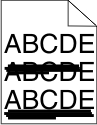
להלן פתרונות אפשריים. נסה אחת או יותר מהפעולות הבאות:
בחר מגש אחר או מזין אחר להזנת הנייר עבור המשימה:
מלוח הבקרה של המדפסת, בחר את 'מקור ברירת המחדל' מתוך 'תפריט הנייר'.
למשתמשי Windows, בחר את מקור הנייר מתוך 'מאפייני הדפסה'.
למשתמשי Macintosh, בחר את מקור הנייר מתיבת הדו-שיח 'הדפסה' ומהתפריטים הקופצים.
החלף את מחסנית הטונר הפגומה.
החלף את מודול ההעברה.
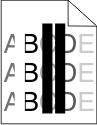
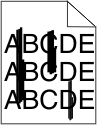
להלן פתרונות אפשריים. נסה אחת או יותר מהפעולות הבאות:
התקן מחדש או החלף את מחסנית הטונר הפגומה.
החלף את מודול ההעברה.
החלף את הפוטוקונדוקטור הפגום או השחוק.
החלף את ה- fuser.
צור קשר עם תמיכת הלקוחות.

להלן פתרונות אפשריים. נסה אחת או יותר מהפעולות הבאות:
ודא שהגדרת סוג הנייר תואמת את הנייר הטעון במגש.
שנה את "משקל נייר" מ- "רגיל" ל- "כבד". במידת הצורך, שנה את מרקם הנייר מ'רגיל' ל'גס' בתפריט 'נייר' בלוח הבקרה של המדפסת.
החלף את ה- fuser.
נסה אחת או יותר מהפעולות הבאות:
השתמש רק בשקפים המומלצים על-ידי יצרן המדפסת.
ודא שהגדרת סוג הנייר תואמת את הנייר הטעון במגש:
מלוח הבקרה של המדפסת, בדוק את הגדרת 'סוג נייר' מתוך התפריט 'נייר'.
לפני שליחת המשימה להדפסה, ציין את הגדרת הסוג הנכונה:
למשתמשי Windows, ציין את הסוג מתוך 'מאפייני הדפסה'.
למשתמשי Macintosh, ציין את הסוג מתוך תיבת הדו-שיח 'הדפסה'.