清除夾紙

只要小心選用適合的列印材質並適當載入,便可避免大部份夾紙發生。萬一發生夾紙,請遵循本節所列出的步驟。

若要清除夾紙訊息並恢復列印,請清理整個送紙路徑,然後觸控 Continue(繼續)。如果 Jam Recovery(夾紙恢復)設成 On(開),印表機會針對發生夾紙的頁面列印新副本。如果 Jam Recovery(夾紙恢復)設成 Auto(自動),印表機會重新列印發生夾紙的頁面(如果有足夠的印表機記憶體可供使用)。

避免夾紙

下列提示有助於避免夾紙:

送紙匣建議
建議使用的紙張

瞭解夾紙訊息

下表列出可能發生的夾紙訊息。

訊息

請參閱

200 Paper jam, check [area name](200 夾紙 - 請檢查 [區域名稱])

200 paper jam(200 夾紙)

200-201 paper jams(200-201 夾紙)

200 Paper jam, [x] pages jammed(200 夾紙,共 [x] 頁夾紙)

201 Paper jam, check [area name](201 夾紙 - 請檢查 [區域名稱])

200-201 paper jams(200-201 夾紙)

201 paper jam(201 夾紙)

201 Paper jam, [x] pages jammed(200 夾紙,共 [x] 頁夾紙)

202 Paper jam, check [area name](202 夾紙 - 請檢查 [區域名稱])

202 paper jam(202 夾紙)

202 Paper jam, [x] pages jammed(202 夾紙,共 [x] 頁夾紙)

203 Paper jam, check [area name](203 夾紙 - 請檢查 [區域名稱])

203 paper jam(203 夾紙)

203 Paper jam, [x] pages jammed(203 夾紙,共 [x] 頁夾紙)

230 Paper jam, [area name](230 夾紙 - [區域名稱])

230 paper jam(230 夾紙)

230 Paper jam, [x] pages jammed(230 夾紙,共 [x] 頁夾紙)

241 Paper jam, check [area name](241 夾紙 - 請檢查 [區域名稱])

24x paper jam(24x 夾紙)

241 Paper jam, [x] pages jammed(241 夾紙,共 [x] 頁夾紙)

24x Paper jam, check [area name](24x 夾紙 - 請檢查 [區域名稱])

24x paper jam(24x 夾紙)

24x Paper jam, [x] pages jammed(24x 夾紙,共 [x] 頁夾紙)

250 Paper jam, check [area name](250 夾紙 - 請檢查 [區域名稱])

250 paper jam(250 夾紙)

250 Paper jam, [x] pages jammed(250 夾紙,共 [x] 頁夾紙)

290 Scanner jam, remove all originals from the scanner(290 掃描器夾紙,請從掃描器移除所有原始文件)

290-294 paper jams(290-294 夾紙)

290 Scanner jam, remove jammed originals from the scanner(290 掃描器夾紙,請從掃描器移除夾住的原始文件)

291 Scanner jam, remove all originals from the scanner(291 掃描器夾紙,請從掃描器移除所有原始文件)

291 Scanner jam, remove jammed originals from the scanner(291 掃描器夾紙,請從掃描器移除夾住的原始文件)

292 Scanner jam, remove all originals from the scanner(292 掃描器夾紙,請從掃描器移除所有原始文件)

292 Scanner jam, remove jammed originals from the scanner(292 掃描器夾紙,請從掃描器移除夾住的原始文件)

293 Replace all originals if restarting job(293 在重新啟動工作時置換所有原始頁面)

293 Replace jammed originals if restarting job(293 在重新啟動工作時置換夾住的原始頁面)

293.02 Flatbed cover open(293.02 平台頂蓋開啟)

293.02 Replace jammed originals if restarting job(293.02 在重新啟動工作時置換夾住的原始頁面)

294 Scanner jam, remove all originals from the scanner(294 掃描器夾紙,請從掃描器移除所有原始文件)

294 Scanner jam, remove jammed originals from the scanner(294 掃描器夾紙,請從掃描器移除夾住的原始文件)

294.01 Scanner jam, remove all originals from the scanner(294.01 掃描器夾紙,請從掃描器移除所有原始文件)

294.01 Scanner jam, remove jammed originals from the scanner(294.01 掃描器夾紙,請從掃描器移除夾住的原始文件)


200 paper jam(200 夾紙)

  1. 打開上層前門。

    hot_surface caution icon 請當心-表面會發熱: 印表機內部的溫度可能很高。為避免被發熱表面或元件燙傷的危險,請先讓該表面或元件冷卻之後再觸摸。
  2. 打開下層前門。

    請注意: 為了避免感光鼓組件曝光過久,下層前門打開的時間請勿超過 10 分鐘。
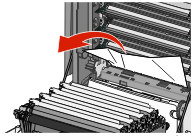
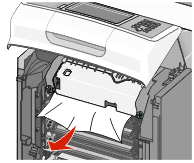
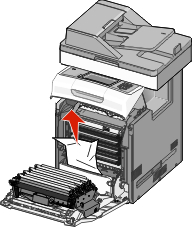
  3. 向上拉出夾紙,即可從碳粉匣區域後方取出夾紙。

    請注意: 確定已取出所有的紙張碎片。
  4. 關上下層前門。

  5. 關上上層前門。

  6. 觸控 Continue(繼續)。

200-201 paper jams(200-201 夾紙)

  1. 打開上層前門。

    hot_surface caution icon 請當心-表面會發熱: 印表機內部的溫度可能很高。為避免被發熱表面或元件燙傷的危險,請先讓該表面或元件冷卻之後再觸摸。
  2. 打開下層前門。

    請注意: 為了避免感光鼓組件曝光過久,前門打開的時間請勿超過 10 分鐘。
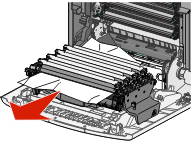
  3. 如果紙張卡在感光鼓組件下方,請將紙張往前拉出。

    請注意: 如果紙張緊緊卡在感光鼓組件下方,則您可能需取下感光鼓組件。
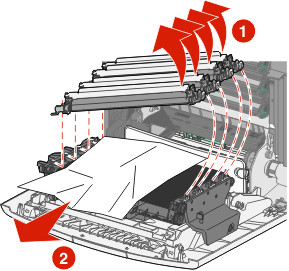
  4. 取下每一個感光鼓組件,然後放在水平的表面上。

  5. 取出夾紙,然後裝回每一個感光鼓組件。

  6. 關上下層前門。

  7. 關上上層前門。

  8. 觸控 Continue(繼續)。

201 paper jam(201 夾紙)

  1. 打開上層前門,然後打開下層前門。

    警告-潛在損害: 為了避免感光鼓組件曝光過久,前門打開的時間不要超過 10 分鐘。
    hot_surface caution icon 請當心-表面會發熱: 印表機內部的溫度可能很高。為避免被發熱表面或元件燙傷的危險,請先讓該表面或元件冷卻之後再觸碰。
  2. 找出夾紙所在位置,然後取出夾紙:

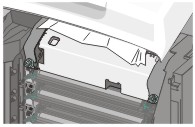
    1. 如果看到紙張夾在加熱組件下方,請抓著它的兩端,然後將它往前拉出。

    2. 如果看不到夾紙,便須取出加熱組件。

      警告-潛在損害: 請勿觸摸加熱組件中心。這麼做的話,您的手指可能會碰觸到加熱組件下方的滾輪。觸碰加熱組件滾輪可能會損毀加熱組件。
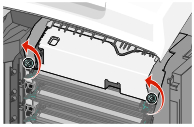
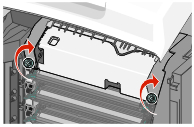
      1. 將加熱組件上的螺絲往左邊轉動,以鬆開螺絲。

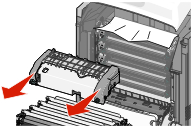
      2. 抬起加熱組件兩邊的握把,然後往前將它拉出。

      3. 取出夾住的紙張。

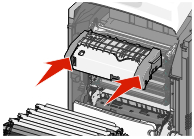
      4. 利用兩邊的握把對準加熱組件,再將它裝回印表機。

      5. 向右轉動鎖緊螺絲,確實固定加熱組件。

  3. 關上下層前門,然後關上上層前門。

  4. 觸控 Continue(繼續)。

202 paper jam(202 夾紙)

如果可以從標準出紙槽看到夾紙,請抓住紙張,然後從出紙槽中拉出紙張。

紙張夾在加熱組件下面

  1. 打開上層前門,然後打開下層前門。

    警告-潛在損害: 為了避免感光鼓組件曝光過久,前門打開的時間不要超過 10 分鐘。
    hot_surface caution icon 請當心-表面會發熱: 印表機內部的溫度可能很高。為避免被發熱表面或元件燙傷的危險,請先讓該表面或元件冷卻之後再觸碰。
  2. 抓住紙張的兩邊,然後將它往前拉出。

  3. 關上下層前門,然後關上上層前門。

  4. 觸控 Continue(繼續)。

紙張夾在加熱組件後面

  1. 打開上層前門,然後打開下層前門。

    警告-潛在損害: 為了避免感光鼓組件曝光過久,前門打開的時間不要超過 10 分鐘。
    hot_surface caution icon 請當心-表面會發熱: 印表機內部的溫度可能很高。為避免被發熱表面或元件燙傷的危險,請先讓該表面或元件冷卻之後再觸碰。
  2. 若紙張夾在加熱組件後面,請移除加熱組件:

    警告-潛在損害: 請勿觸摸加熱組件中心。這麼做的話,您的手指可能會碰觸到加熱組件下方的滾輪。觸碰加熱組件滾輪可能會損毀加熱組件。
    1. 將加熱組件上的螺絲往左邊轉動,以鬆開螺絲。

    2. 抬起加熱組件兩邊的握把,然後往前將它拉出。

    3. 將加熱組件放在平坦的表面上。

  3. 輕輕將紙張拉出印表機,或往上拉向標準出紙槽,來移除夾紙。

  4. 重新安裝加熱組件:

    1. 利用兩邊的握把對準加熱組件,再將它裝回印表機。

    2. 向右轉動鎖緊螺絲,確實固定加熱組件。

  5. 關上下層前門,然後關上上層前門。

  6. 觸控 Continue(繼續)。

203 paper jam(203 夾紙)

  1. 請抓住標準出紙槽中可見部分的紙張,然後從出紙槽中拉出夾紙。

  2. 打開上層前門。

    hot_surface caution icon 請當心-表面會發熱: 印表機內部的溫度可能很高。為避免被發熱表面或元件燙傷的危險,請先讓該表面或元件冷卻之後再觸摸。
  3. 打開下層前門。

  4. 抓著紙張的兩邊,輕輕地將它拉出。

  5. 關上下層前門。

  6. 關上上層前門。

  7. 觸控 Continue(繼續)。

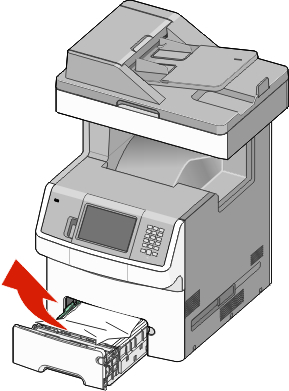
230 paper jam(230 夾紙)

  1. 移除「1 號送紙匣」。

  2. 打開上層前門,然後打開下層前門。

    hot_surface caution icon 請當心-表面會發熱: 印表機內部的溫度可能很高。為避免被發熱表面或元件燙傷的危險,請先讓該表面或元件冷卻之後再觸摸。
  3. 將夾紙直接往上拉出。

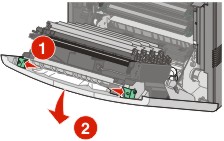
  4. 拉出釋放拉片,讓前門得以分開。

  5. 筆直拉出以移除所有的夾紙。

  6. 關上下層前門,然後關上上層前門。

  7. 重新插入「1 號送紙匣」。

  8. 觸控 Continue(繼續)。

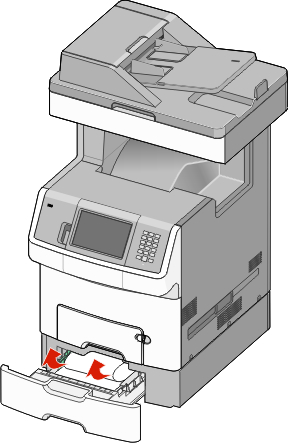
24x paper jam(24x 夾紙)

1 號送紙匣中發生夾紙

  1. 打開「1 號送紙匣」,然後筆直往上拉出夾紙。

  2. 關上「1 號送紙匣」。

  3. 觸控 Continue(繼續)。

1 號送紙匣前面部分夾紙

  1. 打開「1 號送紙匣」,然後往上拉出夾紙。

  2. 關上「1 號送紙匣」。

  3. 觸控 Continue(繼續)。

某個選購性送紙匣中發生夾紙

  1. 打開指定的送紙匣,然後拉出夾紙。

  2. 關上送紙匣。

  3. 觸控 Continue(繼續)。

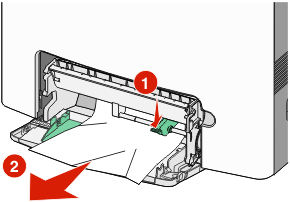
250 paper jam(250 夾紙)

  1. 請按下紙張鬆緊壓桿,然後從多用途送紙器中取出夾紙。

  2. 將新的紙張載入多用途送紙器。

  3. 觸控 Continue(繼續)。

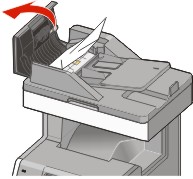
290-294 paper jams(290-294 夾紙)

  1. 從「自動送件器」中取出所有原始文件。

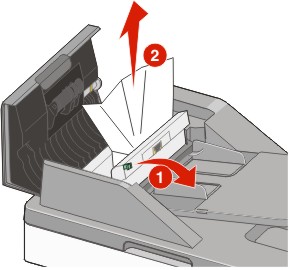
  2. 打開「自動送件器」蓋板,然後取出所有夾住的紙張。

  3. 關上「自動送件器」蓋板。

  4. 打開雙面列印裝置蓋板,然後取出所有夾住的紙張。

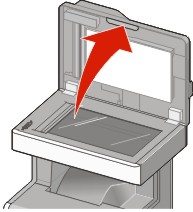
  5. 打開掃描器蓋板,然後取出所有夾住的頁面。

  6. 關上掃描器蓋板。

  7. 觸控 Restart Job(重新啟動工作)。