Сеть
| Примечание. Имя SSID (Service Set Identifier) - это имя, назначаемое для беспроводной сети. Wired Equivalent Privacy (WEP), Wi-Fi Protected Access (WPA), WPA2 и 802.1X - RADIUS - это типы защиты, которые используются в сети. |
Подготовка к настройке принтера в сети Ethernet
Чтобы настроить принтер для использования в сети Ethernet, соберите следующие сведения перед началом настройки:
| Примечание. Если IP-адреса назначаются в сети компьютерам и принтерам автоматически, продолжите установку принтера. |
Допустимый уникальный IP-адрес, который должен использовать принтер в сети
Сетевой шлюз
Маска сети
Псевдоним для принтера (необязательный)
| Примечание. Псевдоним принтера упрощает идентификацию принтера в сети. Можно использовать псевдоним принтера по умолчанию или назначить легко запоминающееся имя. |
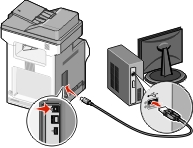
Кроме того, потребуется кабель Ethernet для подключения принтера к сети и свободный порт, с помощью которого принтер можно физически подключить к сети. По возможности используйте новый сетевой кабель, чтобы предотвратить возможные проблемы, связанные с поврежденным кабелем.
Подготовка к настройке принтера в беспроводной сети
Примечания.
- Убедитесь в том, что точка доступа (беспроводной маршрутизатор) включена и работает.
- До тех пор, пока не появится соответствующий запрос в программе установки, не подсоединяйте установочный или сетевой кабель.
Перед настройкой принтера в беспроводной сети убедитесь в наличии следующих данных.
SSID. SSID также называют именем сети.
Беспроводной режим (или режим сети) - это может быть либо одноранговый режим, либо режим инфраструктуры.
Канал (для одноранговых сетей). Для сетей в режиме инфраструктуры по умолчанию канал выбирается автоматически.
В некоторых одноранговых сетях также необходимо использовать параметр автоматического выбора. Если вы сомневаетесь, какой канал следует выбрать, обратитесь к специалисту службы поддержки.
Способ защиты—Существует четыре базовых варианта «Способа защиты»:
Ключ WEP
Если в беспроводной сети используется несколько ключей WEP, введите до четырех ключей в имеющихся полях. Выберите ключ, который в настоящее время используется в сети. Для этого выберите параметр «Ключ передачи WEP по умолчанию».
Предварительный ключ или фраза доступа WPA или WPA2
В WPA используется шифрование в качестве дополнительного уровня безопасности. Возможные варианты: AES и TKIP. Необходимо выбрать один и тот же тип шифрования на маршрутизаторе и принтер. В противном случае обмен данными по сети будет невозможен для принтера.
802.1X–RADIUS
В случае установки принтера в сети 802.1X может потребоваться следующая информация:
Защита отсутствует
Если в беспроводной сети не используется никакой тип защиты, никакие данные безопасности не потребуются.
| Примечание. Не рекомендуется использовать беспроводные сети без защиты. |
Примечания.
- Если имя SSID беспроводной сети, к которой подключен компьютер, неизвестно, запустите программу настройки беспроводного соединения сетевого адаптера компьютера, чтобы узнать имя сети. Если не удается найти имя SSID или сведения по безопасности для сети, обратитесь к документации, прилагаемой к беспроводной точке доступа, или к специалисту по поддержке системы.
- Чтобы найти предварительный ключ/фразу доступа WPA/WPA2 или фразу доступа для беспроводной сети, обратитесь к документации, прилагаемой к беспроводной точке доступа (беспроводному маршрутизатору), перейдите на встроенный веб-сервер соответствующей точки доступа, или обратитесь к представителю службы поддержки.
Установка принтера в беспроводной сети (Windows)
Перед установкой принтера в беспроводной сети убедитесь в следующем:
Беспроводная сеть настроена и работает правильно.
Используемый компьютер, подключен к той же беспроводной сети, в которой требуется установить принтер.
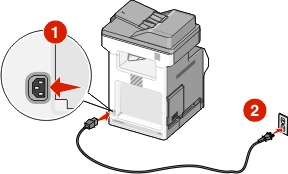
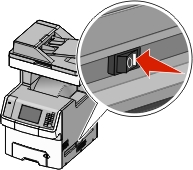
Подсоедините кабель питания к принтеру, затем к электрической розетке с правильным заземлением и включите принтер.
| Примечание. Убедитесь, что принтер и компьютер включены и готовы к работе. |
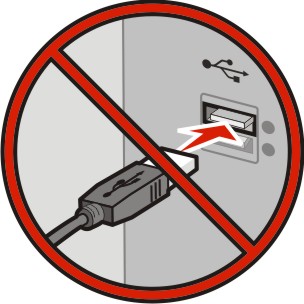
| ПРЕДУПРЕЖДЕНИЕ. Возможность повреждения: Не подключайте кабель USB, пока на экране компьютера не появится соответствующее указание. |
Получите копию установочного пакета программного обеспечения.
С компакт-диска с программным обеспечением и документацией, поставляющегося в комплекте с принтером.
С нашего веб-сайта:
Перейдите на веб-узел http://support.lexmark.com, а затем выполните следующие команды.
ПОДДЕРЖКА И ЗАГРУЗКА > выберите принтер > выберите операционную систему
Дважды щелкните установочный пакет программы.
Дождитесь появления диалогового окна.
Если при использовании компакт-диска с программным обеспечением и документацией диалоговое окно установки не открывается, выполните одно из описанных ниже действий.
В системе Windows 8
В окне поиска введите run, а затем выполните команду:
Список приложений >Run > введите D:\setup.exe >OK
В системе Windows 7 или более ранних версий
Щелкните  или нажмите кнопку Пуск и выберите пункт Выполнить.
В диалоговом окне «Начать поиск» или «Выполнить» введите D:\setup.exe.
Нажмите клавишу Enter или кнопку ОК.
| Примечание. D соответствует букве имени дисковода компакт-дисков или дисков DVD. |
Нажмите Установить и следуйте указаниям на экране.
При появлении запроса на выбор типа подключения выберите Беспроводное соединение.
В диалоговом окне «Настройка беспроводной сети» выберите Пошаговая настройка (Рекомендуется).
| Примечание. Выбирайте параметр Расширенная настройка только в том случае, если требуется настройка установки. |
Временно подсоедините кабель USB к компьютеру в беспроводной сети и принтеру.
| Примечание. После настройки принтера в программе появится указания отсоединить временный кабель USB, чтобы можно быть печатать с использование беспроводной связи. |
Следуйте указаниям на экране компьютера.
| Примечание. Подробнее о разрешении другим компьютерам в сети использовать беспроводной принтер см. Руководство по работе в сети. |
Установка принтера в беспроводной сети (Macintosh)
| Примечание. Отсоедините кабель Ethernet при установке принтера в беспроводной сети. |
Подготовка к настройке принтера
Подсоедините кабель питания к принтеру, затем к электрической розетке с правильным заземлением и включите принтер.
Нахождение MAC-адреса принтера.
На панели управления принтера выберите:
 >Отчеты >
 >Страница сетевых параметров >
или
 >Отчеты >Страница сетевых параметров
В разделе «Стандартная сетевая карта» найдите UAA (MAC).
| Примечание. Эта информация потребуется позднее. |
Ввод сведений о принтере
Откройте параметры AirPort:
В Mac OS X версии 10.5 или более поздней
В меню Apple найдите один из таких пунктов:
В Mac OS X версии 10.4
В окне Finder выберите:
Applications >Internet Connect >AirPort
В раскрывающемся меню Network Name, выберите сервер печати [yyyyyy], где вместо y указываются последние шесть знаков MAC-адреса, указанного на листе.
Откройте обозреватель Интернета.
В меню «Закладки» выберите Показать или Показать все закладки.
В разделе Collections выберите Bonjour или Rendezvous и дважды щелкните имя принтера.
| Примечание. Это приложение в Mac OS X версии 10.2 называлось Rendezvous, а теперь в Apple Inc его называют Bonjour. |
На странице Embedded Web Server перейдите к месту расположения сведений о беспроводных настройках.
Настройка беспроводного доступа к принтеру
Введите имя сети (SSID) в соответствующее поле.
Выберите Инфраструктура в качестве режима сети если используется точка доступа (беспроводной маршрутизатор).
Выберите тип системы безопасности, который необходимо использовать для защиты беспроводной сети.
Введите необходимые данные системы безопасности для подключения принтера к беспроводной сети.
Нажмите кнопку Отправить.
Откройте приложение AirPort на компьютере:
В Mac OS X версии 10.5 или более поздней
В меню Apple найдите один из таких пунктов:
В Mac OS X версии 10.4
В окне Finder выберите:
Applications >Internet Connect >AirPort
В раскрывающемся меню Network выберите имя беспроводной сети.
Настройка компьютера для беспроводной печати на принтере
Для печати на сетевом принтере каждый пользователь Macintosh должен установить файл специального драйвера печати и создать очередь печати в Printer Setup Utility (Служебная программа настройки принтера) или в Print Center (Центр печати).
Установка драйвера принтера на компьютер:
Получите копию установочного пакета программного обеспечения.
С компакт-диска с программным обеспечением и документацией, поставляющегося в комплекте с принтером.
С нашего веб-сайта:
Перейдите на веб-узел http://support.lexmark.com, а затем выполните следующие команды.
ПОДДЕРЖКА И ЗАГРУЗКА > выберите принтер > выберите операционную систему
Дважды нажмите кнопку мыши на установочном пакете принтера.
Следуйте указаниям на экране компьютера.
Выберите место установки и нажмите кнопку Продолжить.
На экране «Простая установка» нажмите кнопку Установить.
Введите пароль пользователя, а затем нажмите кнопку OK.
Все необходимые приложения будут установлены на компьютер.
После завершения установки нажмите кнопку Close (Закрыть).
Установка принтера:
Для IP-печати:
В Mac OS X версии 10.5 или более поздней
В меню Apple найдите один из таких пунктов:
Щелкните знак +.
При необходимости нажмите Добавить принтер или сканер или Добавить другой принтер или сканер.
Нажмите вкладку IP.
Введите IP-адрес принтера в поле адреса, затем нажмите Add (Добавить).
В Mac OS X версии 10.4
В окне Finder выберите:
Applications >Utilities
Дважды щелкните Программа установки принтера или Центр печати.
В окне Printer List нажмите кнопку Add, а затем выберите IP Printer.
Введите IP-адрес принтера в поле адреса, затем нажмите Add (Добавить).
Для печати по протоколу AppleTalk:
Примечания.
- Убедитесь в том, что на принтере активирован протокол AppleTalk.
- Эта функция поддерживается только в Mac OS X версии 10.5 или предыдущей.
В Mac OS X версии 10.5
В меню Apple выберите:
System Preferences >Print & Fax
Щелкните знак +, а затем выберите:
AppleTalk > выберите принтер в списке >Добавить
В Mac OS X версии 10.4
В окне Finder выберите:
Applications >Utilities
Дважды щелкните Программа установки принтера или Центр печати.
В списке принтеров выберите Add.
Выберите вкладку Default Browser >More Printers.
В первом раскрывающемся меню выберите пункт AppleTalk.
Во втором раскрывающемся меню выберите пункт Local AppleTalk Zone.
Выберите принтер в списке, а затем нажмите кнопку Добавить.
Изменение параметров порта после установки нового сетевого порта ISP
При установке в принтере новогоLexmark порта внутренних решений (ISP), настройки принтера на компьютерах, имеющих доступ к принтеру, необходимо обновить, поскольку для принтера будет назначен новый IP-адрес. На всех компьютерах, имеющих доступ к принтеру, необходимо обновить настройку с учетом этого нового IP-адреса.
Примечания.
- Если у принтера имеется статический IP-адрес, не требуется вносить никаких изменений в настройки компьютера.
- Если компьютеры настроены на использование сетевого имени, которое будет оставаться одним и тем же (вместо IP-адреса), то никаких изменений в настройках компьютера не потребуется выполнять.
- В случае добавления беспроводного порта ISP на принтер, который ранее был настроен на использование подключения Ethernet, то при настройке беспроводной связи на принтере обязательно отсоедините его от сети Ethernet. Если оставить подключенным соединение с сетью Ethernet, то настройка беспроводной связи будет выполнена, однако беспроводной порт ISP будет неактивным. Чтобы активировать беспроводной порт ISP, отсоедините принтер от сети Ethernet, выключите принтер, а затем снова включите его.
- Одновременно может быть включено только одно сетевое соединение. Чтобы изменить тип подключения с Ethernet на беспроводное и наоборот, выключите принтер, подсоедините кабель (чтобы использовать соединение Ethernet) или отключите его (чтобы использовать беспроводное соединение), а затем снова включите принтер.
Для пользователей Windows
Откройте веб-браузер и в поле адреса введите IP-адрес принтера.
Примечания.
- IP-адрес принтера указан на панели управления принтера. IP-адрес отображается в виде четырех наборов цифр, разделенных точками, например 123.123.123.123.
- Если используется прокси-сервер, временно отключите его, чтобы обеспечить правильную загрузку веб-страницы.
Откройте папку «Принтеры».
В системе Windows 8
Нажмите чудо-кнопку "Поиск", введите Выполнить и выберите:
Список приложений >Выполнить >, введите управлять принтерами >,нажмите OK
В системе Windows 7 или более ранних версиях
Щелкните или нажмите кнопку Пуск и выберите пункт Выполнить.
В диалоговом окне "Начать поиск" или "Выполнить" введите управлять принтерами.
Нажмите ВВОД или нажмите ОК.
Чтобы выбрать изменившийся принтер, выполните одно из следующих действий:
Нажмите и удерживайте принтер, затем выберите Свойства принтера.
Щелкните правой кнопкой мыши принтер, а затем выберите в меню пункт Свойства принтера (Windows 7 или более поздние версии) или Параметры печати (более ранние версии).
| Примечание. Если имеется несколько копий принтера, обновите их все, используя новый IP-адрес. |
Откройте вкладку Порты.
Выберите порт из списка, затем нажмите Настроить порт.
Введите новый IP-адрес в поле “Имя принтера или IP-адрес”.
Нажмите OK >Закрыть.
Для пользователей Macintosh
Откройте веб-браузер и в поле адреса введите IP-адрес принтера.
Примечания.
- IP-адрес принтера указан на панели управления принтера. IP-адрес отображается в виде четырех наборов цифр, разделенных точками, например 123.123.123.123.
- Если используется прокси-сервер, временно отключите его, чтобы обеспечить правильную загрузку веб-страницы.
Добавьте принтер.
Настройка последовательной печати
Используйте печать через последовательный интерфейс даже если компьютер находится далеко от принтера, или для печати на пониженной скорости.
После установки порта последовательного интерфейса или порта связи (COM), настройте значения параметров принтера и компьютера. Убедитесь, что последовательный кабель подсоединен к порту COM на принтере.
Настройте параметры на принтере.
На панели управления принтера перейдите в меню с параметрами порта.
Найдите меню с параметрами последовательного порта, и при необходимости, настройте параметры.
Сохраните новые настройки, а затем напечатайте страницу настроек.
Установите драйвер принтера.
Получите копию установочного пакета программного обеспечения.
С компакт-диска с программным обеспечением и документацией, поставляющегося в комплекте с принтером
С нашего веб-сайта:
Перейдите на веб-узел http://support.lexmark.com, а затем выполните следующие команды.
ПОДДЕРЖКА И ЗАГРУЗКА > выберите принтер > выберите операционную систему
Дважды щелкните установочный пакет программы.
Дождитесь появления диалогового окна.
Если при использовании компакт-диска с программным обеспечением и документацией диалоговое окно установки не открывается, выполните одно из описанных ниже действий.
В системе Windows 8
В окне поиска введите run, а затем выполните команду:
Список приложений > Выполнить > введите D:\setup.exe > ОК
В системе Windows 7 или более ранних версий
Щелкните или нажмите кнопку Пуск и выберите пункт Выполнить.
В диалоговом окне «Начать поиск» или «Выполнить» введите D:\setup.exe.
Нажмите Enter или ОК.
| Примечание. D соответствует букве имени дисковода компакт-дисков или дисков DVD. |
Нажмите кнопку Установить.
Следуйте указаниям на экране компьютера.
Выберите Расширенные, и щелкните Продолжить.
В диалоговом окне "Настройка соединения принтера" выберите порт.
Если порт не указан в списке, нажмите Обновить, или перейдите:
Добавить порт > выберите тип порта > введите необходимые данные > OK
Нажмите Продолжить > Готово.
Настройте параметры порта COM.
После установки драйвера принтера, настройте параметры последовательного соединения порта COM, назначенного драйверу принтера.
| Примечание. Убедитесь, что параметры последовательного соединения порта COM совпадают с соответствующими параметрами на принтере. |
Откройте диспетчер устройств.
В системе Windows 8
В окне поиска введите run, а затем выполните команду:
Список приложений > Выполнить > введите devmgmt.msc > OK
В системе Windows 7 или более ранних версий
Щелкните или нажмите кнопку Пуск и выберите пункт Выполнить.
В поле "Начать поиск" или в окне "Запуск программы" введите devmgmt.msc.
Нажмите Enter или ОК.
Дважды щелкните Порты (COM и LPT), чтобы развернуть список доступных портов.
Выполните одно из следующий действий.
Нажмите и удерживайте порт COM, с помощью которого последовательный кабель подсоединен к компьютеру (например: COM1).
Щелкните правой кнопкой мыши порт COM, с помощью которого последовательный кабель подсоединен к компьютеру (например: COM1).
В открывшемся меню выберите Свойства.
На вкладке "Параметры порта" настройте параметры последовательного соединения так же, как на принтере.
В разделе параметров последовательного порта на странице параметров меню проверьте параметры принтера.
Щелкните OK, а затем закройте все окна.
Для проверки правильности установки принтера распечатайте тестовую страницу.