Сканирование на компьютер или флэш-накопитель
| |
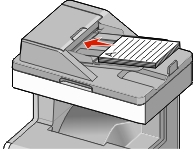
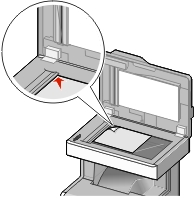
При работе с многостраничными документами рекомендуется использовать УАПД. | Для отдельных страниц, документов небольшого формата (например, почтовых открыток или фотографий), прозрачных пленок или документов на тонкой бумаге (например, вырезки из журналов) рекомендуется использовать стекло экспонирования сканера. |
Предусмотрено сканирование документов с непосредственной передачей их на компьютер или на флэш-накопитель. Для приема изображений, полученных в режиме "Сканирование с передачей на ПК", не требуется непосредственное подключение компьютера к принтеру. Предусмотрено сканирование документов с передачей на компьютер по сети посредством создания на компьютере профиля сканирования и последующей загрузки профиля на принтер.
Сканирование на компьютер
В поле адреса в обозревателе введите IP-адрес принтера.
Если IP-адрес принтера неизвестен, можно выполнить следующее.
Щелкните Профиль сканирования > Создать.
Выберите параметры сканирования, а затем нажмите кнопку Далее.
Выберите папку на компьютере, в которой необходимо сохранить файл сканированного изображения.
Введите имя сканирования.
Имя сканирования – это имя, которое отображается на дисплее в списке “Профиль сканирования”.
Нажмите кнопку Отправить.
Просмотрите указания на экране “Профиль сканирования”.
При нажатии кнопки Отправить был автоматически назначен код быстрого доступа. По завершении подготовки к сканированию документов можно воспользоваться этим кодом.
Загрузите оригинал документа лицевой стороной вверх, короткой стороной вперед в устройство автоматической подачи или лицевой стороной вниз на стекло экспонирования сканера.
| Примечание. Не загружайте открытки, фотографии, небольшие документы, прозрачные пленки, фотобумагу или тонкие листы (например, вырезки из журналов) в устройство автоматической подачи. Их следует помещать на стекло сканера. |
При загрузке документа в устройство автоматической подачи отрегулируйте положение направляющих для бумаги.
Нажмите  , а затем с помощью клавиатуры введите код быстрого доступа или нажмите Отложенные задания на начальном экране и нажмите Профили.
После ввода номера кода быстрого доступа на сканере запускается операция сканирования и документ передается в указанный пользователем каталог или приложение. Если нажать Профили на начальном экране, выберите код быстрого доступа в списке.
Просмотрите файл на компьютере.
Полученный файл сохраняется в папке или запускается в указанной программе.
Сканирование на флеш-диск
Загрузите оригинал документа лицевой стороной вверх, короткой стороной вперед в устройство автоматической подачи или лицевой стороной вниз на стекло экспонирования сканера.
| Примечание. Не загружайте открытки, фотографии, небольшие документы, прозрачные пленки, фотобумагу или тонкие листы (например, вырезки из журналов) в устройство автоматической подачи. Их следует помещать на стекло сканера. |
При загрузке документа в устройство автоматической подачи отрегулируйте положение направляющих для бумаги.
Вставьте флеш-диск в порт USB на передней панели принтера.
Появится начальный экран диска USB.
Выберите папку назначения, а затем нажмите Сканировать в USB.
Настройте параметры сканирования.
Нажмите Сканировать.
Использование служебной программы ScanBack
Можно использовать служебную программу LexmarkScanbackTM для создания профилей сканирования на компьютер вместо встроенного веб-сервера. Служебную программу ScanBack можно загрузить с домашней страницы веб-сайта Lexmark по адресу http:\\support.lexmark.com.
Настройка профиля сканирования на компьютер.
Запустите служебную программу ScanBack.
Выберите принтер.
Если принтеры не указаны, обратитесь к специалисту по обслуживанию системы или нажмите кнопку Установка для поиска принтеров вручную по IP-адресу или имени узла.
Следуйте указаниям на экране компьютера для определения типа сканируемого документа, а также результата сканирования.
Выберите одну из следующих возможностей.
Нажмите кнопку Готово.
Появится диалоговое окно с данными профиля сканирования и состоянием полученных изображений.
Отсканируйте оригиналы документов.
Загрузите все страницы в устройство автоматической подачи или на стекло сканера.
На панели управления принтера выберите:
Сканировать/электронная почта > Профили >Выбор профиля сканирования > Отправить
| Примечание. Полученный файл сохраняется в папке или запускается в ранее указанном приложении. |
Использование параметров профиля сканирования
Размер оригинала
С помощью этого параметра задается размер сканируемых документов. Если для параметра “Размер оригинала” установлено значение “Разные размеры”, можно скопировать оригинал документа, страницы которого имеют различный формат (letter и legal).
Разрешение
Данный параметр позволяет настроить выходное качество печати файла. При увеличении разрешения изображения увеличивается размер файла и время, необходимое для сканирования оригинала документа. Чтобы уменьшить размер файла, можно уменьшить разрешение изображение.
Цветное
С помощью этого параметра разрешается или запрещается цветное сканирование изображений.
Содержимое
Этот параметр позволяет указать тип содержимого и источник исходного документа.
Выберите тип содержимого из вариантов "Текст", "Текст/Фото", "Фото" или "Графика"
Текст — содержимое исходного документа в основном текст или штриховой рисунок.
Графика — исходный документ в основном состоит из графики делового типа, такой как круговые диаграммы, гистограммы и анимация.
Текст/Фото — исходный документ представляет собой сочетание текста, графики и фотографий.
Фото — исходный документ в основном состоит из фотографий или изображений.
Выберите источник содержимого из вариантов "Цветной лазер", "Черно-белый лазер", "Струйный", "Фотопленка", "Журнал", "Газета", "Пресса" или "Другое".
Цветной лазер — исходный документ напечатан с помощью цветного лазерного принтера.
Черно-белый лазер — исходный документ напечатан с помощью монохромного лазерного принтера.
Струйный — исходный документ напечатан с помощью струйного принтера.
Фотопленка — исходный документ является фотографией с пленки.
Журнал — исходный документ взят из журнала.
Газета — исходный документ взят из газеты.
Пресса — исходный документ напечатан с помощью печатной прессы.
Другое — исходный документ напечатан с помощью другого или неизвестного принтера.
Плотность
С помощью этого параметра можно настроить, насколько светлыми или темными должны быть сканированные документы по отношению к оригиналу документа.
Параметры страницы
В этой группе можно изменить следующие параметры: “Стороны (двусторонняя печать)”, “Ориентация” и “Прошивка”
Стороны (двусторонняя печать) – этот параметр используется для указания типа оригинала документа: односторонний распечатан на одной стороне) или двусторонний (распечатан на обеих сторонах). С помощью этого параметра также определяется, что необходимо отсканировать для вложения в сообщение электронной почты.
Ориентация – этот параметр используется для указания ориентации оригинала документа с последующим изменением параметров Стороны и Прошивка в соответствии с ориентацией.
Переплет – указание стороны переплета оригинала документа: длинная или короткая.
Предварительный просмотр сканирования
При использовании этого параметра первая страница изображения отображается до добавления в сообщение электронной почты. По завершении сканирования первой страницы процесс приостанавливается и отображается экран предварительного просмотра изображения.
Расширенные функции
При нажатии кнопки "Расширенный функции" отображается экран, в котором можно изменить следующие параметры:
Доп. парам. обр. изобр. — служит для изменения или настройки следующих функций: "Удаление фона", "Баланс цвета", "Выпадание цвета", "Контрастность", "Качество JPEG", "Зеркальное отражение", "Негатив", "Сканировать от края до края", "Затенение деталей", "Резкость" и "Температура" до сканирования документа.
Пользовательское задание — служит для объединения нескольких заданий на сканирование в одно задание.
Очистка краев — служит для удаления пятен и информации по краям документа. Предусмотрены режим очистки одинакового пространства со всех четырех сторон и режим очистки определенной стороны. С помощью команды "Очистка краев" удаляются все данные внутри выбранной области сканированного изображения.
Журнал передачи — служит для печати журнала передачи или журнала ошибок передачи.