Si ces suggestions ne permettent pas de résoudre le problème, contactez l'assistance clientèle. Votre imprimante a peut être besoin d'un réglage ou d'une nouvelle pièce.
Essayez l'une ou plusieurs des solutions suivantes :
Ajustez les guides de longueur et de largeur au format du papier chargé dans le tiroir.
Assurez-vous que le paramètre Format de papier correspond au papier chargé dans le tiroir.
Dans le menu Papier du panneau de commandes de l’imprimante, vérifiez le paramètre Format de papier.
Avant de lancer un travail d’impression, indiquez le format de papier approprié :
Pour les utilisateurs Windows, indiquez le format dans Propriétés de l'imprimante.
Pour les utilisateurs Macintosh, indiquez le format dans la boîte de dialogue Imprimer.
Vous pouvez constater de fines lignes horizontales sur les photos ou les pages présentant une forte concentration de couleur. Cela peut se produire lorsque l’imprimante est en mode silencieux. Pour résoudre ce problème, définissez le mode silencieux sur Hors fonction (Image/Photo).
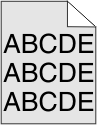
Sélectionnez un paramètre Intensité toner plus clair :
Dans le menu Qualité du panneau de commandes menu, modifiez le paramètre.
Pour les utilisateurs de Windows, modifiez le paramètre dans les Propriétés de l'imprimante.
Pour les utilisateurs de Macintosh, modifiez le paramètre dans la boîte de dialogue Imprimer.
Remplacez la cartouche de toner.
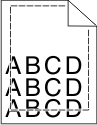
Voici des solutions possibles. Essayez l'une ou plusieurs des solutions suivantes :
Ajustez les guides au format du papier chargé dans le tiroir.
Assurez-vous que le paramètre Format de papier correspond au papier chargé dans le tiroir.
Dans le menu Papier du panneau de commandes de l’imprimante, vérifiez le paramètre Format de papier.
Avant de lancer un travail d’impression, indiquez le format de papier approprié :
Pour les utilisateurs Windows, indiquez le format dans Propriétés de l'imprimante.
Pour les utilisateurs Macintosh, indiquez le format dans la boîte de dialogue Imprimer.
 | 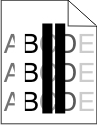 |
Essayez l'une ou plusieurs des solutions suivantes :
Remplacez la cartouche de toner défectueuse.
Remplacez le photoconducteur défectueux.
Remplacez le module de transfert défectueux.
Ouvrez la porte avant, puis ouvrez le capot intérieur.
Repérez les raclettes de la tête d'impression.
Retirez doucement la raclette de la tête d'impression jusqu'à ce qu'elle s'arrête, puis remettez-la lentement en place.
Nettoyez les trois autres lentilles.
Essayez une ou plusieurs des solutions suivantes :
Assurez-vous que les paramètres de type de papier et de grammage du papier correspondent au papier chargé dans le tiroir ou le chargeur :
Dans le menu Papier du panneau de commandes de l'imprimante, vérifiez les paramètres Type de papier et Grammage du papier.
Avant de lancer l'impression, spécifiez le type de papier correct :
Pour les utilisateurs de Windows, spécifiez le type de papier dans les Propriétés d'impression.
Pour les utilisateurs de Macintosh, spécifiez le type de papier dans la boîte de dialogue d'impression.
Le papier a été exposé à un taux d'humidité élevé. Conservez le papier dans son emballage d'origine jusqu'à utilisation.
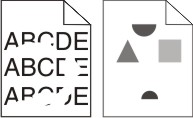
Essayez une ou plusieurs des solutions suivantes :
Le papier a peut-être été exposé à un taux d'humidité élevé. Conservez le papier dans son emballage d'origine jusqu'à utilisation.
Assurez-vous que les paramètres de type de papier et de grammage du papier correspondent au papier chargé dans le tiroir ou le chargeur :
Dans le menu Papier du panneau de commandes de l'imprimante, vérifiez les paramètres Type de papier et Grammage du papier.
Avant de lancer l'impression, spécifiez le type de papier correct :
Pour les utilisateurs de Windows, spécifiez le type de papier dans les Propriétés d'impression.
Pour les utilisateurs de Macintosh, spécifiez le type de papier dans la boîte de dialogue d'impression.
Remplacez la cartouche de toner usée ou défectueuse.
Remplacez le module de transfert défectueux. Pour plus d’informations, reportez-vous à la notice d’utilisation fournie avec la pièce de rechange.
Remplacez l'unité de fusion défectueuse. Pour plus d’informations, reportez-vous à la notice d’utilisation fournie avec la pièce de rechange.

Essayez l'une ou plusieurs des solutions suivantes :
L'intensité du toner et la luminosité sont probablement trop sombres ou le contraste est trop élevé.
Modifiez ces paramètres depuis le menu Qualité du panneau de commandes de l’imprimante.
Pour les utilisateurs Windows, modifiez ces paramètres dans Propriétés de l'imprimante.
Utilisateurs de Mac :
Choisissez Fichier > Imprimer.
Dans le menu Orientation des images, sélectionnez Fonctions de l'imprimante.
Sélectionnez une valeur inférieure pour les paramètres d’intensité, de luminosité et de contraste.
Le papier a peut-être été exposé à un taux d'humidité élevé. Conservez le papier dans son emballage d'origine jusqu'à utilisation.
Assurez-vous que le paramètre Type de papier correspond au papier chargé dans le tiroir ou le chargeur :
Dans le menu Papier du panneau de commandes de l'imprimante, vérifiez le paramètre Type de papier.
Pour les utilisateurs de Windows, vérifiez ce paramètre dans les Propriétés d'impression.
Pour les utilisateurs de Macintosh, vérifiez ce paramètre dans la boîte de dialogue Imprimer.

Essayez une ou plusieurs des solutions suivantes :
L'intensité du toner et la luminosité sont trop claires ou le contraste est trop faible.
Modifiez ces paramètres depuis le menu Qualité du panneau de commandes de l’imprimante.
Pour les utilisateurs Windows, modifiez ces paramètres dans les propriétés d'impression
Pour les utilisateurs Macintosh :
Sélectionnez Fichier >Imprimer.
Dans le menu local des options d'impression, sélectionnez Services de l'imprimante.
Choisissez une valeur plus élevée pour les paramètres d’intensité du toner, de luminosité et de contraste.
Le papier a peut-être été exposé à un taux d'humidité élevé. Conservez le papier dans son emballage d'origine jusqu'à utilisation.
Assurez-vous que le paramètre Type de papier correspond au papier chargé dans le tiroir ou le chargeur :
Dans le menu Papier du panneau de commandes de l'imprimante, vérifiez le paramètre Type de papier.
Pour les utilisateurs de Windows, vérifiez ce paramètre dans les Propriétés d'impression.
Pour les utilisateurs de Macintosh, vérifiez ce paramètre dans la boîte de dialogue Imprimer.
Retirez la cartouche.
| Attention — Dommages potentiels : ne touchez pas le tambour du photoconducteur. Vous risquez d’altérer la qualité d’impression des prochains travaux. |
Secouez énergiquement la cartouche plusieurs fois de gauche à droite et d'avant en arrière pour répartir le toner.
Réinsérez la cartouche.
| Remarque : Si la qualité d'impression ne s'améliore pas, remplacez ensuite la cartouche de la couleur qui n'imprime pas. |
Si le problème persiste, l'imprimante peut nécessiter un entretien ou des réparations.

Essayez l'une ou plusieurs des solutions suivantes :
Retirez la cartouche et vérifiez que tous les matériaux d'emballage ont été correctement enlevés. Réinstallez la cartouche.
Retirez la cartouche.
| Attention — Dommages potentiels : ne touchez pas le tambour du photoconducteur. Vous risquez d’altérer la qualité d’impression des prochains travaux. |
Secouez énergiquement la cartouche plusieurs fois de gauche à droite et d'avant en arrière pour répartir le toner.
Réinsérez la cartouche.
| Remarque : Si la qualité d'impression ne s'améliore pas, remplacez ensuite la cartouche de la couleur qui n'imprime pas. |
Si le problème persiste, l'imprimante peut nécessiter un entretien ou des réparations.
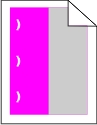
Essayez l'une ou plusieurs des solutions suivantes :
Remplacez la cartouche d'impression de la couleur présentant les défauts répétés, si les défauts d'impression se répètent :
Chaque 33 mm (1,30 po.) de la page
Chaque 35,3 mm (1,39 po.) de la page
Remplacez le photoconducteur de la couleur présentant les défauts répétés, si les défauts d'impression se répètent :
Chaque 28,3 mm (1,11 po.) de la page
Chaque 72,4 mm (2,85 po.) de la page
Remplacez l'unité de fusion si les défauts d'impressions se répètent :
Chaque 47,4 mm (1,87 po.) de la page
Chaque 94,8 mm (3,73 po.) de la page
Chaque 113 mm (4,45 po.) de la page
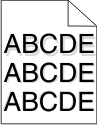
Assurez-vous que les paramètres de type de papier et de grammage du papier correspondent au papier chargé dans le tiroir :
Dans le menu Papier du Panneau de configuration de l'imprimante, vérifiez les paramètres Type de papier et Grammage du papier.
Avant de lancer l'impression, spécifiez le type de papier correct :
Pour les utilisateurs de Windows, spécifiez le type de papier dans les Propriétés d'impression.
Pour les utilisateurs de Macintosh, spécifiez le type de papier dans la boîte de dialogue d'impression.
Remplacez le photoconducteur défectueux.
Retirez la cartouche.
| Attention — Dommages potentiels : ne touchez pas le tambour du photoconducteur. Vous risquez d’altérer la qualité d’impression des prochains travaux. |
Secouez énergiquement la cartouche plusieurs fois de gauche à droite et d'avant en arrière pour répartir le toner.
Réinsérez la cartouche.
| Remarque : Si vous ne constatez aucune amélioration, remplacez la cartouche d'impression. |
Si le problème persiste, l'imprimante peut nécessiter un entretien ou des réparations.
Essayez l'une ou plusieurs des solutions suivantes :
Ajustez les guides de longueur et de largeur au format du papier chargé dans le tiroir.
Vérifiez que les guides ne sont pas trop éloignés de la pile de papier.
Vérifiez que les guides n'exercent pas une pression trop faible sur la pile de papier.
Vérifiez que le papier utilisé est conforme aux spécifications de l'imprimante.
Vérifiez que l'imprimante est hors tension et débranchée de la prise murale.
| Attention — Dommages potentiels : pour éviter tout risque d'électrocution lors du nettoyage de l'extérieur de l'imprimante, débranchez le cordon d'alimentation de la prise et déconnectez tous les câbles de l'imprimante avant de continuer. |
Retirez le papier du réceptacle standard.
Humidifiez un chiffon propre et sans peluches.
| Attention — Dommages potentiels : N'utilisez pas de nettoyants ni de détergents de ménage, car ils peuvent détériorer le fini de l'imprimante. |
Essuyez uniquement la partie externe de l'imprimante, en veillant à ne pas oublier le réceptacle standard.
| Attention — Dommages potentiels : L'utilisation d'un chiffon pour nettoyer l'intérieur peut endommager votre imprimante. |
Assurez-vous que le support papier et le réceptacle standard sont secs avant de lancer un nouveau travail d'impression.
Mettez l'imprimante hors tension à l'aide du commutateur d'alimentation et débranchez le cordon d'alimentation de la prise murale.
Retirez les rouleaux d'alimentation papier.
| Remarque : Pour obtenir de plus amples informations sur le retrait et la remise en place des rouleaux d'alimentation papier, consultez la notice d'utilisation fournie avec les rouleaux à l'intérieur du tiroir 1. |
Humidifiez un chiffon propre et sans peluches.
Nettoyez les rouleaux d'alimentation papier.
| Attention — Dommages potentiels : Ne touchez pas le caoutchouc. Vous risqueriez d'endommager les rouleaux. |
Remettez les rouleaux d'alimentation papier en place.
| Remarque : Assurez-vous de remplacer les rouleaux d'alimentation papier usés ou défectueux. |
 |  |
Essayez une ou plusieurs des solutions suivantes :
Si le motif de remplissage est incorrect, sélectionnez-en un autre depuis votre programme logiciel.
Utilisez les transparents recommandés uniquement.
Assurez-vous que le paramètre Type de papier correspond au papier chargé dans le tiroir ou dans le chargeur.
Assurez-vous que le paramètre Texture du papier correspond au papier ou au support spécial chargé dans le tiroir ou dans le chargeur.
Lorsque le message apparaît, vérifiez que le toner est uniformément réparti dans la cartouche d'impression :
Retirez la cartouche d’impression.
| Attention — Dommages potentiels : ne touchez pas le tambour du photoconducteur. Vous risquez d’altérer la qualité d’impression des prochains travaux. |
Secouez énergiquement la cartouche plusieurs fois de gauche à droite et d'avant en arrière pour répartir le toner.
Réinsérez la cartouche d'impression.
Si le problème persiste, l'imprimante peut nécessiter un entretien ou des réparations. Pour plus d'informations, contactez l'assistance clientèle.
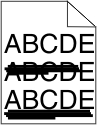
Essayez une ou plusieurs des solutions suivantes :
Dans le menu Papier du panneau de commandes de l'imprimante, sélectionnez l'alimentation par défaut.
Pour les utilisateurs Windows, sélectionnez l’alimentation papier dans Propriétés d'impression.
Pour les utilisateurs Macintosh, sélectionnez l’alimentation papier dans la boîte de dialogue Imprimer et dans les menus contextuels.
Remplacez la cartouche de toner usée, défectueuse ou vide.
 | MISE EN GARDE—SURFACE BRULANTE : l'intérieur de l'imprimante risque d'être brûlant. Pour réduire le risque de brûlure, laissez la surface ou le composant refroidir avant d'y toucher. |
Retirez tous les papiers visibles ou essuyez les résidus de toner du chemin du papier. Si le problème persiste, contactez l'assistance clientèle.
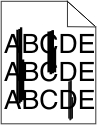
Essayez une ou plusieurs des solutions suivantes :
Dans le menu Papier du panneau de commandes de l'imprimante, sélectionnez l'alimentation par défaut.
Pour les utilisateurs Windows, sélectionnez l’alimentation papier dans Propriétés d'impression.
Pour les utilisateurs Macintosh, sélectionnez l’alimentation papier dans la boîte de dialogue Imprimer et dans les menus contextuels.
Remplacez la cartouche de toner usée, défectueuse ou vide.
Vérifiez le chemin du papier autour de la cartouche de toner.
| | MISE EN GARDE—SURFACE BRULANTE : l'intérieur de l'imprimante risque d'être brûlant. Pour réduire le risque de brûlure, laissez la surface ou le composant refroidir avant d'y toucher. |
Retirez tous les papiers visibles.
Essayez l'une ou plusieurs des solutions suivantes :
Réinstallez ou remplacez la cartouche de toner défectueuse.
Remplacez le module de transfert usé ou défectueux.
Remplacez le photoconducteur usé ou défectueux.
Remplacez l'unité de fusion usée ou défectueuse.
Réglez la couleur à partir du menu Qualité.
Vérifiez les paramètres de l'application.
Contacter l'assistance clientèle.

Essayez une ou plusieurs des solutions suivantes :
Assurez-vous que les paramètres de type de papier et de grammage du papier correspondent au papier chargé dans le tiroir ou le chargeur :
Dans le menu Papier du panneau de commandes de l'imprimante, vérifiez les paramètres Type de papier et Grammage du papier. Changez la valeur du paramètre Grammage du papier de Normal en Lourd.
Avant de lancer l'impression, spécifiez le type de papier correct :
Pour les utilisateurs de Windows, spécifiez le type de papier dans les Propriétés d'impression.
Pour les utilisateurs de Macintosh, spécifiez le type de papier dans la boîte de dialogue d'impression.
Dans le menu Papier du panneau de commandes de l'imprimante, assurez-vous que le paramètre Texture du papier correspond au papier chargé dans le tiroir ou le chargeur. Le cas échéant, vous pouvez modifier la valeur du paramètre Texture du papier de Normale en Grenée.
Remplacez l'unité de fusion usée ou défectueuse. Pour plus d’informations, reportez-vous à la notice d’utilisation fournie avec la pièce de rechange.
Essayez l'une ou plusieurs des solutions suivantes :
Remplacez les cartouches usées ou défectueuses.
Remplacez le photoconducteur défectueux.
Essayez l'une ou plusieurs des solutions suivantes :
Utilisez exclusivement des transparents respectant les spécifications de l'imprimante.
Assurez-vous que le paramètre Type papier est défini sur Transparent :
Dans le menu Papier du panneau de commandes de l'imprimante, vérifiez le paramètre Type de papier.
Avant de lancer l'impression, spécifiez le bon format de papier.
Pour les utilisateurs de Windows, spécifiez le type dans les Propriétés de l'imprimante.
Pour les utilisateurs de Macintosh, spécifiez le type dans la boîte de dialogue.