
| | VARNING – RISK FÖR ELCHOCK: Använd inte faxen under åskväder. Du bör inte konfigurera produkten eller göra andra elektriska anslutningar med t.ex. faxfunktionen, nätsladden eller telefonen under åskväder. |
Följande anslutningsmetoder kanske bara är tillämpliga i vissa länder eller regioner.
| Obs! Under den första skrivarinställningen väljer du bort Fax och andra funktioner som du planerar att installera senare och trycker sedan på Fortsätt. Indikatorlampan kan blinka rött om faxfunktionen är aktiverad men inte fullt inställd. |
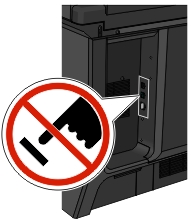
| Varning – risk för skador: Vidrör inte kablar eller de visade delarna av skrivaren under sändning eller mottagning av fax. |
Många länder och regioner kräver att utgående fax innehåller följande information i en marginal överst eller underst på varje överförda sida, eller på den första sidan i överföringen: stationsnamn (identifiering av företaget, annan organisation eller den person som skickar meddelandet) och stationsnummer (telefonnumret för den faxmaskin som skickar meddelandet).
Använd skrivarens kontrollpanel för att ange informationen för faxinstallationen eller använd webbläsaren för att komma till den inbyggda webbservern och ange sedan menyn Inställningar.
| Obs! Om du inte har en TCP/IP-miljö måste du sedan använda skrivarens kontrollpanel för att ange informationen för faxinstallationen. |
När skrivaren sätts igång första gången eller om skrivaren har varit avstängd under en längre period visas en rad startskärmar. Om det går att faxa med skrivaren visas följande skärmar:
Faxnamn eller stationsnamn
Faxnummer eller stationsnummer
När eller visas anger du namnet som ska tryckas på alla utgående fax.
När du har angivit faxnamnet eller stationsnamnet trycker du på Skicka.
När eller visas anger du skrivarens faxnummer.
När du har angivit Faxnummer eller Stationsnummer trycker du på Skicka.
Skriv in skrivarens IP-adress i webbläsarens adressfält.
Om du inte känner till skrivarens IP-adress kan du:
Visa IP-adressen på skrivarens kontrollpanel i TCP/IP-avsnittet på menyn Nätverk/portar.
Skriva ut en sida med nätverksinställningar eller menyinställningar och hitta IP-adressen i TCP/IP-avsnittet.
Klicka på Inställningar > Faxinställningar > Analog faxinställning.
I fältet för Faxnamn eller Stationsnamn anger du namnet som ska tryckas på alla utgående fax.
I fältet för Faxnummer eller Stationsnummer anger du skrivarens faxnummer.
Klicka på Skicka.
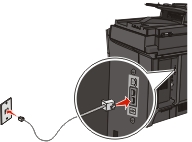
Om din telekommunikationsutrustning använder ett amerikanskt telefonjack (RJ11) ska du följa dessa steg för att ansluta utrustningen:
Anslut ena änden av telefonkabeln som medföljde skrivaren till skrivarens LINE-port  .
.
Anslut den andra änden av telefonkabeln till ett analogt telefonjack.
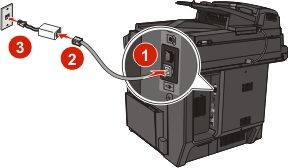
Om du använder en DSL-linje ska du kontakta din DSL-leverantör för att få ett DSL-filter och en telefonledning. Följ sedan dessa steg för att ansluta utrustningen:
Anslut ena änden av telefonkabeln som medföljde skrivaren till skrivarens LINE-port .
Anslut den andra änden av telefonkabeln till DSL-filtret.
| Obs! Ditt DSL-filter kan se annorlunda ut än det som visas på bilden. |
Anslut DSL-filterkabeln till ett analogt telefonjack.
Om du använder en PBX- eller ISDN-konverterare eller terminalanpassare ska du följa dessa steg för att ansluta utrustningen:
Anslut ena änden av telefonkabeln som medföljde skrivaren till skrivarens LINE-port .
Anslut den andra änden av telefonkabeln till den port som används för fax och telefon.
Anmärkningar:
System med distinkta ringsignaler kan vara tillgängligt från ditt telefonbolag. Med denna tjänst kan du använda flera telefonnummer på samma telefonledning och varje telefonnummer har en särskild ringsignal. Detta kan vara användbart för att skilja mellan faxsamtal och röstsamtal. Om du använder en tjänst för tydlig ringsignal ska du följa dessa steg för att ansluta utrustningen:
Anslut ena änden av telefonkabeln som medföljde skannern till skannerns LINE-port .
Anslut den andra änden av telefonkabeln till ett analogt telefonjack.
Ändra inställningen för differentierade ringsignaler så att den matchar den inställning som du vill att skannern ska svara på.
| Obs! Fabriksinställningen för differentierade ringsignaler är På. Det här gör att skannern kan svara med enkla, dubbla och tredubbla ringsignalsmönster. |
Från huvudmenyn går du till:
 >Inställningar >Faxinställningar >Analog faxinställning
I fältet Svara på väljer du den inställning för differentierade ringsignaler du vill använda och trycker sedan på Skicka.
Följande länder eller regioner kan kräva en speciell adapter för att kunna ansluta telefonkabeln till en aktiv telefonväggkontakt.
Land/region | |
|---|---|
|
|
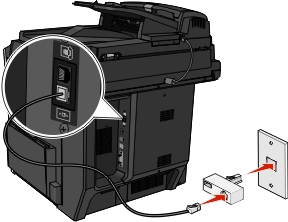
En telefonelinjeadapter medföljer i förpackningen för vissa länder eller regioner. Använd denna adapter för att ansluta en telefonsvarare, en telefon eller annan telekommunikationsutrustning till skrivaren.
Anslut ena änden av telefonkabeln som medföljde skrivaren till skrivarens LINE-port
Anslut den andra änden av telefonkabeln till adaptern och anslut sedan adaptern till den aktiva telefonväggkontakten.
| Obs! Telefonadapterns utseende kan skilja sig från den som visas. Den kommer att passa den vägkontakt som används på din plats. |
Skriv in skrivarens IP-adress i webbläsarens adressfält.
Om du inte känner till skrivarens IP-adress kan du:
Visa IP-adressen på skrivarens kontrollpanel i TCP/IP-avsnittet på menyn Nätverk/portar.
Skriva ut en sida med nätverksinställningar eller menyinställningar och hitta IP-adressen i TCP/IP-avsnittet.
Klicka på Inställningar > Faxinställningar > Analog faxinställning.
I fältet för Faxnamn eller Stationsnamn anger du namnet som ska tryckas på alla utgående fax.
I fältet för Faxnummer eller Stationsnummer anger du skrivarens faxnummer.
Klicka på Skicka.
Du kan ställa in datum och tid så att de trycks på varje fax du skickar. Om det blir strömavbrott kan du behöva återställa datum och tid igen.
Skriv in skrivarens IP-adress i din webbläsares adressfält.
Om du inte känner till skrivarens IP-adress kan du:
Visa IP-adressen på skrivarens kontrollpanel i TCP/IP-avsnittet på menyn Nätverk/portar.
Skriva ut en sida med nätverksinställningar eller menyinställningar och hitta IP-adressen i TCP/IP-avsnittet.
Klicka på Säkerhet > Ställ in datum och tid.
I fältet Ställ in datum och tid anger du aktuellt datum och tid.
Klicka på Skicka.
| Obs! Vi rekommenderar att du använder nätverkstid. |
Skrivaren kan ställas in så att tiden automatiskt justeras till sommartid:
Skriv in skrivarens IP-adress i din webbläsares adressfält.
Om du inte känner till skrivarens IP-adress kan du:
Visa IP-adressen på skrivarens kontrollpanel i TCP/IP-avsnittet på menyn Nätverk/portar.
Skriva ut en sida med nätverksinställningar eller menyinställningar och hitta IP-adressen i TCP/IP-avsnittet.
Klicka på Säkerhet > Ställ in datum och tid.
Markera kryssrutan Använda sommartid automatiskt och ange sedan start- och slutdatum för sommartid i avdelningen Inställning av anpassad tidszon.
Klicka på Skicka.