Skriva ut från en flashenhet
Anmärkningar:
- Innan du skriver ut en krypterad pdf-fil ska du ange filens lösenord på skrivarens kontrollpanel.
- Du kan inte skriva ut filer som du inte har utskriftsbehörighet för.
Sätt i en flashenhet i USB-porten.
Startskärmen för USB-enheten visas.
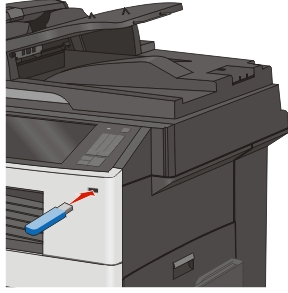
Anmärkningar:
- Om du sätter i flashenheten när skrivaren behöver åtgärdas, till exempel om ett pappersstopp har inträffat, ignoreras flashenheten.
- Om du sätter i flashenheten när skrivaren är upptagen med andra utskriftsjobb visas meddelandet . När dessa utskriftsjobb har behandlats kan du behöva visa listan med stoppade jobb för att kunna skriva ut dokument från flashenheten.
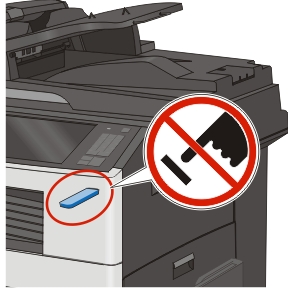
Varning – risk för skador: Vidrör inte USB-kabeln, eventuella nätverksadaptrar, anslutningar, minneskortet eller skrivaren i de områden som visas när utskrift, läsning eller skrivning pågår från minnesenheten. Information kan då gå förlorad. Tryck på Skriv ut från USB i skivarens kontrollpanel och välj sedan det dokument du vill skriva ut.
Tryck på pilarna för att öka antalet kopior som ska skrivas ut, och tryck sedan på Skriv ut.
Anmärkningar:
- Ta inte ut flashenheten från USB-porten förrän dokumentet har skrivits ut.
- Om du lämnar kvar flashenheten i skrivaren när du har stängt USB-menyn kan du skriva ut filer på flashenheten som stoppade jobb.