Automatisk dokumentmatare | Skannerglas |
|---|---|
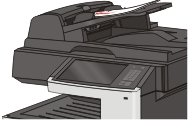 | 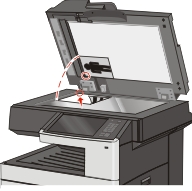 |
Använd den automatiska dokumentmataren för flersidiga dokument. | Använd skannerglaset för enstaka sidor, små objekt (t.ex. vykort och foton), OH-film, fotopapper eller tunt material (t.ex. tidningsurklipp). |
Automatisk dokumentmatare | Skannerglas |
|---|---|
| |
Använd den automatiska dokumentmataren för flersidiga dokument. | Använd skannerglaset för enstaka sidor, små objekt (t.ex. vykort och foton), OH-film, fotopapper eller tunt material (t.ex. tidningsurklipp). |
Öppna en webbläsare och ange sedan skannerns IP-adress i adressfältet.
Anmärkningar:
Klicka på Skanningsprofil >Skapa skanningsprofil.
Välj skanningsinställningar och klicka på Next (nästa).
Välj en plats på datorn där du vill spara den skannade bilden.
Ange ett skanningsnamn.
| Obs! Skanningsnamnet är det namn som visas i listan Skanningsprofil på displayen. |
Klicka på Skicka.
| Obs! Ett genvägsnummer tilldelas automatiskt när du klickar på Skicka. Du kan använda det här genvägsnumret när du är redo att skanna dokumenten. |
Läs igenom instruktionerna på skärmen Skanningsprofil.
Lägg originalet med utskriften nedåt och långsidan inåt i den automatiska dokumentmataren, eller med utskriften nedåt på skannerglaset.
Anmärkningar:
Om du för in ett dokument i den automatiska dokumentmataren måste du justera pappersstöden.
Gör något av följande:
Tryck på # och ange sedan genvägsnumret med hjälp av knappsatsen.
Dokumentet skannas och skickas till den katalog du angett.
På skannerns huvudmeny navigerar du till:
Lagrade jobb >Profiler > ta reda på genvägen i listan.
Visa filen på datorn.
| Obs! Filen sparas på den plats du angav eller startades i programmet du angav. |
Lägg i ett originaldokument med textsidan uppåt och kortsidan först i den automatiska dokumentmataren eller med textsidan nedåt på skannerglaset.
| Obs! Lägg inte i vykort, foton, små bilder, OH-film, fotopapper eller tunt material (till exempel tidningsurklipp) i den automatiska dokumentmataren. Placera istället dessa objekt på skannerglaset. |
Om du lägger i ett dokument i den automatiska dokumentmataren ska du justera pappersstöden.
För in flashminnet i USB-porten på skrivarens framsida.
Startskärmen för USB-enheten visas.
Välj målmapp och tryck på Skanna till USB-enhet.
Justera skanningsinställningarna.
Tryck på Skanna det.
Med Scan Center kan du ändra skanningsinställningarna och välja vart du vill skicka resultatet för skanningen. Skanningsinställningar som ändrats med Scan Center kan sparas och återanvändas för andra skanningsjobb.
Följande funktioner är tillgängliga:
Skanna och skicka bilder till datorn
Omvandla skannade bilder till text
Förhandsgranska den skannade bilden och justera ljusstyrkan och kontrasten
Göra större skanningar utan att förlora detalj
Skanna tvåsidiga dokument
Du kan använda verktyget LexmarkScanBackTM för att skapa skanna till PC-profiler. Du kan hämta verktyget ScanBack på Lexmarks webbplats på http://support.lexmark.com.
Skapa en skanna till PC-profil:
Starta ScanBack-verktyget.
Välj vilken skanner du vill använda.
Om inga skannrar visas ska du kontakta systemansvarig för att få en lista, eller klicka på Inställningar för att manuellt söka efter en IP-adress eller ett värdnamn.
Följ anvisningarna på datorskärmen för att definiera den typ av dokument som ska skannas och vilken typ av utmatning som du vill använda.
Välj något av följande:
Visa MFP-instruktioner –Visa eller skriv ut de slutliga anvisningarna.
Skapa genväg –Spara gruppinställningarna så att du kan använda dem igen.
Klicka på Slutför.
En dialogruta visas med din skanningsprofilinformation och status för de mottagna bilderna.
Skanna originaldokument:
Placera originaldokument i dokumentmataren eller på skannerglaset.
På skrivarens kontrollpanel går du till:
Skanna/e-posta > Profiler > välj din skanningsprofil > Skicka
| Obs! Den skannade bilden sparas i en katalog eller öppnas i det program du angett. |