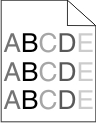
Om problemen kvarstår kontaktar du kundtjänst. Det kan hända att du måste justera eller byta ut en skrivardel.
Försök med något av följande:
Flytta pappersstöden i magasinet till korrekt läge för det pappersformat som är påfyllt.
Kontrollera att inställningen för pappersstorlek överensstämmer med papperet som är påfyllt i magasinet:
Kontrollera inställningen av pappersstorlek på menyn Papper på skrivarens kontrollpanel.
Specificera rätt storleksinställning innan du skickar något på utskrift:
För Windows-användare, specificera storleken i Utskriftsegenskaper.
För Macintosh-användare, specificera storleken i dialogen för sidinställning.
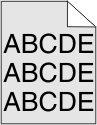
Välj en ljusare inställning för tonersvärta:
Ändra inställningen på kvalitetsmenyn i skrivarens kontrollpanel.
Windows-användare: ändra inställningen i Utskriftsegenskaper.
Macintosh-användare: ändra inställningen i dialogrutan Skriv ut.
Byt ut tonerkassetten.
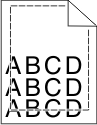
Det finns olika lösningar. Försök med något av följande:
Flytta pappersstöden i magasinet till korrekt läge för det pappersformat som är påfyllt.
Kontrollera att inställningen för pappersstorlek överensstämmer med papperet som är påfyllt i magasinet:
Kontrollera inställningen av pappersstorlek på menyn Papper på skrivarens kontrollpanel.
Specificera rätt storleksinställning innan du skickar något på utskrift:
För Windows-användare, specificera storleken i Utskriftsegenskaper.
För Macintosh-användare, specificera storleken i dialogen för sidinställning.
 | 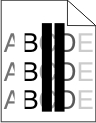 |
Prova med något/några av följande alternativ:
Byt ut defekta bläckpatroner.
Byt ut en defekt bildhanteringsenhet.
Byt ut överföringsbandet.
Ta bort och sätt tillbaka bildhanteringsenheten. LED-rengöringen på änden av bildhanteringsenheten sveper över alla lysdioderna och rengör på så sätt skrivhuvudets linser.
Prova med något/några av följande alternativ:
Se till att inställningarna för papperstyp och vikt stämmer överens med papperet i facket eller mataren:
Kontrollera inställningarna Papperstyp och Pappersvikt på menyn Papper på skrivarens kontrollpanel.
Ange rätt papperstypinställning innan du skickar utskriftsjobbet:
Om du är Windows-användare anger du papperstypen i Utskriftsegenskaper.
Om du är Macintosh-användare anger du papperstypen i dialogrutan Skriv ut.
Papperet absorberar fukt på grund av hög luftfuktighet. Låt papperet ligga kvar i sin originalförpackning tills du ska använda det.
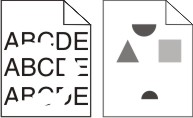
Prova med något/några av följande alternativ:
Papperet kan ha absorberat fukt på grund av hög luftfuktighet. Låt papperet ligga kvar i sin originalförpackning tills du ska använda det.
Se till att inställningarna för papperstyp och vikt stämmer överens med papperet i facket eller mataren:
Kontrollera inställningarna Papperstyp och Pappersvikt på menyn Papper på skrivarens kontrollpanel.
Ange rätt papperstypinställning innan du skickar utskriftsjobbet:
Om du är Windows-användare anger du papperstypen i Utskriftsegenskaper.
Om du är Macintosh-användare anger du papperstypen i dialogrutan Skriv ut.
Byt ut defekta eller slitna bläckpatroner.
Byt ut defekta överföringsband. Om du vill ha mer information kan du se instruktionsbladet som medföljde utbytesdelen.
Byt ut en defekt fixeringsenhet. Om du vill ha mer information kan du se instruktionsbladet som medföljde utbytesdelen.

Prova med något/några av följande alternativ:
Inställningen för tonersvärta kan vara för mörk, inställningen för RGB-ljusstyrka kan vara för mörk eller inställningen för RGB-kontrast kan vara för hög.
Ändra dessa inställningar på menyn Kvalitet på skrivarens kontrollpanel.
Om du är Windows-användare ändrar du dessa inställningar i Utskriftsegenskaper.
Om du är Macintosh-användare:
Välj Arkiv > Skriv ut.
På den nedrullningsbara menyn för bildorientering väljer du Skrivarfunktioner.
Välj ett lägre värde för inställningarna Tonersvärta, Ljusstyrka och Kontrast.
Papperet kan ha absorberat fukt på grund av hög luftfuktighet. Låt papperet ligga kvar i sin originalförpackning tills du ska använda det.
Se till att papperstypinställningen matchar det papper som har fyllts på i facket eller mataren:
Kontrollera papperstypinställningen på menyn Papper på skrivarens kontrollpanel.
Om du är Windows-användare kontrollerar du denna inställning i Utskriftsegenskaper.
Om du är Macintosh-användare kontrollerar du inställningen i dialogrutan Skriv ut.
Byt ut defekta bläckpatroner.

Prova med något/några av följande alternativ:
Inställningen för tonersvärta kan vara för ljus, inställningen för RGB-ljusstyrka kan vara för ljus eller inställningen för RGB-kontrast kan vara för låg.
Ändra dessa inställningar på menyn Kvalitet på skrivarens kontrollpanel.
Om du är Windows-användare ändrar du dessa inställningar i Utskriftsegenskaper
Om du är Macintosh-användare:
Klicka på Arkiv > Skriv ut.
På den nedrullningsbara menyn för bildorientering väljer du Skrivarfunktioner.
Välj ett högre värde för inställningarna Tonersvärta, Ljusstyrka och Kontrast.
Papperet kan ha absorberat fukt på grund av hög luftfuktighet. Låt papperet ligga kvar i sin originalförpackning tills du ska använda det.
Se till att papperstypinställningen matchar det papper som har fyllts på i facket eller mataren:
Kontrollera papperstypinställningen på menyn Papper på skrivarens kontrollpanel.
Om du är Windows-användare kontrollerar du denna inställning i Utskriftsegenskaper.
Om du är Macintosh-användare kontrollerar du inställningen i dialogrutan Skriv ut.
När visas ser du till att bläcket distribueras jämnt inom bläckpatronen.
Ta bort bläckpatronen.
Skaka bläckpatronen från sida till sida och fram och tillbaka flera gånger så att bläcket omfördelas.
Sätt tillbaka bläckpatronen.
| Obs! Om utskriftskvaliteten inte förbättras byter du ut bläckpatronen. |
Om problemet kvarstår kanske skrivaren behöver service. Om du vill ha mer information kontaktar du kundsupport.
Byt ut defekta bläckpatroner.

Prova med något/några av följande alternativ:
Ta bort patronen och kontrollera att förpackningsmaterialet har tagits bort ordentligt. Installera om bläckpatronen.
När visas ser du till att tonern distribueras jämnt inom alla fyra patroner:
Ta bort patronen.
| Varning – risk för skador: Vidrör inte fotoenhetens blanka cylinder. Det kan påverka utskriftskvaliteten på kommande utskriftsjobb. |
Skaka bläckpatronen från sida till sida och fram och tillbaka flera gånger så att bläcket omfördelas.
Sätt i patronen igen.
| Obs! Om utskriftskvaliteten inte förbättras byter du ut patronen för den färg som inte skrivs ut. |
Om problemet kvarstår kanske skrivaren behöver service. Om du vill ha mer information kontaktar du kundtjänst.
Orsak | Lösning |
|---|---|
 | |
Om märken uppträder upprepade gånger i endast en färg och flera gånger på en sida: | |
Överföringsbandet är defekt. | Byt ut överföringsbandet om felet uppträder en gång per:
|
En bildhanteringsenhet är defekt. | Byt ut bildhanteringsenheten om felen återkommer var:
|
Om märken uppträder längs sidan upprepade gånger i alla färger: | |
Fixeringsenheten är defekt. | Byt ut fixeringsenheten om felet återkommer var:
|
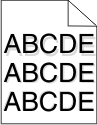
Kontrollera att inställningarna för papperstyp och vikt stämmer överens med papperet som har fyllts på i facket:
Kontrollera inställningarna Papperstyp och Pappersvikt på menyn Papper på skrivarens kontrollpanel.
Innan du skickar jobbet för utskrift ska du ange rätt typinställning:
Om du är Windows-användare anger du typen i Utskriftsegenskaper.
Om du är Macintosh-användare anger typen i dialogrutan Skriv ut.
Byt ut bildhanteringsenheten.
När visas ser du till att bläcket distribueras jämnt inom bläckpatronen.
Ta bort bläckpatronen.
| Varning – risk för skador: Vidrör inte fotoenhetens blanka cylinder. Det kan påverka utskriftskvaliteten på kommande utskriftsjobb. |
Skaka bläckpatronen från sida till sida och fram och tillbaka flera gånger så att bläcket omfördelas.
Sätt tillbaka bläckpatronen.
| Obs! Om utskriftskvaliteten inte förbättras byter du ut bläckpatronen. |
Om problemet kvarstår kanske skrivaren behöver service. Om du vill ha mer information kontaktar du kundsupport.
Följande lösningar finns. Försök med något av följande:
Flytta pappersstöden i magasinet till rätt läge för det pappersformat som är påfyllt.
Kontrollera att stöden inte är för långt ifrån pappersbunten.
Kontrollera att stöden inte ligger an för lätt mot pappersbunten.
Kontrollera att du använder papper som uppfyller skrivarspecifikationerna.

Prova med något/några av följande alternativ:
Ta bort och sätt sedan tillbaka bildhanteringsenheten. Om problemet kvarstår kan du behöva byta ut bildhanteringsenheten.
Ta bort och sätt tillbaka bläckpatronerna.
Se till att bläcket fördelas jämnt i bläckpatronen:
Ta bort bläckpatronen.
| Varning – risk för skador: Vidrör inte fotoenhetens blanka cylinder. Det kan påverka utskriftskvaliteten på kommande utskriftsjobb. |
Skaka bläckpatronen från sida till sida och fram och tillbaka flera gånger så att bläcket omfördelas.
Sätt tillbaka bläckpatronen.
| Obs! Om utskriftskvaliteten inte förbättras byter du ut bläckpatronen. |
Om problemet kvarstår kanske skrivaren behöver service. Om du vill ha mer information kontaktar du kundsupport.
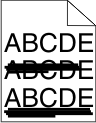
Prova med något/några av följande alternativ:
Välj Standardkälla från menyn Papper på skrivarens kontrollpanel.
Om du är Windows-användare väljer du papperskälla i Utskriftsegenskaper.
Om du är Macintosh-användare väljer du papperskälla från dialogrutan Skriv ut och snabbmenyerna.
Byt ut uttjänta, defekta eller tomma bläckpatroner.
 | VARNING – VARM YTA: Insidan av skrivaren kan vara varm. För att minska risken för att skada sig på en varm komponent ska du låta ytan svalna innan du vidrör den. |
Rensa eventuellt papper som du ser och ta bort allt synligt bläck från pappersbanan. Om problemet kvarstår kontaktar du kundsupport.
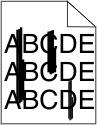
Prova med något/några av följande alternativ:
Välj Standardkälla på menyn Papper på skrivarens kontrollpanel
Om du är Windows-användare väljer du papperskälla i Utskriftsegenskaper.
Om du är Macintosh-användare väljer du papperskälla i dialogrutan Skriv ut och snabbmenyerna.
Byt ut uttjänta, defekta eller tomma bläckpatroner.
Kontrollera pappersbanan runt bläckpatronen.
| | VARNING – VARM YTA: Insidan av skrivaren kan vara varm. För att minska risken för att skada sig på en varm komponent ska du låta ytan svalna innan du vidrör den. |
Ta bort eventuellt papper som du ser.
Orsak | Lösning |
|---|---|
Tonerkassetten kan vara skadad eller isatt på fel sätt. | Sätt i tonerkassetten på rätt sätt eller byt ut den. |
Överföringsbandet kan vara slitet eller skadat. | Byt ut överföringsbandet. |
Bildhanteringsenheten kan vara sliten eller defekt. | Byt ut bildhanteringsenheten. |
Fixeringsenheten kan vara sliten eller defekt. | Byt ut fixeringsenheten. |
Det kan finnas toner i pappersbanan. | Ring efter service. |
Skrivaren har kanske inte omkalibrerats på länge. | Utför färgjustering med hjälp av kvalitetsmenyn. |
Programmet kan ange en benvit bakgrund. | Kontrollera programmet. |
Orsak | Lösning |
|---|---|
Specialmaterial används. | Se till att korrekt papperstyp är markerad. |
Inställningen för Pappersvikt på menyn Papper är fel för den typ av papper som används. | Ändra pappersvikten från Normal till Tungt. Vid behov ändrar du Pappersstruktur från Normal till Grov. |
Fixeringsenheten är sliten eller defekt. | Byt ut fixeringsenheten. |
Fixeringsenheten är i kuvertläge. | Öppna sidoluckan. Se till att den gröna spaken på vänster sida av fixeringsenheten inte är i kuvertläge. |
Försök med något av följande:
Använd bara OH-film som uppfyller skrivarens specifikationer.
Kontrollera att inställningen för papperstyp är inställd på OH-film.
På pappersmenyn i skrivarens kontrollpanel kontrollerar du inställningen för papperstyp.
Välj rätt typinställning innan du skickar jobbet till utskrift:
Windows-användare: ange typen i Utskriftsegenskaper.
Macintosh-användare: ange typen i dialogrutan Skriv ut.