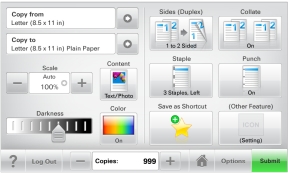
| Obs! Startskärmen, ikonerna och knapparna kan variera beroende på startskärmens anpassade inställningar och administrativa inställningar. |
Tryck på | För att |
|---|---|
Skicka | Tillämpa ändringarna i skrivarinställningarna. |
Provkopia | Skriva ut en provkopia. |
Högerpilen  | Bläddra åt höger. |
Vänsterpilen  | Bläddra åt vänster. |
Hem  | Återgå till startskärmen. |
Ökar till höger  | Ange ett högre värde. |
Minskar till vänster  | Ange ett lägre värde. |
Avsluta  | Lämna den aktuella skärmen. |
Tips!  | Öppna ett sammanhangsstyrt hjälpfönster på pekskärmen. |
Tryck på | För att |
|---|---|
Acceptera  | Spara en inställning. |
Avbryt  |
|
Återställ  | Återställa värden på skärmen. |
Alternativknapp  | Markera eller avmarkera en post. |
Funktion | Beskrivning |
|---|---|
Menyhierarki: Menyer > Inställningar > Kopieringsinställningar > Antal kopior | Högst upp på menyskärmarna finns en menyhierarki. Funktionen visar vilken sökväg som har valts för att komma till den aktuella menyn. Om du rör vid något av de understrukna orden kommer du tillbaka till den menyn. Antal kopior är inte understruket eftersom det är den skärmen som visas. Om du trycker på ett understruket ord på skärmen Antal kopior innan antalet kopior har ställts in och sparats sparas inte den nya inställningen och den blir inte den nya standardinställningen. |
Tillsynsmeddelande  | Om ett tillsynsmeddelande påverkar en funktion visas den här ikonen, och den röda indikatorlampan blinkar. |
Varning  | Om ett fel inträffar visas den här ikonen. |