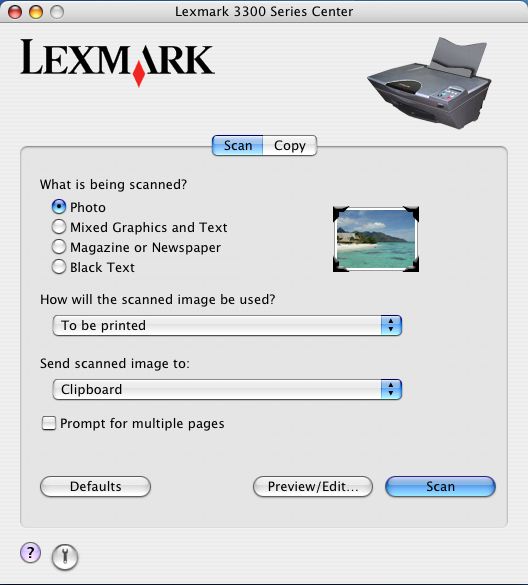
Die Registerkarte Scannen bietet die folgenden Möglichkeiten:
Was wird gescannt? | Auswählen der geeigneten Option für den zu scannenden Bildtyp. Die Einstellungen werden auf der Grundlage der Auswahl optimiert:
| ||
Verwendung des gescannten Bilds | Festlegen, wie der Scan genutzt werden soll. Die Auflösung und andere Einstellungen werden entsprechend Ihrer Auswahl optimiert:
| ||
Gescanntes Bild senden an: | Legen Sie fest, wohin gescannte Bilder gesendet werden sollen, z. B. eine Datei, die Zwischenablage oder ein Programm. Siehe Auswählen des Ziels für gescannte Bilder. Informationen zum Hinzufügen, Entfernen und Ändern von Programmen finden Sie unter Einrichtung der Anwendungsliste.
| ||
Aufforderung für mehrere Seiten | Scannen mehrerer Seiten. Mit der Option Aufforderung für mehrere Seiten können Sie zunächst den Scanvorgang für mehrere Seiten gleichzeitig abschließen, bevor die Ausgabe an ein Programm gesendet wird. Sie werden dazu aufgefordert, die jeweils nächste Seite einzulegen, nachdem der Scanvorgang für eine Seite abgeschlossen wurde. Wenn weitere Seiten gescannt werden sollen, klicken Sie auf Scannen. Sobald der Scanvorgang für mehrere Seiten abgeschlossen ist, klicken Sie auf Fertig. Wenn nur ein einziges Objekt gescannt werden soll, deaktivieren Sie die Option Aufforderung für mehrere Seiten.
Weitere Informationen finden Sie unter Aufforderung für mehrere Seiten. |
Im unteren Bereich der Registerkarte Scannen befinden sich die folgenden Schaltflächen:
Standardeinstellungen | Hiermit stellen Sie die Werkseinstellungen wieder her. |
Vorschau/Bearbeiten | Hiermit wird das Dialogfenster Scannen geöffnet, in dem weitere Scaneinstellungen zur Verfügung stehen. |
Scannen | Scannen eines Dokuments |
 | Aufrufen der Mac-Hilfe, um weitere Informationen zu erhalten. |
 | Hiermit öffnen Sie die Lexmark 3300 Series Utility. |