部件
部件Lexmark™ 4300 Series多功能一体机同时具有彩色扫描仪、彩色打印机、彩色复印机、和彩色传真机的功能。
注意:您无需将您的多功能一体机连接在计算机上,独立操作就可以进行复印或者打印数码相机存储卡中的照片。
下面的图示和表格详细介绍了多功能一体机的每个部件。
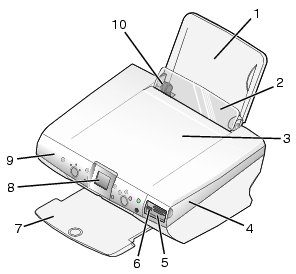
|
编号 |
使用此部件: |
当您希望: |
|---|---|---|
|
1 |
纸张支架 |
装入纸张。 |
|
2 |
进纸保护盖 |
防止小物体掉进多功能一体机内。 |
|
3 |
顶盖 |
打开顶盖后可以将要扫描的物体放置在扫描仪玻璃上。 |
|
4 |
扫描仪部分 |
抬起:可以露出打印墨盒。 放下:可以扫描放置在扫描仪玻璃上的物体。 |
|
5 |
存储卡读卡器 |
将存储卡插入相应的插槽中可以浏览并打印其中的照片。 |
|
6 |
PictBridge插口 |
将PictBridge兼容数码相机连接在您的多功能一体机上。使用数码相机中的设置可以选择并打印您的照片。 |
|
7 |
出纸托盘 |
盛放多功能一体机送出的打印页。 出纸托盘最多可以容纳: 注意:为了避免出现污迹,请随时从出纸托盘中移开多功能一体机送出的透明胶片或照片/光滑纸。 |
|
8 |
显示屏 |
|
|
9 |
操作面板 |
操作您的多功能一体机(请参阅使用操作面板获取有关每个按钮的详细信息)。 |
|
10 |
进纸导轨 |
确保纸张能够正确进入多功能一体机内。 |
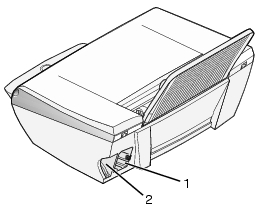
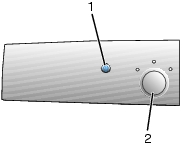
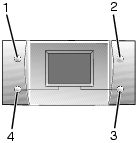
|
编号 |
按此按钮: |
当您希望: |
|---|---|---|
|
1 |
旋转 |
将操作面板显示屏上的照片旋转90度,以便您更方便地浏览。 |
|
2 |
页面预览 |
在打印、扫描、或复印图像之前先进行预览。 注意:在扫描之前可以进行多次预览。 在照片存储卡模式下,您可以预览多页。使用箭头按钮浏览照片。 |
|
3 |
调整大小 |
在复印模式下: 在扫描模式下: 在照片存储卡模式下: |
|
4 |
份数 |
在复印和照片存储卡模式下: 在扫描模式下: |
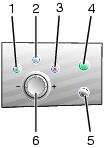
|
编号 |
按此按钮: |
当您希望: |
|---|---|---|
|
1 |
选择 |
|
|
2 |
菜单 |
|
|
3 |
停止/清除 |
有关此按钮的其他信息: |
|
4 |
彩色 |
根据您选择的模式,开始彩色复印、扫描、或照片作业。 |
|
5 |
黑白 |
根据您选择的模式,开始黑白复印、扫描、或照片作业。 |
|
6 |
上箭头 |
|
|
下箭头 |
||
|
右箭头(+) |
||
|
左箭头(-) |
|
使用此菜单项: |
您可以: |
|---|---|
|
复印质量 |
选择复印的打印质量。 |
|
较深/较浅 |
使您复印的图像较浅或者较深。 |
|
空白纸尺寸 |
指定装入纸张支架内的纸张尺寸。 |
|
复制图像 |
指定您希望在一页纸上复制的图像数量。 |
|
原件尺寸 |
指定放置在扫描仪玻璃上的文档原件大小。 |
|
维护 |
|
|
默认值 |
|
使用此菜单项: |
您可以: |
|---|---|
|
空白纸尺寸 |
指定装入纸张支架内的纸张尺寸。 |
|
照片尺寸 |
指定您希望打印的照片尺寸。 |
|
打印质量 |
选择打印质量。 |
|
纸张类型 |
选择纸张类型。 |
|
深褐色调打印 |
使用深褐色调打印照片。 |
|
维护 |
多功能一体机软件主要包括以下几个部分:
Lexmark影像工作室可以根据您希望完成的任务打开正确的组件,以帮助您轻松快捷地完成任务。
您可以通过以下几种方法打开Lexmark影像工作室:
 程序或所有程序 Lexmark 4300 Series Lexmark影像工作室。
Lexmark影像工作室将会出现在您的计算机屏幕上。
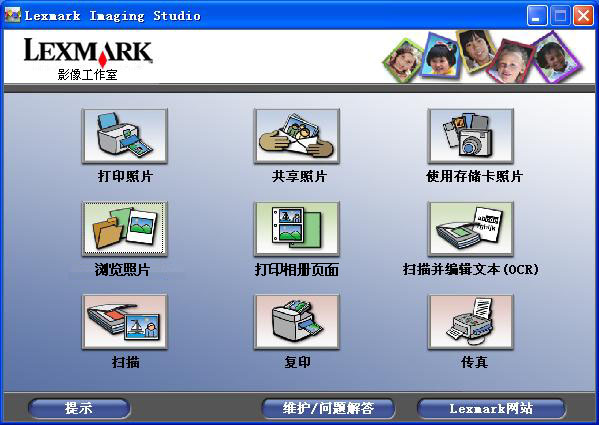
使用Lexmark 4300 Series多功能一体中心可以帮助您扫描、复印、和传真文档。
您可以通过以下几种方法打开多功能一体中心:
程序或所有程序 Lexmark 4300 Series 多功能一体中心。多功能一体中心的“扫描和复印”页面将会出现。
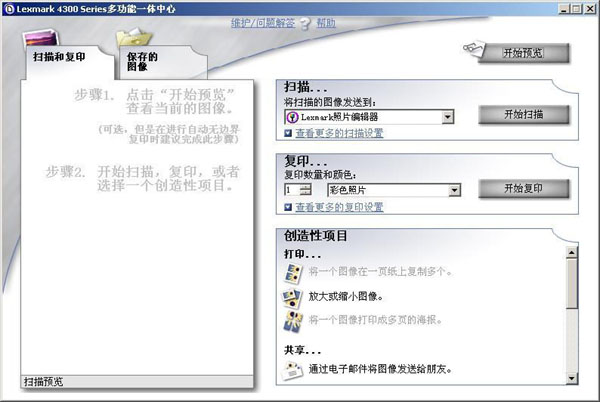
多功能一体中心的“扫描和复印”页面主要包括四个部分:“扫描”、“复印”、“创造性项目”、以及预览区域。
|
在此区域中: |
您可以进行以下的操作: |
|---|---|
|
扫描... |
注意:点击“查看更多的扫描设置”可以显示出所有的设置。 |
|
复印... |
注意:点击“查看更多的复印设置”可以显示出所有的设置。 |
|
创造性项目... |
|
|
预览区域 |
注意:如要获取有关“扫描和复印”页面的更多信息,请点击位于页面顶部的“帮助”按钮。
您可以在“保存的图像”页面中对保存在您的计算机上的图像进行操作。“保存的图像”页面主要包括四个部分。
|
在此区域中: |
您可以进行以下的操作: |
|---|---|
|
预览区域 |
|
|
打开... |
选择将您保存的图像发送到哪个应用程序。 |
|
照片打印... |
点击“下一步”使用快速照片管理器打印您所选择的照片。 |
|
创造性项目... |
注意:您也可以在照片中添加文字(请参阅在您的照片下面添加文字标题)。 |
注意:如要获取有关“保存的图像”页面的更多信息,请点击位于页面顶部的“帮助”按钮。
点击位于多功能一体中心顶部的“维护/问题解答”链接。
“维护/问题解答”页面为您提供了直接连接到Lexmark解决方案中心的链接。
如要打开Lexmark解决方案中心:
解决方案中心的“打印机状态”选项卡将会出现。
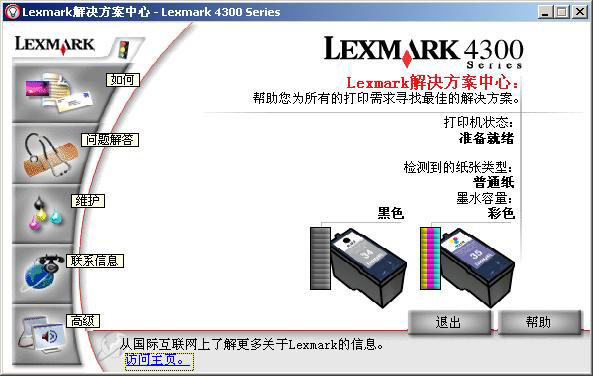
Lexmark解决方案中心包括六个选项卡:“打印机状态”、“如何”、“问题解答”、“维护”、“联系信息”、和“高级”。
注意:如要获取更多的信息,请点击位于选项卡右下角的“帮助”按钮。
当您的多功能一体机连接在计算机上时,打印属性可以控制您的多功能一体机的打印功能。您可以根据所创建项目的类型,在打印属性中改变相关的设置。您差不多可以从任何应用程序中打开打印属性:
打印属性界面将会出现。
.jpg)
当您打开打印属性后,“我希望”菜单将会自动出现。“我希望”菜单中包含一些项目向导(例如打印横幅、打印海报、打印照片、打印信封、或者在纸张的双面打印),可以帮助您为您的打印项目选择正确的打印设置。点击“关闭”可以看到打印属性对话框的全貌。
注意:如要获取有关这些设置的更多信息,请用右键点击选项卡中的设置名称,然后点击“这是什么?”。
在“保存设置”菜单中,您可以命名并保存当前的打印属性设置,以便于将来使用。您最多可以保存5个自定义设置。
使用“选项”菜单可以改变“打印质量选项”、“样式选项”、和“打印状态选项”等设置。如要获取有关这些设置的更多信息,请从菜单中打开相应的对话框,然后点击其中的“帮助”按钮(如果对话框中有该按钮)。
“选项”菜单中还为您提供了直接连接到Lexmark解决方案中心各个部分的链接,以及软件的版本信息。
您的多功能一体机带有一个纸张类型传感器,可以自动检测以下的纸张类型:
默认情况下,纸张类型传感器应该是启用的。但是,如果您希望关闭纸张类型传感器并手动选择您的纸张类型:
打印。
注意:您的多功能一体机只能自动检测纸张的类型,不能检测纸张的尺寸。
打印。
注意:如要获取更多的信息,请点击打印属性对话框中的“帮助”按钮。
使用Lexmark照片编辑器可以编辑您的图像。如要打开Lexmark照片编辑器,请点击开始 程序或所有程序 Lexmark 4300 Series Lexmark照片编辑器。
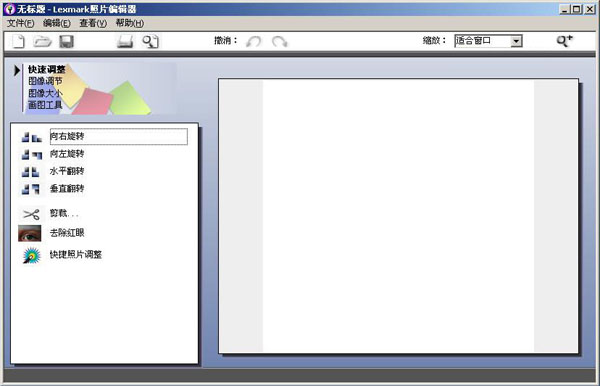
在以下的页面中使用适当的工具编辑您的图像:
注意:将您的鼠标指针移动到工具图标上可以显示详细介绍。
使用Lexmark快速照片管理器可以从您的数码相机存储卡中保存或打印照片。
您可以通过以下方法打开Lexmark快速照片管理器:
快速照片管理器将会出现。
.jpg)
在快速照片管理器中,您可以: