 الأجزاء
لوحة التحكم
البرنامج
إن جهاز Lexmark 6200 Series عبارة عن ماسحة ضوئية بالألوان وطابعة بالألوان وآلة نسخ بالألوان وجهاز فاكس كمبيوتر بالألوان.
ملاحظة: ليس عليك توصيل الجهاز متعدد الإمكانات بالكمبيوتر لإنشاء نسخ أو طباعة صور فوتوغرافية من كاميرا رقمية.
الأجزاء
تصف الجداول التالية لكل رسم أجزاء الجهاز متعدد الإمكانات.
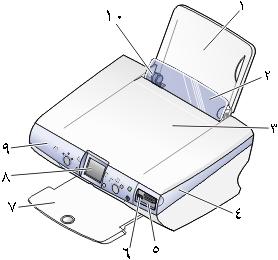
|
|
استخدم
|
للقيام بـ
|
|
1
|
دعامة الورق
|
تحميل الورق.
|
|
2
|
أداة حماية تغذية الورق
|
تجنب سقوط الأشياء الصغيرة داخل الجهاز.
|
|
3
|
الغطاء العلوي
|
وضع عنصر على زجاج الماسحة الضوئية أو إزالته من عليه.
|
|
4
|
وحدة الماسحة الضوئية
|
إذا كانت مرفوعة: الوصول إلى خراطيش الطباعة.
إذا كانت منخفضة: إجراء مسح ضوئي للعناصر الموضوعة على زجاج الماسحة الضوئية.
|
|
5
|
باب بطاقة الذاكرة
|
الوصول لفتحات بطاقة الذاكرة ومنفذ PictBridge.
|
|
6
|
منفذ PictBridge
|
توصيل كاميرا رقمية تدعم معيار PictBridge بالجهاز متعدد الإمكانات. استخدم عناصر التحكم الموجودة بالكاميرا لتحديد الصور الفوتوغرافية وطباعتها.
|
|
7
|
درج إخراج الورق
|
تجميع الورق فور خروجه.
يمكن لدرج إخراج الورق استيعاب ما يلي:
ملاحظة: لتجنب تلطخ الحبر، قم بإزالة كل ورقة شفافة أو صفحة صور فوتوغرافية/مصقولة من درج إخراج الورق قبل خروج الورقة التالية لها. حيث تستغرق الصور الفوتوغرافية والورق الشفاف فترة زمنية تصل إلى 15 دقيقة حتى يجف.
|
|
8
|
شاشة لوحة التحكم
|
- معاينة المستندات والصور الفوتوغرافية الموجودة على زجاج الماسحة الضوئية أو الصور المخزنة على بطاقات الذاكرة.
- فحص حالة الجهاز متعدد الإمكانات.
|
|
9
|
لوحة التحكم
|
تشغيل الجهاز متعدد الإمكانات (انظر استخدام لوحة التحكم للحصول على تفاصيل حول كل زر).
|
|
10
|
موجه الورق
|
التأكد من تغذية الورق بشكل صحيح.
|
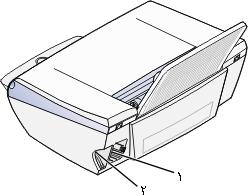
|
|
استخدم
|
للقيام بـ
|
|
1
|
منفذ مصدر التيار
|
تركيب مصدر التيار المتوفر.
|
|
2
|
منفذ USB
|
توصيل الجهاز متعدد الإمكانات بالكمبيوتر باستخدام كابل USB.
|
لوحة التحكم
استخدام لوحة التحكم
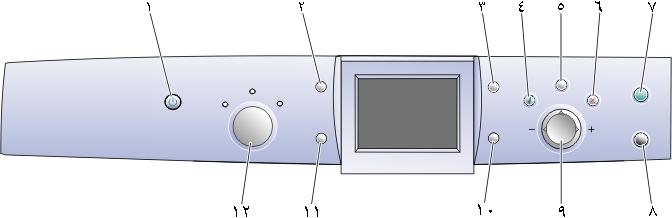
|
|
استخدم
|
للقيام بـ
|
|
1
|
التشغيل
|
تشغيل الجهاز متعدد الإمكانات وإيقاف تشغيله.
|
|
2
|
تدوير
|
تدوير الصورة على شاشة لوحة التحكم بمقدار 90 درجة لعرض الصور الفوتوغرافية بطريقة أسهل.
|
|
3
|
معاينة الصفحة
|
معاينة صورة قبل طباعتها أو مسحها ضوئيًا أو نسخها.
ملاحظة: يمكنك إجراء معاينات متعددة قبل المسح الضوئي.
في وضع بطاقة الصور الفوتوغرافية، يمكنك معاينة صفحات متعددة. استخدم أزرار الأسهم للتمرير عبر الصور الفوتوغرافية.
|
|
4
|
تحديد
|
- اختيار أحد خيارات القائمة.
- في وضع بطاقة الصور الفوتوغرافية، تحديد صورة فوتوغرافية لطباعتها أو إلغاء تحديدها.
|
|
5
|
القائمة
|
- نسخ: عرض قائمة النسخ أو العودة لشاشة قائمة النسخ الافتراضية.
- مسح ضوئي: عرض قائمة المسح الضوئي أو العودة لشاشة قائمة المسح الضوئي الافتراضية.
- صورة فوتوغرافية: عرض قائمة الصور الفوتوغرافية أو العودة لشاشة قائمة الصور الفوتوغرافية الافتراضية.
|
|
6
|
إيقاف/مسح
|
- إلغاء مهمة نسخ أو مسح ضوئي أو طباعة.
- في وضع بطاقة الصور الفوتوغرافية، إلغاء تحديد صورة المعاينة الفوتوغرافية المحددة.
معلومات أخرى مفيدة حول هذا الزر:
- عند عرض صورة فوتوغرافية، يمكنك إلغاء كافة تحديدات الصور الفوتوغرافية. اضغط على إيقاف/مسح مرتين، ثم اتبع الإرشادات التي تظهر على شاشة لوحة التحكم.
- عند النسخ، يمكنك العودة إلى الإعدادات الافتراضية: من شاشة أحد الأوضاع الافتراضية، اضغط على إيقاف/مسح مرتين.
|
|
7
|
بدء بالألوان
|
بدء مهمة نسخ أو مسح ضوئي أو صورة فوتوغرافية بالألوان، وذلك وفقًا للوضع المحدد.
- نسخ: بدء مهمة نسخ بالألوان.
- مسح ضوئي: بدء مهمة مسح ضوئي بالألوان.
- بطاقة صور فوتوغرافية: بدء مهمة طباعة بالألوان.
|
|
8
|
بدء أسود
|
بدء مهمة نسخ أو مسح ضوئي أو صورة فوتوغرافية بالأبيض والأسود، وذلك وفقًا للوضع المحدد.
- نسخ: بدء مهمة نسخ بالأبيض والأسود.
- مسح ضوئي: بدء مهمة مسح ضوئي بالأبيض والأسود.
- بطاقة صور فوتوغرافية: بدء مهمة طباعة بالأبيض والأسود.
|
|
9
|
السهم لأعلى
|
- التمرير عبر خيارات القائمة.
- تغيير المنطقة المحددة عند اقتصاص صورة.
- في وضع بطاقة الصور الفوتوغرافية، التجاوز للأمام في بطاقة الذاكرة لعرض الصور العاشرة على شاشة لوحة التحكم.
- في وضع النسخ، تغيير حجم الورق الفارغ.
|
|
السهم للأسفل
|
- التمرير عبر خيارات القائمة.
- تغيير المنطقة المحددة عند اقتصاص صورة.
- في وضع بطاقة الصور الفوتوغرافية، التجاوز للخلف في بطاقة الذاكرة لعرض الصور العاشرة على شاشة لوحة التحكم.
- في وضع النسخ، تغيير حجم الورق الفارغ.
|
|
السهم لليمين (+)
|
- التمرير عبر خيارات القائمة.
- تغيير المنطقة المحددة عند اقتصاص صورة.
- زيادة عدد النُسخ.
- عرض الصورة التالية على بطاقة الذاكرة.
|
|
السهم لليسار (-)
|
- التمرير عبر خيارات القائمة.
- تغيير المنطقة المحددة عند اقتصاص صورة.
- تقليل عدد النُسخ.
- عرض الصورة السابقة على بطاقة الذاكرة.
|
|
10
|
تغيير الحجم
|
في وضع النسخ:
في وضع المسح الضوئي:
في وضع بطاقة الصور الفوتوغرافية:
- تعيين حجم للصور الفوتوغرافية.
- أثناء الاقتصاص، تكبير الصورة الفوتوغرافية أو تصغيرها.
|
|
11
|
عدد النسخ
|
في وضعي النسخ وبطاقة الصور الفوتوغرافية:
في وضع المسح الضوئي:
|
|
12
|
وضع
|
تحديد وضع النسخ أو المسح الضوئي أو بطاقة الصور الفوتوغرافية.
ملاحظة: يتم توضيح التحديد الحالي من خلال أحد مصابيح المؤشر الثلاثة.
|
التنقل عبر قوائم لوحة التحكم
1....اضغط على زر وضع لتحديد وضع بطاقة الصور الفوتوغرافية أو المسح الضوئي أو النسخ.
2....اضغط على زر القائمة لفتح القائمة الخاصة بالوضع المحدد.
3....اضغط على السهمين للأعلى وللأسفل للتمرير عبر القوائم في الوضع الحالي.
4....اضغط على السهمين لليمين ولليسار للتمرير عبر قائمة الخيارات الخاصة بالإعداد المميز.
5....اضغط على تحديد لاختيار أحد الإعدادات.
قائمة النسخ
|
من خيار القائمة الحالي:
|
يمكنك
|
|
جودة النسخ
|
تحديد جودة طباعة.
|
|
إضاءة
|
تفتيح الصورة المنسوخة أو تغميقها.
|
|
حجم الورق الفارغ
|
تحديد حجم الورق المحمّل في دعامة الورق.
|
|
تكرار الصورة
|
تحديد عدد الصور التي سيتم وضعها في صفحة واحدة.
|
|
حجم المستند الأصلي
|
تحديد حجم المستند الأصلي الموضوع على زجاج الماسحة الضوئية.
|
|
الصيانة
|
- فحص مستويات الحبر.
- تغيير الخراطيش.
- محاذاة الخراطيش.
- تنظيف الخراطيش.
- طباعة صفحة اختبار.
|
|
الإعدادات الافتراضية
|
- استعادة الإعدادات الافتراضية.
- تحديد نوع الورق المحمّل في دعامة الورق.
- تحديد إحدى اللغات لنصوص الشاشة.
- ضبط الوقت الذي يتم بعده مسح الإعدادات (بعد دقيقتين أو عدم الاستخدام).
- تحديد وقت انتقال الجهاز متعدد الإمكانات إلى وضع توفير الطاقة.
|
قائمة المسح الضوئي
|
من خيار القائمة الحالي:
|
يمكنك
|
|
الصيانة
|
- فحص مستويات الحبر.
- تغيير الخراطيش.
- محاذاة الخراطيش.
- تنظيف الخراطيش.
- طباعة صفحة اختبار.
|
|
الإعدادات الافتراضية
|
- استعادة الإعدادات الافتراضية.
- تحديد إحدى اللغات لنصوص الشاشة.
- ضبط الوقت الذي يتم بعده مسح الإعدادات (بعد دقيقتين أو عدم الاستخدام).
- تحديد وقت انتقال الجهاز متعدد الإمكانات إلى وضع توفير الطاقة.
|
قائمة بطاقة الصور الفوتوغرافية
|
من خيار القائمة الحالي:
|
يمكنك
|
|
حجم الورق الفارغ
|
تحديد حجم الورق المحمّل في دعامة الورق.
|
|
جودة الطباعة
|
تحديد جودة طباعة.
|
|
إضاءة
|
تفتيح الصورة الفوتوغرافية أو تغميقها.
|
|
اقتصاص
|
اقتصاص أحد الصور.
|
|
طباعة كافة الصور الفوتوغرافية
|
طباعة كافة الصور الفوتوغرافية المحفوظة في بطاقة الذاكرة.
|
|
عرض الشرائح
|
إجراء عرض شرائح للصور الفوتوغرافية المحفوظة في بطاقة الذاكرة.
|
|
طباعة صفحة الفهرس
|
طباعة فهرس الصور الفوتوغرافية الموجودة على بطاقة الذاكرة.
|
|
عرض الصور الفوتوغرافية أو طباعة
|
استعراض الصور على بطاقة الذاكرة التي تم إدخالها وتحديد الصور التي ستتم طباعتها.
|
|
طباعة تحديد DPOF
|
طباعة الصور الفوتوغرافية من بطاقة الذاكرة مباشرةً.
ملاحظة: لا يظهر خيار القائمة الحالي إلا في حالة وجود ملف DPOF صالح على بطاقة الذاكرة.
|
|
حفظ إلى كمبيوتر
|
حفظ الصور الفوتوغرافية على الكمبيوتر.
|
|
الصيانة
|
- فحص مستويات الحبر.
- تغيير الخراطيش.
- محاذاة الخراطيش.
- تنظيف الخراطيش.
- طباعة صفحة اختبار.
|
|
الإعدادات الافتراضية
|
- استعادة الإعدادات الافتراضية.
- تحديد حجم الورق المحمل في دعامة الورق.
- تحديد حجم الصورة الفوتوغرافية المطلوب طباعتها.
- تحديد تشغيل المعاينة قبل الطباعة أو إيقاف تشغيلها.
- تحديد إحدى اللغات لنصوص الشاشة.
- ضبط الوقت الذي يتم بعده مسح الإعدادات (بعد دقيقتين أو عدم الاستخدام).
- تحديد وقت انتقال الجهاز متعدد الإمكانات إلى وضع توفير الطاقة.
|
البرنامج
يتكون برنامج الجهاز متعدد الإمكانات من المكونات التالية:
- برنامج ستوديو الصور الخاص بـ Lexmark - يقوم بإدارة الصور الفوتوغرافية وطباعتها
- مركز الجهاز متعدد الإمكانات - يجري المسح الضوئي والنسخ والإرسال عبر الفاكس
- خصائص الطباعة - يقوم بالطباعة
- مركز حلول Lexmark 6200 Series - يقوم باستكشاف الأخطاء وإصلاحها والصيانة ويوفر معلومات حول طلب الخراطيش
- محرر الصور الفوتوغرافية الخاص بـ Lexmark - يقوم بتحرير الصور الفوتوغرافية والرسومات
- برنامج الصور السريعة الخاص بـ Lexmark - يقوم بنقل الصور الفوتوغرافية الرقمية
استخدام برنامج ستوديو الصور الخاص بـ Lexmark
يسمح لك برنامج ستوديو الصور الخاص بـ Lexmark باستكمال المهام بسرعة وسهولة وذلك بفتح المكون الملائم للمهمة التي ترغب في استكمالها.
استخدم إحدى الطرق التالية لبدء تشغيل برنامج ستوديو الصور الخاص بـ Lexmark:
- انقر نقرًا مزدوجًا فوق رمز الاختصار الموجود على سطح المكتب.
- انقر فوق الرمز الموجود في علبة النظام.
- انقر فوق ابدأ
 برامج
Lexmark 6200 Series برنامج ستوديو الصور الخاص بـ Lexmark.
برامج
Lexmark 6200 Series برنامج ستوديو الصور الخاص بـ Lexmark.
يظهر برنامج ستوديو الصور الخاص بـ Lexmark على سطح المكتب.
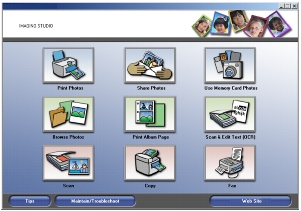
أزرار برنامج ستوديو الصور الخاص بـ Lexmark
|
انقر فوق
|
للقيام بـ
|
تفاصيل
|
|

|
طباعة الصور الفوتوغرافية
|
طباعة أحجام صور فوتوغرافية عادية من الصور المحفوظة على الكمبيوتر.
|
|

|
مشاركة الصور الفوتوغرافية
|
إجراء مسح ضوئي لصورة وإرسالها عبر البريد الإلكتروني أو إرسال صورة محفوظة على الكمبيوتر عبر البريد الإلكتروني.
|
|

|
استخدام الصور الفوتوغرافية الموجودة ببطاقة الذاكرة
|
حفظ الصور الفوتوغرافية من بطاقة ذاكرة الصور الفوتوغرافية المركبة أو طباعتها.
|
|

|
استعراض الصور الفوتوغرافية
|
عرض الصور الفوتوغرافية المحفوظة على الكمبيوتر.
|
|

|
طباعة صفحة ألبوم
|
طباعة ألبوم أو صفحة ألبومات صور بأحجام صور فوتوغرافية متنوعة.
|
|

|
مسح نص ضوئيًا وتحريره (التعرف الضوئي على الحروف)
|
مسح مستند ضوئيًا إلى برنامج معالجة نصوص وتحرير نصوصه (التعرف الضوئي على الحروف).
|
|

|
مسح ضوئي
|
مسح صورة فوتوغرافية أو مستند ضوئيًا باستخدام مركز الجهاز متعدد الإمكانات.
|
|

|
نسخ
|
نسخ صورة فوتوغرافية أو مستند مع توفير خيارات التصغير أو التكبير أو تغيير ميزات أخرى باستخدام مركز الجهاز متعدد الإمكانات.
|
|

|
فاكس
|
مسح مستند أو صورة محفوظة على الكمبيوتر ضوئيًا وإرسالها عبر الفاكس.
|
|

|
الوصول إلى الويب
|
زيارة موقع Lexmark على شبكة الويب.
|
|

|
معرفة المزيد
|
التعرف على المزيد حول ما يمكنك القيام به باستخدام هذا البرنامج.
|
|

|
الحصول على التعليمات
|
استخدام الأدوات التي تمكن الطابعة من العمل على أفضل وجه.
|
استخدام مركز جهاز Lexmark متعدد الإمكانات
استخدم برنامج مركز جهاز Lexmark 6200 Series متعدد الإمكانات لمسح المستندات ضوئيًا ونسخها وإرسالها عبر الفاكس.
استخدم إحدى الطرق التالية للوصول لمركز الجهاز متعدد الإمكانات:
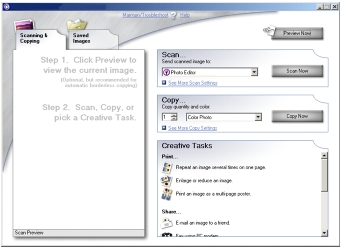
تظهر علامة التبويب المسح الضوئي والنسخ بالجهاز متعدد الإمكانات
.
علامة التبويب المسح الضوئي والنسخ بالجهاز متعدد الإمكانات
تتكون علامة التبويب المسح الضوئي والنسخ بالجهاز متعدد الإمكانات من أربعة أقسام أساسية: المسح الضوئي والنسخ والمهام الإبداعية والمعاينة.
|
من هذا القسم
|
يمكنك
|
|
المسح الضوئي
|
- تحديد مكان ترسل إليه الصورة الممسوحة ضوئيًا.
- اختيار نوع الصورة الجاري مسحها ضوئيًا.
- تحديد جودة المسح الضوئي.
ملاحظة: انقر فوق عرض المزيد من إعدادات المسح الضوئي لعرض كافة الإعدادات.
|
|
النسخ
|
- تحديد عدد النُسخ ولونها.
- تحديد أحد إعدادات الجودة للنُسخ.
- تحديد حجم الورق الفارغ.
- تحديد حجم المستند الأصلي.
- تفتيح النُسخ أو تغميقها.
- تكبير النُسخ أو تصغيرها.
ملاحظة: انقر فوق عرض المزيد من إعدادات النسخ لعرض كافة الإعدادات.
|
|
المهام الإبداعية
|
اختيار فكرة من مجموعة متنوعة من الأفكار الإبداعية:
- تكرار إحدى الصور عدة مرات في صفحة واحدة.
- تكبير صورة أو تصغيرها.
- طباعة صورة بمثابة ملصق متعدد الصفحات.
- إرسال صورة لصديق عبر البريد الإلكتروني.
- إرسال الفاكس باستخدام مودم الكمبيوتر.
- حفظ صورة على الكمبيوتر.
- حفظ صور فوتوغرافية متعددة.
- تحرير النص الموجود في مستند ممسوح ضوئيًا (التعرف الضوئي على الحروف).
- تعديل صورة باستخدام محرر الصور الفوتوغرافية.
|
|
قسم المعاينة
|
- تحديد جزء من الصورة التي تمت معاينتها لمسحه ضوئيًا أو نسخه.
- عرض صورة للمستند الذي سوف تتم طباعته أو مسحه ضوئيًا أو نسخه.
|
ملاحظة: للحصول على مزيد من المعلومات حول الصفحة الرئيسية للجهاز متعدد الإمكانات، انقر فوق ارتباط تعليمات بالقرب من أعلى الإطار.
علامة التبويب الصور المحفوظة
استخدم علامة التبويب الصور المحفوظة لإجراء المهام باستخدام الصور التي تم حفظها على الكمبيوتر. تتكون علامة التبويب الصور المحفوظة من أربعة أقسام أساسية.
|
من هذا القسم
|
يمكنك
|
|
قسم المعاينة
|
|
|
فتح باستخدام...
|
تحديد مكان ترسل إليه الصورة المحفوظة.
|
|
جارٍ طباعة الصورة الفوتوغرافية...
|
|
|
المهام الإبداعية
|
ملاحظة: يمكنك أيضًا إضافة نص للصور الفوتوغرافية (انظر إضافة تعليقات نصية أسفل الصور الفوتوغرافية).
- أيضًا إجراء نفس المهام الإبداعية المتاحة في قسم المهام الإبداعية في صفحة الجهاز متعدد الإمكانات.
|
ملاحظة: للحصول على مزيد من المعلومات حول هذه الصفحة، انقر فوق ارتباط تعليمات بالقرب من أعلى الإطار.
مربع الحوار الصيانة/استكشاف الأخطاء وإصلاحها
انقر فوق الارتباط الصيانة/استكشاف الأخطاء وإصلاحها بالقرب من أعلى الإطار.
تقدم صفحة الصيانة/استكشاف الأخطاء وإصلاحها ارتباطات مباشرة لمركز حلول Lexmark.
استخدام مركز حلول Lexmark
لفتح مركز حلول Lexmark:
1....افتح برنامج ستوديو الصور الخاص بـ Lexmark.
2....انقر فوق الزر الصيانة/استكشاف الأخطاء وإصلاحها.
تظهر علامة التبويب حالة الطابعة.
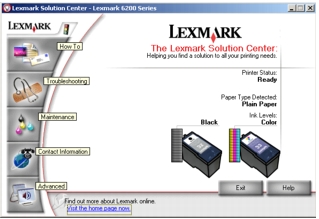
يتكون مركز حلول Lexmark من ست علامات تبويب: حالة الطابعة وكيفية واستكشاف الأخطاء وإصلاحها والصيانة ومعلومات الاتصال وخيارات متقدمة.
|
من علامة التبويب
|
يمكنك
|
|
حالة الطابعة (مربع الحوار الافتراضي)
|
- عرض حالة الجهاز متعدد الإمكانات. على سبيل المثال، أثناء الطباعة، تكون الحالة مشغولة بالطباعة.
- عرض مستويات الحبر الخاصة بخراطيش الطباعة.
|
|
كيفية
|
تعلم كيفية:
- المسح الضوئي والنسخ والإرسال عبر الفاكس والطباعة.
- البحث عن الإعدادات وتغييرها.
- استخدام الميزات الأساسية.
- طباعة مشروعات، مثل الشعارات والصور الفوتوغرافية والأظرف والبطاقات وورق الطباعة على الأقمشة والورق الشفاف.
- العثور على الدليل الإلكتروني القابل للطباعة.
|
|
استكشاف الأخطاء وإصلاحها
|
- التعرف على تلميحات حول الحالة الحالية.
- حل مشكلات الجهاز متعدد الإمكانات.
|
|
الصيانة
|
- تركيب خرطوشة الطباعة الجديدة.
- عرض خيارات التسوق للخراطيش الجديدة.
- طباعة صفحة اختبار.
- إجراء عملية تنظيف لحل مشكلة الخطوط الأفقية.
- استكشاف مشكلات الحبر الأخرى وإصلاحها.
- إجراء عملية محاذاة لإصلاح مشكلة الحواف الباهتة.
- إزالة بقايا البطاقات البريدية اليابانية.
|
|
معلومات الاتصال
|
- معرفة كيفية الاتصال بشركة Lexmark عن طريق الهاتف أو البريد الإلكتروني أو من خلال شبكة الويب العالمية.
|
|
خيارات متقدمة
|
- تغيير مظهر إطار حالة الطباعة وتشغيل التبليغ الصوتي عن الطباعة أو إيقاف تشغيله.
- تغيير إعدادات الطباعة على شبكة الاتصال.
- الحصول على معلومات حول إصدار البرنامج.
|
ملاحظة: للحصول على مزيد من المعلومات، انقر فوق الزر تعليمات في الركن السفلي الأيسر من الشاشة.
استخدام خصائص الطباعة
تعد خصائص الطباعة البرنامج الذي يتحكم في وظيفة الطباعة عند توصيل الجهاز متعدد الإمكانات بكمبيوتر. حيث يمكنك تغيير الإعدادات الموجودة في خصائص الطباعة بناءً على نوع المشروع الذي ترغب في إنشائه. ويمكن فتح خصائص الطباعة من أغلب البرامج:
1....بعد فتح المستند، انقر فوق ملف
طباعة.
2....في مربع الحوار طباعة، انقر فوق الزر خصائص أو تفضيلات أو خيارات أو إعداد (وفقًًًًًًًا للبرنامج أو نظام التشغيل المستخدم).
تظهر شاشة خصائص الطباعة
.
قائمة أريد
تظهر قائمة أريد عند قيامك بفتح خصائص الطباعة. وتحتوي هذه القائمة على مجموعة متنوعة من معالجات المهام- لطباعة شعار أو طباعة ملصق أو طباعة صورة فوتوغرافية أو طباعة ظرف أو الطباعة على كلا وجهي الورقة- تساعدك في تحديد إعدادات الطباعة المناسبة لمشروعك. قم بإغلاق القائمة للحصول على عرض كامل لمربع الحوار خصائص الطباعة.
علامات تبويب خصائص الطباعة
|
من علامة التبويب
|
يمكنك تغيير هذه الإعدادات
|
|
جودة/نُسخ
|
جودة/سرعة - تحديد إعداد جودة/سرعة.
نسخ متعددة - تخصيص كيفية طباعة الجهاز متعدد الإمكانات لنسخ متعددة من مهمة طباعة واحدة، وإذا كانت مرتبة أو غير مرتبة.
طباعة الصور الملونة بالأبيض والأسود - حدد هذا الخيار لطباعة صور ملونة بالأبيض والأسود.
نوع الورق - تحديد نوع الورق المستخدم أو السماح لأداة استشعار الطابعة بتحديد نوع الورق نيابة عنك.
|
|
إعداد الورق
|
حجم الورق - تحديد حجم الورق الذي تستخدمه واختيار إذا كنت ترغب في الطباعة بلا حدود.
الاتجاه - تحديد الكيفية المطلوبة لتوجيه المستند على الصفحة المطبوعة. يمكنك إجراء طباعة طولية أو عرضية.
|
|
تخطيط الطباعة
|
التخطيط - تحديد التخطيط الذي ترغب في طباعته.
الطباعة على الوجهين - قم بتحديد هذا الإعداد عندما ترغب في الطباعة على كلا وجهي الورقة.
|
ملاحظة: للحصول على معلومات إضافية حول هذه الإعدادات، انقر بزر الماوس الأيمن فوق ذلك الإعداد على الشاشة، ثم حدد ما هذا؟.
قائمة حفظ الإعدادات
من قائمة حفظ الإعدادات، يمكنك تسمية إعدادات خصائص الطباعة الحالية وحفظها للاستخدام المستقبلي. حيث يمكنك حفظ ما يصل إلى خمسة إعدادات مخصصة.
قائمة خيارات
استخدم القائمة خيارات لتغيير إعدادات خيارات الجودة وخيارات أداة استشعار نوع الورق وخيارات التخطيط وخيارات حالة الطباعة. للحصول على مزيد من المعلومات حول هذه الإعدادات، افتح مربع حوار علامة التبويب من القائمة ثم انقر فوق الزر تعليمات في مربع الحوار، إذا كان هذا الزر متاحًا.
توفر القائمة خيارات أيضًا ارتباطات مباشرة لأجزاء مختلفة من مركز حلول Lexmark، بالإضافة إلى معلومات حول إصدار البرنامج.
استخدام أداة استشعار نوع الورق
تحتوي الطابعة على أداة استشعار نوع الورق التي تكتشف أنواع الوسائط التالية:
الوضع الافتراضي هو تشغيل أداة استشعار نوع الورق. ولكن إذا كنت ترغب في إيقاف تشغيل أداة استشعار نوع الورق وتحديد نوع الورق بنفسك:
1....بعد فتح المستند، انقر فوق ملف
طباعة.
يظهر مربع الحوار طباعة.
2....من مربع الحوار طباعة، انقر فوق خصائص أو تفضيلات أو خيارات.
3....من مربع الحوار خصائص الطباعة، حدد علامة التبويب جودة/نُسخ.
4....من منطقة نوع الورق، حدد استخدم خياري واختر نوع الورق من المربع المنسدل.
ملاحظة: بإمكان الطابعة اكتشاف نوع الورق الذي يتم استخدامه. يتعذر على الطابعة اكتشاف حجم الورق.
تشغيل أداة استشعار نوع الورق مرة أخرى
1....بعد فتح المستند، انقر فوق ملف
طباعة.
يظهر مربع الحوار طباعة.
2....من مربع الحوار طباعة، انقر فوق خصائص أو تفضيلات أو خيارات.
3....من مربع الحوار خصائص الطباعة، حدد علامة التبويب جودة/نُسخ.
4....من منطقة نوع الورق، حدد استخدام أداة استشعار الطابعة.
ملاحظة: للحصول على مزيد من المعلومات، انقر فوق تعليمات أعلى الشاشة.
استخدام محرر الصور الفوتوغرافية الخاص بـ Lexmark
استخدم برنامج محرر الصور الفوتوغرافية الخاص بـ Lexmark لتحرير الرسومات. لفتح محرر الصور الفوتوغرافية الخاص بـ Lexmark، انقر فوق ابدأ
برامج
Lexmark 6200 Series
محرر الصور الفوتوغرافية الخاص بـ Lexmark.
يظهر محرر الصور الفوتوغرافية الخاص بـ Lexmark.
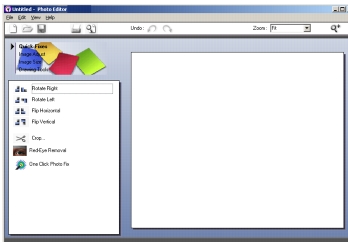
استخدم إحدى مجموعات الأدوات التالية لتعديل الصور الفوتوغرافية:
- إصلاحات سريعة
- ضبط الصورة
- حجم الصورة
- أدوات الرسم
ملاحظة: حرك المؤشر فوق كل أداة حتى تتعرف على الوصف الخاص بها.
الوصول لبرنامج الصور السريعة الخاص بـ Lexmark
استخدم برنامج الصور السريعة الخاص بـ Lexmark لحفظ الصور الفوتوغرافية من بطاقة الذاكرة الخاصة بالكاميرا الرقمية أو طباعتها.
استخدم إحدى هذه الطرق لفتح برنامج الصور السريعة الخاص بـ Lexmark:
- من برنامج ستوديو الصور الخاص بـ Lexmark، انقر فوق الزر استخدام الصور الفوتوغرافية الخاصة ببطاقة الذاكرة.
يظهر إطار برنامج الصور السريعة.
.jpg)
باستخدام برنامج الصور السريعة، يمكنك:
.jpg)