装入纸张和文档原件

  装入纸张

  将您的文档放置在扫描仪玻璃上


装入纸张

如要装入大多数类型的纸张:

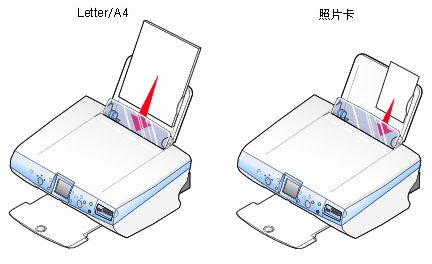
  1. 紧靠着纸张支架的右边垂直装入纸张,要打印的一面朝向您,并且纸张的顶部指向多功能一体机的里面。

注意:请不要用力将纸张塞入多功能一体机内。

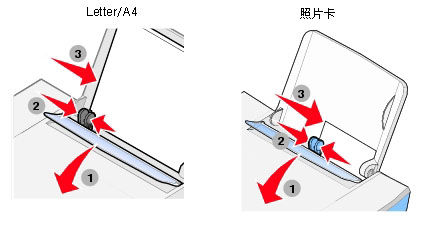
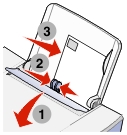
  1. 放下进纸保护盖,然后压住进纸导轨并滑动到纸张的左边缘。

注意:请不要用力将纸张塞入多功能一体机内。

当您在纸张支架内装入普通纸和特殊纸时,请参阅以下的指导。

注意:请确认您为文档选择了适当的纸张尺寸。

您最多可以装入:

请确认:

100张普通纸

纸张是专为喷墨打印机设计使用的。

10个信封

  • 紧靠着纸张支架的右边垂直装入信封。
  • 贴邮票的位置位于左上角。
  • 信封是专为喷墨打印机设计使用的。
  • 压住进纸导轨并滑动到信封的左边缘。

注意:请不要使用以下的信封:

  • 带有孔眼、缺口、或压纹。
  • 带有金属钩环、绳结、或可折叠金属栓扣。
  • 粘性信封口暴露出来。

25张卡片纸

  • 卡片纸是专为喷墨打印机设计使用的。
  • 卡片纸的厚度不能超过0.025英寸。
  • 压住进纸导轨并滑动到纸张的左边缘。

25张贺卡专用纸、索引卡、明信片、或照片卡

  • 要打印的一面朝向您。
  • 紧靠着纸张支架的右边垂直装入卡片纸。
  • 压住进纸导轨并滑动到纸张的左边缘。

100张涂层纸

  • 带有涂层的一面朝向您。
  • 压住进纸导轨并滑动到纸张的左边缘。

注意:由于照片需要较长的时间才能完全干燥,我们建议您随时移开多功能一体机送出的照片,等墨水完全干燥后再进行叠放,以避免污迹。

25张照片纸或光滑纸

  • 光滑或带有涂层的一面朝向您。
  • 压住进纸导轨并滑动到纸张的左边缘。

注意:由于照片需要较长的时间才能完全干燥,我们建议您随时移开多功能一体机送出的照片,等墨水完全干燥后再进行叠放,以避免污迹。

50张透明胶片

  • 粗糙的一面朝向您。
  • 透明胶片是专为喷墨打印机设计使用的。
  • 压住进纸导轨并滑动到纸张的左边缘。

注意:由于透明胶片需要较长的时间才能完全干燥,我们建议您随时移开多功能一体机送出的透明胶片,等墨水完全干燥后再进行叠放,以避免污迹。

100张自定义尺寸的纸张

  • 压住进纸导轨并滑动到纸张的左边缘。
  • 您的纸张尺寸必须在以下的范围内:

宽度:

76—216毫米

3.0—8.5英寸

长度:

127—432毫米

5.0—17.0英寸

10张热转印纸

  • 请按照包装上的指导装入热转印纸。
  • 空白的一面朝向您。
  • 压住进纸导轨并滑动到热转印纸的左边缘。

注意:要获得最佳的结果,请随时移开多功能一体机送出的热转印纸。

20张横幅纸

  • 横幅纸是专为喷墨打印机设计使用的。
  • 使用您的横幅所需数量的横幅纸。
  • 将横幅纸放置在多功能一体机的后面,然后紧靠着纸张支架的右边将横幅纸第一页的页首装入多功能一体机内。
  • 在打印属性中选择A4 BannerLetter Banner(请参阅使用打印属性)。
  • 压住进纸导轨并滑动到纸张的左边缘。


将您的文档放置在扫描仪玻璃上

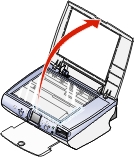
  1. 打开顶盖。
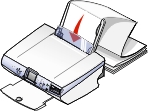
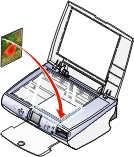
  1. 如图所示,将您要复印的物体正面朝下放置在扫描仪玻璃的右下角。
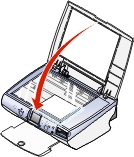
  1. 关闭顶盖,以避免出现黑边。