 組件
組件
操作面板
軟體
本「Lexmark 6200 Series」是一部彩色掃描器、彩色印表機、彩色影印機,以及彩色個人電腦傳真機。
請注意:您不必將「多功能複合機」連接到電腦,就可以複印或是從數位相機列印相片。
組件
下圖後所列的表格將說明「多功能複合機」的各個組件。
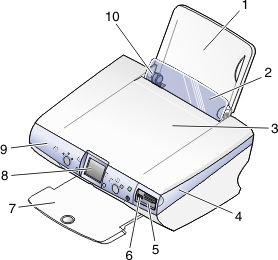
|
|
您可以使用
|
執行下列各項
|
|
1
|
紙張托架
|
載入紙張。
|
|
2
|
送紙護板
|
防止小物件掉進印表機內部。
|
|
3
|
頂蓋
|
將掃描物放在掃描器玻璃上,或是從掃描器玻璃上移除掃描物。
|
|
4
|
掃描器組件
|
抬起:可以取用墨水匣。
放下:可將掃描物放在掃描器玻璃上。
|
|
5
|
記憶卡蓋板
|
可存取記憶卡槽和 PictBridge 連接埠。
|
|
6
|
PictBridge 連接埠
|
可讓您將 PictBridge 相容數位相機連接到「多功能複合機」。請使用相機上的操控機制,來選取和列印相片。
|
|
7
|
出紙托盤
|
將退出的紙張堆疊起來。
出紙托盤最多可以容納:
- 25 張普通紙
- 20 張貼紙
- 10 個信封
- 20 張卡片
- 1 張專用透明投影膠片
- 1 張相紙/光面紙
請注意:若要避免墨水髒污,請在下一張專用透明投影膠片或相片送出「多功能複合機」之前,先從出紙托盤中取出專用透明投影膠片或相紙/光面紙。相片和專用透明投影膠片可能最久需要 15 分鐘才能晾乾。
|
|
8
|
操作面板顯示幕
|
|
|
9
|
操作面板
|
操作多功能複合機(請參閱使用操作面板,取得各按鈕的詳細資料)。
|
|
10
|
紙張導引夾
|
確定送紙操作正確。
|
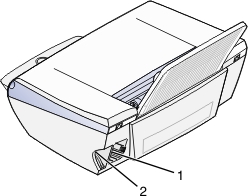
|
|
您可以使用
|
執行下列各項
|
|
1
|
電源供應器連接埠
|
安裝所提供的電源供應器。
|
|
2
|
USB 連接埠
|
利用 USB 電纜,將多功能複合機連接到電腦。
|
操作面板
使用操作面板
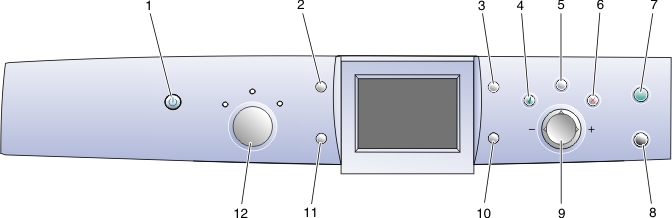
|
|
使用
|
執行下列各項
|
|
1
|
電源
|
開啟或關閉「多功能複合機」。
|
|
2
|
旋轉
|
將操作面板顯示幕上的影像旋轉 90 度,方便您檢視相片。
|
|
3
|
頁面預覽
|
在影像列印、掃描或複印之前,先預覽該影像。
請注意:掃描之前可進行多次預覽。
在「相片記憶卡」模式下,您可以預覽多個頁面。使用箭頭按鈕可在各相片之間捲動。
|
|
4
|
選取
|
|
|
5
|
功能表
|
- 複印:顯示「複印」功能表,或回到預設的「複印」 功能表畫面。
- 掃描:顯示「掃描」功能表,或回到預設的「掃描」 功能表畫面。
- 相片:顯示「相片」功能表,或回到預設的「相片」 功能表畫面。
|
|
6
|
停止/清除
|
關於此按鈕的其他有用資訊:
- 檢視相片時,您可以取消所有的相片選項。按兩下停止/清除,然後遵循操作面板顯示幕上的指示。
- 複印時,您可以還原為預設值:從預設模式畫面,按兩下停止/清除。
|
|
7
|
彩色開始
|
開始彩色複印、彩色掃描或彩色相片工作,依您所選取的模式而定。
- 複印:開始彩色複印。
- 掃描:開始彩色掃描。
- 相片記憶卡:開始彩色列印工作。
|
|
8
|
黑白開始
|
開始黑白複印、黑白掃描或黑白相片工作,依您所選取的模式而定。
- 複印:開始黑白複印。
- 掃描:開始黑白掃描。
- 相片記憶卡:開始黑白列印工作。
|
|
9
|
上箭頭
|
|
|
下箭頭
|
|
|
右箭頭 (+)
|
- 可在各功能表選項中捲動。
- 在裁切影像時變更選擇的範圍。
- 增大複印的數目。
- 顯示記憶卡上的下一張圖片。
|
|
左箭頭 (-)
|
- 可在各功能表選項中捲動。
- 在裁切影像時變更選擇的範圍。
- 減小複印的數目。
- 顯示記憶卡上的前一張圖片。
|
|
10
|
調整大小
|
在複印模式下:
在「掃描」模式下:
在「相片記憶卡」模式下:
|
|
11
|
複印份數
|
在「複印」和「相片記憶卡」模式下:
在「掃描」模式下:
|
|
12
|
模式
|
選取「複印」、「掃描」或「相片記憶卡」模式。
請注意:您目前的選擇將由三個指示燈之一來表示。
|
瀏覽操作面板功能表
- 按下模式,可選取「複印」、「掃描」或「相片記憶卡」模式。
- 按下功能表,可開啟所選取模式的功能表結構。
- 按下上箭頭或下箭頭,可在現行模式下捲動功能表。
- 按下左箭頭或右箭頭,可捲動以高亮度顯示項目的選項清單。
- 按下選取,可選擇某設定。
複印功能表
|
從此功能表項目
|
您可以
|
|
複印品質
|
選取列印品質。
|
|
亮度
|
使複印影像的顏色變淺或變深。
|
|
空白紙張尺寸
|
指定紙張托架中所載入的紙張尺寸。
|
|
重複影像
|
指定要在一頁上放置幾個影像。
|
|
原始文件尺寸
|
指定放在掃描器玻璃上的原始文件尺寸。
|
|
維護
|
- 檢查墨水存量。
- 更換墨水匣。
- 校正墨水匣。
- 清潔墨水匣。
- 列印測試頁。
|
|
預設值
|
- 還原成預設值。
- 指定紙張托架中所載入的紙張類型。
- 選取顯示幕文字所使用的語言。
- 在設定清除之後加以調整(「在 2 分鐘之後」或「永遠關閉」)。
- 指定「多功能複合機」要在何時進入「省電裝置」模式。
|
掃描功能表
|
從此功能表項目
|
您可以
|
|
維護
|
- 檢查墨水存量。
- 更換墨水匣。
- 校正墨水匣。
- 清潔墨水匣。
- 列印測試頁。
|
|
預設值
|
- 還原成預設值。
- 選取顯示幕文字所使用的語言。
- 在設定清除之後加以調整(「在 2 分鐘之後」或「永遠關閉」)。
- 指定「多功能複合機」要在何時進入「省電裝置」模式。
|
相片功能表
|
從此功能表項目
|
您可以
|
|
空白紙張尺寸
|
指定紙張托架中所載入的紙張尺寸。
|
|
列印品質
|
選取列印品質。
|
|
亮度
|
使相片影像的顏色變淺或變深。
|
|
裁切
|
裁切影像。
|
|
列印全部相片
|
列印儲存在記憶卡上的所有相片。
|
|
投影片
|
以投影片方式檢視儲存在記憶卡上的相片。
|
|
列印索引頁
|
列印記憶卡上的相片索引。
|
|
檢視相片或列印
|
瀏覽所插入記憶卡上的影像,並選取要列印哪些影像。
|
|
列印 DPOF 選項
|
直接從記憶卡列印相片。
請注意:此功能表選項只會在有效的 DPOF 檔存在記憶卡時才會顯示。
|
|
將相片儲存到電腦
|
將相片儲存到您的電腦。
|
|
維護
|
- 檢查墨水存量。
- 更換墨水匣。
- 校正墨水匣。
- 清潔墨水匣。
- 列印測試頁。
|
|
預設值
|
|
軟體
「多功能複合機」軟體由以下元件組成:
- Lexmark 影像工作室-- 可管理及列印相片
- 多功能複合中心 -- 可掃描、複印和傳真
- 列印內容 -- 可列印
- Lexmark 6200 Series 問題解答中心 -- 提供疑難排解、維護及墨水匣訂購資訊
- Lexmark 相片編輯器 -- 可編輯相片及圖形
- Lexmark 快速相片處理中心-- 可傳輸數位相片
使用 Lexmark 影像工作室
「Lexmark 影像工作室」可讓您快速簡易地完成作業;您只需要針對想完成的作業,開啟正確的元件,即可達成心願。
請使用以下任一種方法,來起始「Lexmark 影像工作室」:
- 在桌面上,按兩下捷徑圖示。
- 按一下系統匣中的圖示。
- 按一下開始
 程式集或所有程式 Lexmark 6200 Series Lexmark 影像工作室。
「Lexmark 影像工作室」即出現在桌面上。
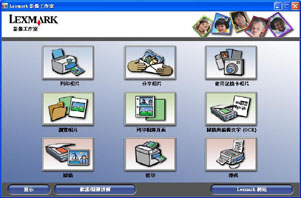
Lexmark 影像工作室按鈕
|
按一下
|
執行下列各項
|
詳細資料
|
|

|
列印相片
|
從電腦上所儲存的影像,來列印一般相片尺寸。
|
|

|
分享相片
|
掃描影像,並以電子郵件寄送影像,或以電子郵件寄送儲存在電腦上的影像。
|
|

|
使用記憶卡相片
|
從已安裝的相片記憶卡,來儲存或列印相片。
|
|

|
瀏覽相片
|
檢視儲存在電腦上的相片。
|
|

|
列印相簿頁面
|
以不同的相片尺寸列印相簿頁面或剪貼簿頁面。
|
|

|
掃描與編輯文字 (OCR)
|
將文件掃描到文字處理器,以編輯其文字(OCR,即光學文字辨識系統)。
|
|

|
掃描
|
使用 Lexmark 多功能複合中心,來掃描相片或文件。
|
|

|
複印
|
複印相片或文件時,可使用 Lexmark 多功能複合中心,利用選項來放大、縮小或變更其他特性。
|
|

|
傳真
|
掃描並傳真儲存在電腦上的文件或影像。
|
|

|
造訪 Web
|
造訪 Lexmark 網站。
|
|

|
其他資訊
|
得知軟體各種功能的相關資訊。
|
|

|
取得說明
|
使用工具讓印表機能發揮最大效能。
|
使用 Lexmark 多功能複合中心
使用「Lexmark 6200 Series 多功能複合中心」軟體可掃描、複印及傳真文件。
請使用以下任一種方法,來存取「多功能複合中心」:
「多功能複合機」的「掃描與複印」標籤即出現。
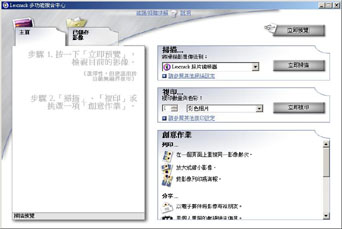
多功能複合機掃描與複印標籤
「多功能複合機」的「掃描與複印」標籤由四面主要部分組成:「掃描」、「複印」、「創意作業」以及「預覽」區。
|
從本區
|
您可以
|
|
掃描
|
- 選取掃描影像的傳送目的地。
- 選擇掃描影像的類型。
- 選取掃描品質。
請注意:按一下請參閱其他掃描設定,即可檢視所有設定。
|
|
複印
|
- 選取複印文件的數量和顏色。
- 選取複印文件的品質設定。
- 選取空白紙張尺寸。
- 選取原始文件的尺寸。
- 使複印文件變淺或變深。
- 放大或縮小複印文件。
請注意:按一下請參閱其他複印設定,即可檢視所有設定。
|
|
創意作業
|
選擇以下各種富有創意的構想:
- 在一個頁面上重複同一影像數次。
- 放大或縮小影像。
- 將影像列印為海報。
- 以電子郵件將影像寄給朋友。
- 使用個人電腦數據機發送傳真。
- 將影像儲存於電腦。
- 儲存多張相片。
- 編輯掃描文件中所找到的文字 (OCR)
- 用相片編輯器修改影像。
|
|
預覽區
|
- 選取要掃描或複印的預覽影像區域。
- 檢視要列印、掃描或複印的影像。
|
請注意:如需關於「多功能複合機主頁」的其他資訊,請按一下靠近視窗頂端的說明鏈結。
已儲存影像標籤
使用「已儲存影像」標籤可對儲存於電腦上的影像,執行各項作業。「已儲存影像」標籤由四個主要區所組成。
|
從本區
|
您可以
|
|
預覽區
|
- 顯示或建立資料夾。
- 預覽與選取影像。
- 更改選取影像的名稱、刪除或編輯選取的影像。
|
|
開啟...
|
選取儲存影像的傳送目的地。
|
|
相片列印...
|
|
|
創意作業
|
請注意:您也可以在相片上添加文字(請參閱在相片底下加入說明文字)。
- 此外,您也可執行多功能複合機主頁創意作業區中可用的同一創意作業。
|
請注意:如需關於本頁的其他資訊,請按一下靠近視窗頂端的說明鏈結。
維護/疑難排解對話框
按一下靠近視窗頂端的維護/疑難排解鏈結。
「維護/疑難排解」頁可讓您直接鏈結到「Lexmark 問題解答中心」。
使用 Lexmark 問題解答中心
如何開啟「Lexmark 問題解答中心」:
- 開啟「Lexmark 影像工作室」。
- 按一下維護/疑難排解按鈕。
隨即出現「印表機狀態」標籤。
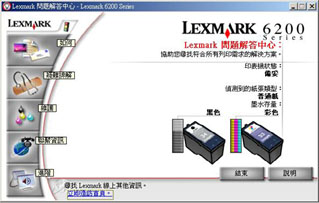
「Lexmark 問題解答中心」由六個標籤組成:「印表機狀態」、「如何」、「疑難排解」、「維護」、「聯繫資訊」以及「進階」。
|
從這個標籤
|
您可以
|
|
印表機狀態 (預設對話框)
|
|
|
如何
|
學習如何:
|
|
疑難排解
|
- 了解關於目前狀態的提示。
- 解決「多功能複合機」的問題。
|
|
維護
|
- 安裝新墨水匣。
- 查看新墨水匣的購物選項。
- 列印測試頁。
- 清潔以修正水平條紋。
- 其他墨水問題的疑難排解。
- 校正以修正模糊邊緣。
- 除去日式明信片的殘餘物。
|
|
聯繫資訊
|
|
|
進階
|
|
請注意:如需其他資訊,請按一下畫面右下角的說明按鈕。
使用列印內容
「列印內容」這個軟體可讓您在「多功能複合機」連接到電腦時,用來控制列印功能。您可依據您要建立的工作項目類型,來變更「列印內容」中的設定。您可從大部分的程式開啟「列印內容」:
- 開啟文件,按一下檔案 列印。
- 在「列印」對話框中,按一下內容、喜好設定、選項或設定按鈕(視程式或作業系統而定)。
隨即出現「列印內容」畫面。
.jpg)
我想要功能表
當您開啟「列印內容」時,隨即顯示我想要功能表。該功能表有各式各樣的作業精靈──列印長條海報、列印海報、列印相片、列印信封、雙面列印──可協助您針對您的工作項目,選取正確的列印設定。關閉該功能表,便可顯示「列印內容」對話框的完整畫面。
列印內容標籤
|
從這個標籤
|
您可變更下列設定
|
|
品質/列印份數
|
品質/速度 -- 選取「品質/速度」設定。
多重份數 -- 自訂「多功能複合機」如何列印單一列印工作、逐份列印或是一般列印的多重份數。
以黑白列印彩色影像 -- 選取此標籤可將彩色影像以黑白列印。
紙張類型 -- 選取您要使用的紙張類型,或交由印表機感應器為您選取紙張類型。
|
|
紙張設定
|
紙張尺寸 -- 選取您要使用的紙張尺寸,並選擇您是否要無邊界列印。
列印方向 -- 選取文件在列印頁上的列印方向。列印的方向可以是直印或橫印。
|
|
列印版面配置
|
版面配置 -- 選取您要列印的版面配置。
雙面列印 -- 選取此標籤可讓您進行雙面列印。
|
請注意:如需關於這些設定的其他資訊,請在畫面上用滑鼠右鍵按一下該設定,然後選取這是什麼?。
儲存設定功能表
從「儲存設定」功能表中,您可以為目前的「列印內容」設定命名,並儲存備用。您最多可儲存五個自訂設定。
選項功能表
使用「選項」功能表,可讓您變更「品質選項」、「紙張類型感應器選項」、「版面配置選項」,以及「列印狀態選項」等設定。如需這些設定的其他相關資訊,請開啟功能表中的標籤對話框,然後按一下對話框上的說明按鈕(如果有該按鈕可用)。
此外,「選項」功能表還可讓您直接鏈結到「Lexmark 問題解答中心」的各個不同部分,以及軟體版本資訊。
使用紙張類型感應器
您的印表機具有一個紙張類型感應器,可偵測下列材質類型:
- 普通紙
- 專用透明投影膠片
- 覆膜專用紙
- 光面紙/相紙
依預設值,紙張類型感應器是開啟的。不過,如果您要關閉紙張類型感應器,然後選取您的紙張類型:
- 開啟文件,按一下檔案 列印。
隨即出現「列印」對話框。
- 從「列印」對話框中,按一下內容、喜好設定或選項。
- 從「列印內容」對話框中,選取品質/列印份數標籤。
- 從「紙張類型」區中,選取使用我的選擇,並從下拉框中選取您的紙張類型。
請注意:您的印表機可以偵測您所使用的紙張類型。但它無法偵測紙張尺寸。
重新開啟紙張類型感應器
- 開啟文件,按一下檔案 列印。
隨即出現「列印」對話框。
- 從「列印」對話框中,按一下內容、喜好設定或選項。
- 從「列印內容」對話框中,選取品質/列印份數標籤。
- 從「紙張類型」區中,選取使用感應器。
請注意:其他資訊,請按一下畫面頂端的說明。
使用 Lexmark 相片編輯器
使用「Lexmark 相片編輯器」軟體可編輯圖形。如果您要開啟「Lexmark 相片編輯器」,請按一下開始 程式集或所有程式 Lexmark 6200 Series Lexmark 相片編輯器。
隨即出現「Lexmark 相片編輯器」。
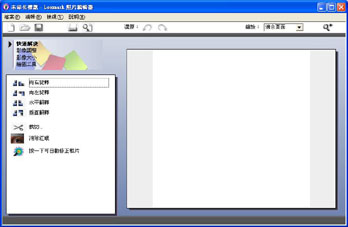
請使用以下任一種工具組,來修改您的相片:
請注意:在各工具上移動滑鼠指標,即可取得說明。
存取 Lexmark 快速相片處理中心
使用「Lexmark 快速相片處理中心」可從數位相機的記憶卡,儲存或列印相片。
請使用以下任一種方法,來開啟「Lexmark 快速相片處理中心」:
隨即出現「快速相片處理中心」視窗。
.jpg)
使用「快速相片處理中心」時,您可以: