 | 当心—可能的伤害: 为了降低火灾风险,当您将此产品连接到公共交换电话网络中时,请只使用随同此产品一起提供的电信(RJ-11)电缆或者UL认证的26美国线规(AWG)或更大的替代品。 |
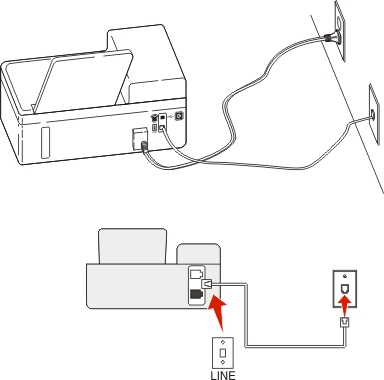
使用一根电话线连接墙壁电话线插座和打印机后面的
插口。
您可以设置打印机自动接收传真(自动应答开)或手动接收传真(自动应答关)。
如果您希望自动接收传真(自动应答开),请设置打印机在您希望的任意数目的铃响之后应答来电。
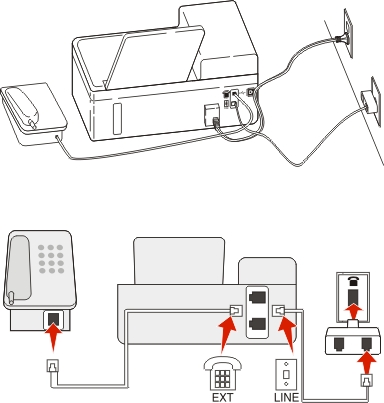
连接在同一个墙壁电话线插座上
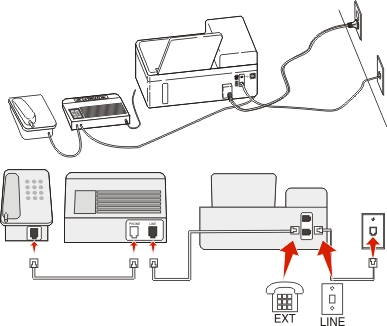
使用一根电话线连接墙壁电话线插座和打印机后面的 插口。
从打印机后面的  插口上去掉保护塞,然后将电话答录机连接在此插口上。
连接在不同的墙壁电话线插座上
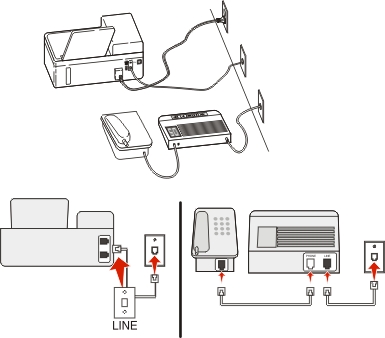
使用一根电话线连接墙壁电话线插座和打印机后面的
如果您的电话线上只有一个电话号码,您需要设置打印机自动接收传真(自动应答开)。
请设置打印机比电话答录机多2声铃响应答来电。例如,如果电话答录机在4声铃响之后应答来电,请设置打印机在6声铃响之后应答来电。在这种情况下,电话答录机首先应答来电并接收您的语音来电。如果来电是传真,打印机可以检测到线路上的传真信号并接管来电。
如果您申请了您的电话公司提供的特色铃声服务,请确认您为打印机设置了正确的特色铃声模式。否则,即使您设置了打印机自动接收传真,打印机也不会接收传真。
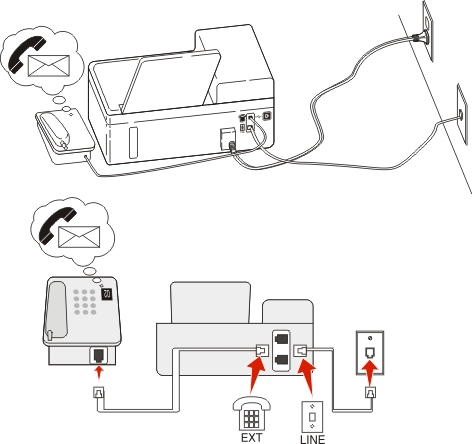
使用一根电话线连接墙壁电话线插座和打印机后面的 插口。
从打印机后面的 插口上去掉保护塞,然后将电话机连接在此插口上。
如果您申请了特色铃声服务,此安装方法的效果最好。在这种情况下,请确认您为打印机设置了正确的特色铃声模式。否则,即使您设置了打印机自动接收传真,打印机也不会接收传真。
如果您的电话线上只有一个电话号码,您需要设置打印机手动接收传真(自动应答关)。
当您接听电话并听到传真信号时,请在电话机上按*9*或手动应答码开始接收传真。
您也可以设置打印机自动接收传真(自动应答开),但是当您预期接收传真时,您需要禁用语音邮件服务。如果您使用语音邮件的频率高于传真,此设置效果最好。
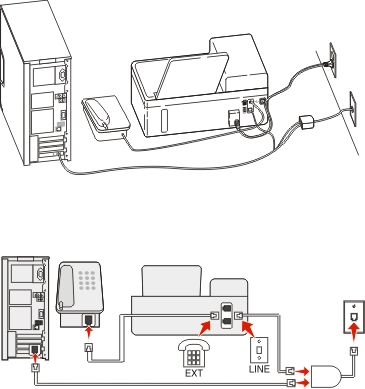
数字用户线路(DSL)将您的常规电话线分成两个通道:语音和互联网。电话和传真信号通过语音通道传输,而互联网信号通过另一个通道传输。在这种情况下,您可以使用同一条线路实现模拟语音电话(包括传真)和数字互联网连接。
如要使两个通道之间的干扰最小并确保高质量的连接,您需要为网络中的模拟设备(传真机、打印机、电话答录机)安装一个DSL过滤器。干扰会引起电话噪音和静电、打印机传真失败和质量差、计算机的互联网连接速度慢等问题。
如要为打印机安装一个过滤器:
将DSL过滤器的线路插口连接在墙壁插座上。
使用一根电话线连接打印机后面的 插口和DSL过滤器的电话插口。
如要继续使用计算机访问互联网,请将计算机连接在DSL过滤器的DSL HPN插口上。
如要将电话机连接在打印机上,请从打印机后面的 插口上去掉保护塞,然后将电话机连接在此插口上。
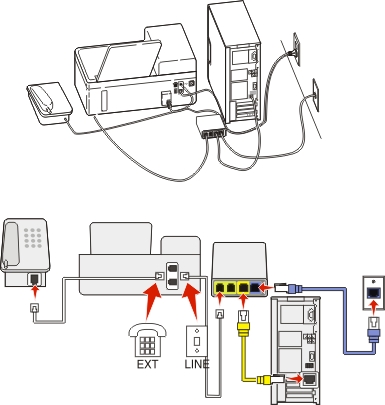
将电话线的一端连接在打印机后面的 插口上。
将电话线的另一端连接在VoIP适配器上标有“电话线1”或“电话插口”的插口上。
标有“电话线2”或“传真插口”的插口通常不能使用。如果您希望启用第二个电话插口,您可能需要向您的VoIP供应商支付额外的费用。
从打印机后面的 插口上去掉保护塞,然后将电话机连接在此插口上。
如要确认VoIP适配器上的电话插口可以使用,请将一部模拟电话机连接在电话插口上,然后收听拨号音。如果您可以听到拨号音,说明插口可以使用。
如果您的设备需要两个电话插口,但是您不希望支付额外的费用,请不要将打印机连接在第二个电话插口上。您可以使用电话分线器。将电话分线器插入标有“电话线1”或“电话插口”的插口中,然后将打印机和电话机连接在分线器上。
请确认您使用的是电话分线器,而不是线路分线器。如要确认您使用的是正确的分线器,请将一部模拟电话机连接在分线器上,然后收听拨号音。
如果您通常将电话机连接在电缆调制解调器上,请按照此安装方法进行操作。

将电话线的一端连接在打印机后面的 插口上。
将电话线的另一端连接在电缆调制解调器上标有“电话线1”或“电话插口”的插口上。
标有“电话线2”或“传真插口”的插口通常不能使用。如果您希望启用第二个电话插口,您可能需要向您的电缆供应商支付额外的费用。
从打印机后面的 插口上去掉保护塞,然后将电话机连接在此插口上。
如要确认电缆调制解调器上的电话插口可以使用,请将一部模拟电话机连接在电话插口上,然后收听拨号音。如果您可以听到拨号音,说明插口可以使用。
如果您的设备需要两个电话插口,但是您不希望支付额外的费用,请不要将打印机连接在第二个电话插口上。您可以使用电话分线器。将电话分线器插入标有“电话线1”或“电话插口”的插口中,然后将打印机和电话机连接在分线器上。
请确认您使用的是电话分线器,而不是线路分线器。如要确认您使用的是正确的分线器,请将一部模拟电话机连接在分线器上,然后收听拨号音。
如果您的电缆供应商启用了您的房间中的墙壁电话线插座,您不需要将您的设备连接在电缆调制解调器上,请按照此安装方法进行操作。您的电缆电话服务来自于墙壁电话线插座。
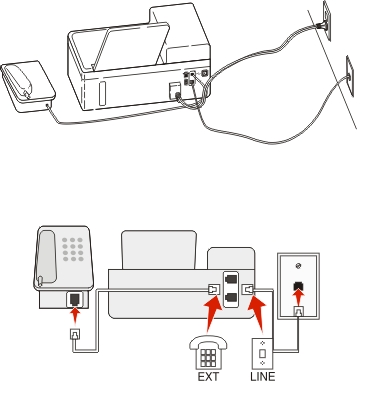
使用一根电话线连接墙壁电话线插座和打印机后面的 插口。
从打印机后面的 插口上去掉保护塞,然后将电话机连接在此插口上。
不同的国家或地区有不同的墙壁电话线插座。被大多数国家或地区所采用的标准墙壁电话线插座是Registered Jack-11(RJ-11)。您需要一个RJ-11插头,或者一根带有RJ-11插头的电话线,以便将设备连接在RJ-11墙壁电话线插座上。

打印机后面的传真插口和随同打印机一起提供的电话线都是RJ-11的。如果您所在的国家或地区使用不同类型的插座,您可能需要使用RJ-11适配器。
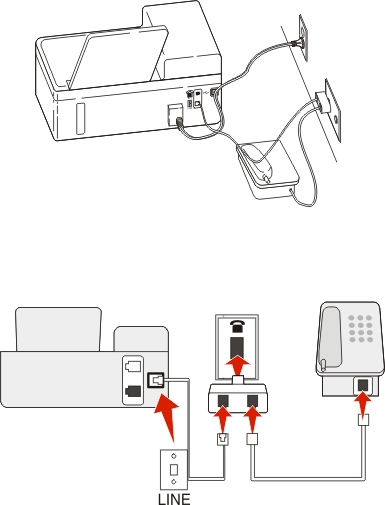
将电话线的一端连接在打印机后面的 插口上。
将电话线的另一端连接在RJ-11适配器上,然后将适配器插入墙壁电话线插座中。
如果您希望将其他设备(电话机或电话答录机)连接在同一个墙壁电话线插座上,并且设备的插头不是RJ-11的,请将它直接连接在墙壁电话线插座上。
注意:
插口上去掉保护塞。如果其他设备(电话机或电话答录机)有RJ-11插头,您可以从打印机后面的 插口上去掉保护塞,然后将设备连接在此插口上。
在一些国家或地区,您需要将所有的设备连接在墙壁电话线插座上。您不能将电话机或电话答录机连接在打印机的 插口上。这种方法称为串行连接。
|
澳大利亚 |
德国 |
葡萄牙 |
|
比利时 |
爱尔兰 |
西班牙 |
|
丹麦 |
意大利 |
瑞典 |
|
法国 |
荷兰 |
瑞士 |
|
芬兰 |
挪威 |
英国 |
| 警告—可能的损坏: 如果您所在的国家或地区包含在列表中,请不要从打印机后面的 插口上去掉保护塞。如要使电话线上的设备正常工作,此保护塞是必需的。 |
使用一根电话线连接墙壁电话线插座和打印机后面的
德国的墙壁电话线插座有两种插口。N插口用于传真机、调制解调器和电话答录机。F插口用于电话机。
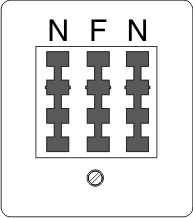
将打印机连接在任意的N插口上。
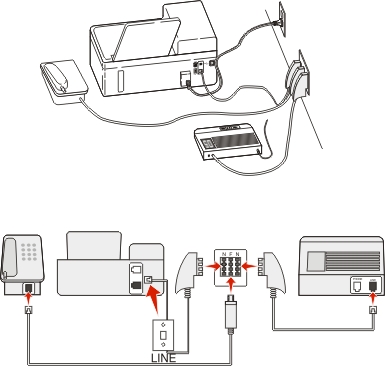
将电话线的一端连接在打印机后面的 插口上。
将电话线的另一端连接在RJ-11适配器上,然后将适配器插入N插口中。
如果您希望将电话机和电话答录机连接在同一个墙壁电话线插座上,请按照图示连接设备。
您的使用者信息包括您的姓名或您的公司名称、您的传真号码(您的电话号码,除非您使用的是专用的传真电话线)和当您发送传真时您传真机上的日期和时间。此信息出现在您发送的传真的页眉和页脚中。
在一些国家/地区中,没有此信息您将不能发送传真。一些传真机会阻止没有发件人信息的传真,因此请确认您在您的打印机上输入了此信息。
从打印机控制面板,依次选择:
 > 设置图标 >
  > 传真设置 > > 拨号和发送 > > 传真名称 >
输入您的姓名或您的公司名称,然后按。
要更改字符,请按左箭头。
要添加空格,请按数字0。
反复按箭头按钮选择,然后按。
输入您的传真号码或您的电话号码,然后按。
从打印机控制面板,依次选择:
从打印机控制面板,依次选择:
> 设置图标 > > 设备设置 > > 日期/时间 >
输入日期,然后按。
输入时间,然后按。
您可以使用打印机操作面板或传真软件配置传真设置。如果您在打印机操作面板上配置了传真设置,传真软件将会导入这些设置。所做的更改将在下一次运行传真软件时生效。打印机也会保存您在传真软件中选择的设置,除非您将打印机设置为阻止从计算机上进行的更改。
从打印机操作面板,依次选择:
> 设置 > > 传真设置 >
在菜单中进行选择以配置传真设置:
使用此菜单项 | 您可以 |
|---|---|
通讯簿 | 设置、查看或打印通讯簿。 |
报告 |
|
铃声和应答 |
|
双面传真 |
|
拨号和发送 |
|
阻止传真 | 阻止无用的传真来电。 |
在您开始操作之前,请确认:
打印机正确地连接在电话线上。
打印机的电源已打开,并且已连接在计算机上。
打印机没有处于“睡眠”模式。如果打印机处于“睡眠”模式,那么请按 唤醒打印机。
单击 或开始。
或开始。
单击所有程序或程序,然后从列表中选择打印机程序文件夹。
单击打印机主页 > 传真 > 设置打印机以进行传真。
“传真设置向导”将会打开。
运行传真设置向导。请确认您选择了正确的电话服务和连接。向导将会根据您的连接来配置最佳的传真设置。
| 注意: 如果您希望配置高级传真设置,那么请从“打印机主页”中,单击传真 > 配置高级传真设置。打印机设置应用程序将会打开。 |
在Finder中的Applications文件夹中,或在Finder桌面中,双击打印机文件夹。
双击Printer Settings。
使用打印机软件配置传真设置。
若要查看关于传真软件的帮助信息,请单击帮助或 。
。
您可以使用打印机操作面板上的通讯簿或传真软件中的电话簿创建联系人列表。如果您在打印机操作面板上创建了联系人列表,传真软件将会自动将这些联系人保存为“快速拨号”记录。同样,当您在传真软件中向“快速拨号”列表中添加联系人时,打印机也会自动将它们保存到打印机通讯簿中。
您最多可以在联系人列表中保存89个联系人和10个传真群组。
从打印机控制面板,依次选择:
> 设置图标 > > 传真设置 > > 通讯簿 >
如要向您的通讯簿中添加传真号码:
反复按箭头按钮选择,然后按。
使用数字符号键区的按钮在“名称”字段中输入联系人姓名。
要更改字符,请按左箭头。
要添加空格,请按数字0。
反复按上下箭头按钮将光标移动到。
使用数字符号键区的按钮在“输入号码”字段中输入传真号码,然后按 来保存条目。
如果您希望添加其他的记录,请重复步骤a-d。
如要添加传真群组:
反复按箭头按钮选择,然后按。
使用数字符号键区的按钮输入群组名称,然后按。
要更改字符,请按左箭头。
要添加空格,请按数字0。
反复按箭头按钮选择您希望手动添加联系人还是导入联系人。选择之后请按 。
如果您希望手动添加联系人,请使用数字符号键区的按钮输入传真号码,然后按。
如果您希望导入联系人,请反复按箭头按钮从通讯簿或历史记录列表中选择联系人。选择之后请按 。
当您向群组中添加完联系人之后,请选择。
单击或开始。
单击所有程序或程序,然后从列表中选择打印机程序文件夹。
单击打印机主页 > 传真 > 编辑联系人列表。
打印机设置应用程序的“联系人”选项卡将会出现。
单击“从电话簿中选择”。
从“电话簿”下拉列表中选择电话簿。
选择您希望添加的联系人,然后单击添加到列表或改变列表导入联系人。
| 注意: 如要添加联系人,您需要从传真软件支持的您的计算机上的通讯簿中导入联系人。除了软件通讯簿以外,可能还有您的计算机上安装的本地邮件客户端软件(例如Microsoft Outlook)的电话簿。 |
单击确定。
在Finder中的Applications文件夹中,或在Finder桌面中,双击打印机文件夹。
双击Printer Settings。
单击Contacts选项卡。
如要添加联系人,请单击Individuals选项卡。
如要添加传真群组,请单击Groups选项卡。
单击 以打开通讯簿。
| 注意: 如要添加联系人,您需要从您的Macintosh计算机上的通讯簿中导入联系人。如果联系人不在Mac通讯簿中,请先将联系人添加到通讯簿中,然后再导入。 |
在通讯簿中单击您希望添加的联系人,然后将它拖动到Contacts列表中。
要获取有关传真软件的更多信息,请单击帮助或。
自动文档传送器(ADF) | 扫描仪玻璃 |
|---|---|
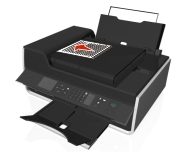 自动文档传送器(ADF)适用于多页的文档。 注意: ADF只在精选型号上才有。如果您购买的打印机没有ADF,请将文档原件或照片放置在扫描仪玻璃上。 | 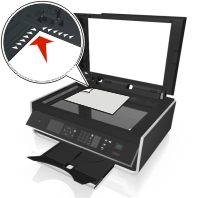 扫描仪玻璃适用于单页的文档、较小的物体(例如明信片或照片)、透明胶片、照片纸或较薄的介质(例如杂志剪辑)。 |
请确保打印机处于打开状态,且已连接到可正常使用的电话、DSL或VoIP线。如果能听到拨号音,即表示线路可正常使用。
请确保完全展开出纸托盘且反转托盘扩展板。
根据您打印机的型号,请在扫描双面页面时使用自动文档传送器(ADF)。
若要在复印或扫描后更轻松的取回文档,请托起ADF进纸匣。
当使用ADF时,请调节ADF的进纸导轨,使之和文档原件的宽度相同。
当使用扫描仪玻璃时,请尽可能合紧扫描仪顶盖,以避免扫描的图像中出现黑边。
请不要 在ADF内装入明信片、照片、较小的物体、透明胶片、照片纸或较薄的介质(例如杂志剪辑)。请将这些物体放置在扫描仪玻璃上。
设置好要传真的文档后,请按 发送传真。
发送传真。
在打印机操作面板上依次选择:
>
输入传真号码,或者按通讯簿以从“快速拨号”列表或“群组拨号”列表中选择号码。
如果您希望将传真发送给单个接收方,请按。
如果您希望向一组号码发送传真(群组传真),请反复按左右箭头按钮输入另一号码,然后按。重复此步骤添加更多成员。
按彩色/黑白按钮选择彩色或黑白传真。
按 开始传真作业。
| 警告—可能的损坏: 正在发送传真时,请不要触摸电缆或和插口。 |
您最多可以向30个接收方发送群组传真。
打开文档,单击文件 > 打印。
确保选择了适当的打印机,然后单击属性、首选项、选项或设置。
单击传真选项卡,然后确认已选择启用传真。
在“传真号码”字段输入接收人传真号码。
您可以手动或使用“电话簿”功能输入传真号码。
如果必要,在“拨号前缀”对话框中输入前缀。
选择适当的纸张大小和页面方向。
如果您希望传真中包含封面页,请选择在传真中包含封面页并输入适当的信息。
单击OK。
打开文档,依次选择File > Print。
从Printer弹出菜单中选择您的打印机的传真版本。
| 注意: 如要在Print对话框中看到传真选项,您必须使用您的打印机的传真驱动程序。如果打印机的传真版本不在列表中,请单击Add a printer,然后选择打印机的传真版本。 |
输入收件人的姓名和号码。
单击Fax。
当您接收传真时:
请确认打印机的电源已打开,并且连接在可用的电话线、DSL或VoIP线上。如果您可以听到拨号音,说明线路可以使用。
如果您设置打印机手动接收传真(自动应答关),请确认铃声音量没有设置为“关”。
如果您设置打印机自动接收传真(自动应答开),请在打印机内装入纸张。
请确认“自动应答”为开:
在打印机操作面板上依次选择:
> 设置 > > 传真设置 > > 铃声和应答 > > 自动应答 > > 开 >
设置打印机应答传真来电之前的响铃数目:
反复按箭头按钮选择,然后按。
反复按箭头按钮选择希望的响铃数目,然后按保存设置。
当检测到设定数目的铃响之后,打印机开始自动接收传真。
| 警告—可能的损坏: 正在接收传真时,请不要触摸电缆或和插口。 |
如果打印机和其他模拟设备(电话机,电话答录机)共用电话线,请将打印机设置为比电话答录机多2声铃响应答来电。例如,如果电话答录机在4声铃响之后应答来电,请将打印机设置为在6声铃响之后应答来电。在这种情况下,电话答录机首先应答来电,之后将接收您的语音来电。如果来电是传真,打印机可以检测到线路上的传真信号并接管来电。如果打印机使用的是专用传真线路,您可以将打印机设置为在任意数目的铃响之后应答来电。
如果一条线路上有多个号码,或者如果您申请了电话公司提供的特色铃声服务,请确认您为打印机设置了正确的铃声模式。否则,即使您设置了打印机自动接收传真,打印机也不会接收传真。
关闭自动应答:
在打印机操作面板上依次选择:
> > > 传真设置 > > 铃声和应答 > > 自动应答 > > 关 >
当电话铃响,并且您接听电话听筒时听到了传真信号,请按打印机上的,或者在打印机上连接的电话机上按*9*键。
| 警告—可能的损坏: 正在接收传真时,请不要触摸电缆或和插口。 |
手动接收传真的默认代码为*9*,但是为了提高安全性,您可以将它改变为只有您知道的数字。您最多可以输入7个字符。有效的字符包括数字0-9和以下符号:#和*。
请确认电话机插在打印机后面的插口,且打印机已通过插口连接到墙壁电话线插座。
您不需要再次运行安装程序。您可以通过随打印机软件一起安装的传真软件来安装和配置传真。
将打印机与电话线相连。如需更多信息,请参阅设置打印机进行传真。
使用传真软件配置传真设置。如要访问传真软件:
单击或开始。
单击所有程序或程序,然后从列表中选择打印机程序文件夹。
单击打印机主页 > 传真 >设置打印机以进行传真。
“传真设置向导”将会打开。
运行该向导。请确认您选择了正确的电话服务和连接。向导将会根据您的连接来配置最佳的传真设置。
在Finder中的Applications文件夹中,或在Finder桌面中,双击打印机文件夹。
双击Printer Settings,然后配置传真设置。
如果您家中的墙壁电话线插座数量有限,或者您的适配器上的插口数量有限,您可以使用电话分线器。分线器可以将电话信号分成几部分,允许您在墙壁电话线插座上连接多个设备。分线器上有两个或多个插口,您可以将设备连接在插口上。请不要使用线路分线器。
如要确认您使用的是正确的分线器,请将一部模拟电话机连接在分线器上,然后收听拨号音。
大多数情况下,您的电话号码也就是您的传真号码。如果您申请了电话公司提供的特色铃声模式检测(DRPD)服务,则您的传真号码是您为打印机指定的号码。请确认您在传真软件或打印机操作面板的“传真设置”菜单中为此号码输入了正确的特色铃声模式。
如果您有多条电话线,请确认您输入了打印机所连接的线路的号码。
拨号前缀是一个数字或一系列数字,您必须先按此数字,然后才可以拨打实际的传真号码或电话号码。如果打印机位于办公室中或者连接在专用分组交换机上,您需要按一个特定的数字,然后才可以拨打外线。如果您要向外地发送传真,将需要输入国家代码或地区代码。如果您需要经常向同一个国家或地区发送传真,拨号前缀功能非常有用。当您在应用程序中设置拨号前缀后,打印机会在您拨打传真号码或电话号码时自动输入前缀。
您最多可以输入8个字符作为您的拨号前缀。有效的字符包括数字0-9、字母P和W(大写和小写)、以及井号(#)和星号(*)。如果您使用传真软件输入拨号前缀,也可以输入减号和逗号。
注意:
“自动应答”默认被设置为“开”,可以让打印机自动接收传真。
如果打印机与电话答录机连接在同一条电话线上,则您必须启用“自动应答”,以便您可以同时接收您的语音来电和传真。请确认设置电话答录机在较少数目的铃响(与打印机设置相比)之后应答来电。这样可以让其他设备首先应答语音来电。如果来电是传真,打印机可以在线路上检测到传真信号并应答来电。
如果打印机和电话答录机共用电话线路,请设置打印机在较多数目的铃响之后应答来电。例如,如果电话答录机在4声铃响之后应答来电,请设置打印机在6声铃响之后应答来电。在这种情况下,电话答录机首先应答来电并接收您的语音来电。如果来电是传真,打印机可以检测到线路上的传真信号并接管来电。
如果打印机使用的是专用传真线路,您可以设置打印机在您希望的任意数目的铃响之后应答来电。
如果您申请了电话公司提供的特色铃声模式检测(DRPD)服务,设置正确的铃声是非常重要的。此功能可以允许您在一条电话线上拥有多个电话号码。每个电话号码有一个指定的铃声模式(全部铃响、仅一声铃响、仅两声铃响、仅三声铃响、仅一声或两声铃响、仅一声或三声铃响、仅两声或三声铃响)。不同的铃声模式可以让您知道拨打的是哪一个电话号码以及您应该使用哪一个设备应答来电。
将您的电话号码之一指定给打印机作为传真号码,然后设置打印机应答该号码的铃声模式。如果铃声模式设置不正确,打印机会响铃,但是不会接收传真。
特色铃声也称为Ident-a-Call、Smart Ring、Teen Ring、RingMaster或IdentaRing。
在打印机操作面板上依次选择:
> 设置 > > 传真设置 > > 铃声和应答 > > 铃声模式 >
反复按箭头按钮选择您需要的铃声模式,然后按。
拨号音可以帮助您知道电话线是否可以使用以及打印机是否正确地连接在电话线上。如果您发送和接收传真时遇到了问题,请确认您可以在电话线上和通过打印机听到拨号音。
将一部模拟电话机连接在墙壁电话线插座上。
通过电话听筒收听拨号音。
如果您听到了拨号音,说明电话线和墙壁电话线插座可以使用。
如果您没有听到拨号音,请将模拟电话机连接在另一个墙壁电话线插座上,然后收听拨号音。如果您听到了拨号音,说明电话线可以使用,但是第一个墙壁电话线插座不能使用。
当打印机通过后面的 插口连接在电话线上时,将一部模拟电话机连接在打印机的 插口上。
收听拨号音。
如果您听到了拨号音,说明电话线可以使用,并且正确地连接在打印机上。
如果您通过墙壁电话线插座和打印机都没有听到拨号音,请参阅传真问题解答注意事项。
收听拨号音可以检查电话线是否可以使用,并可以检查电缆和设备是否正确地连接在您的电话网络中。如果您设置打印机手动接收传真,请确认您设置的铃声音量足够大,以便您能听到。
从打印机操作面板,依次选择:
> 设置 > > 传真设置 > > 拨号和发送 > > 扬声器音量 >
反复按上下箭头按钮选择拨号音量设置,然后按。
从打印机操作面板,依次选择:
> 设置 > > 传真设置 > > 铃声和应答 > > 铃声音量 >
反复按上下箭头按钮选择铃声音量设置,然后按。
如要确保打印机应答传真来电,请将“自动应答”设置为“开”,然后设置打印机在较多数目的铃响之后应答来电。例如,如果电话答录机在4声铃响之后应答来电,请设置打印机在6声铃响之后应答来电。在这种情况下,电话答录机首先应答来电并接收您的语音来电。如果来电是传真,打印机可以检测到线路上的传真信号并接管来电。
如果您申请了电话公司提供的特色铃声服务,语音邮件和传真可以共用同一条电话线。此功能可以允许您在一条电话线上拥有多个电话号码。每个电话号码有一个指定的铃声模式(全部铃响、仅一声铃响、仅两声铃响、仅三声铃响、仅一声或两声铃响、仅一声或三声铃响、仅两声或三声铃响)。不同的铃声模式可以让您知道拨打的是哪一个电话号码以及您应该使用哪一个设备应答来电。
如果您没有特色铃声服务,请将打印机设置为手动接收传真(自动应答关)。此设置可以允许您同时接收语音来电和传真来电,但是,如果您更常用语音邮件的话效果最好。每次您预期接收传真时,都需要禁用语音邮件。
您发送的文档的分辨率或传真质量可能会影响传真的发送。接收传真机可能不支持高分辨率并且可能无法接收您的传真。您可以通过启用“自动传真转换”解决此问题,但是自动转换可能会导致传真不清楚,特别是当文档原件已经很模糊时。
请选择最适合于接收传真机性能和文档原件质量的传真质量。
|
质量 |
黑白分辨率 |
彩色分辨率 |
|---|---|---|
|
标准 |
200 x 100 |
200 x 200 |
|
较好 |
200 x 200 |
200 x 200 |
|
更好 |
300 x 300 |
200 x 200 |
|
最好 |
300 x 300(点调和) |
200 x 200 |
当您发送传真时,输入传真号码之后请反复按箭头按钮选择传真质量,然后按 按钮。
在打印机操作面板上依次选择:
>
输入收件人的传真号码,或者按“通讯簿”按钮从快速拨号列表或群组拨号列表中选择号码。
反复按箭头按钮选择“”。
输入您希望发送传真的时间,然后按。
按开始扫描文档并保存定时传真。
打印机将会在预定的时间发送传真。在预定的时间之前,请不要关闭打印机或将打印机从电话线上断开。
您可以设置打印机在每一次发送传真时打印确认页或发送报告。该报告包含传真发送的日期和时间。如果传真作业失败,报告也将包含发生错误的原因。
从打印机操作面板,依次选择:
> 设置 > > 传真设置 > > 报告 > > 发送日志打印 >
按箭头按钮选择报告打印选项:
如果每次发送传真都要打印报告,请选择打印日志。
如果不希望打印报告,请选择不打印日志。
如果您希望节省墨水且仅当传真作业失败时才打印报告,那么请选择仅出错时打印。
按。
您可以在显示屏上查看打印机的传真历史记录。您也可以打印已发送和/或已接收传真的报告。
从打印机操作面板,依次选择:
> 设置 > > 传真设置 > > 报告 > > 传真历史记录 >
从打印机操作面板,依次选择:
> 设置 > > 传真设置 > > 双面传真 >
按箭头按钮选择一个设置:
从不-不管是否选择了双面按钮设置,从不在纸的双面打印收到的传真。
总是-不管是否选择了双面按钮设置,总是在纸的双面打印收到的传真。
按。
在打印机操作面板上依次选择:
> 设置 > > 传真设置 > > 铃声和应答 > > 传真转发 >
反复按箭头按钮选择或,然后按。
使用数字符号键区,输入您希望将传真转发到的号码,然后按。
启用此选项时,您接收的所有传真都将自动进行转发,直到您禁用此选项为止。
要禁用传真转发,请返回“传真转发”菜单,然后选择关。
您可以阻止来自特定号码的传真。您也可以阻止垃圾传真和来自无法识别的发件人(没有来电号码的发件人)的传真。如果您希望自动接收传真,但是希望过滤您接收的传真,此功能特别有用。
启用阻止传真功能。
在打印机操作面板上依次选择:
> 设置 > > 传真设置 > > 传真阻止 > > 开/关 > > 开 >
添加要阻止的号码。
反复按箭头按钮选择,然后按。
使用数字符号键区的按钮输入您希望阻止的发件人的姓名。
按下箭头按钮将光标移动到“号码”字段。
使用数字符号键区输入传真号码,然后按。
重复步骤2b到2d,直到您添加了所有您希望阻止的号码。您最多可以阻止50个号码。
阻止无法识别的传真(没有来电号码的传真)。
反复按箭头按钮选择,然后按。
反复按箭头按钮选择,然后按保存设置。
