 Värikasetin vaihtaminen
Värikasettien kohdistaminen
Tulostuslaadun parantaminen
Värikasettien säilyttäminen
Skannaustason puhdistaminen
Tarvikkeiden tilaaminen
Värikasetin vaihtaminen
Lexmark 7100 Series -laitteessa käytetään seuraavia värikasetteja:
|
Vasen värikasetin vaunu:
Musta tai Photo-värikasetti
|
Oikea värikasetin vaunu:
Kolmivärikasetti
|
|
|
|
Huomautus: Lisätietoja tarvikkeiden tilaamisesta on kohdassa Tarvikkeiden tilaaminen.
Käytetyn värikasetin poistaminen
- Varmista, että monitoimilaitteeseen on kytketty virta.
- Avaa skanneri nostamalla.
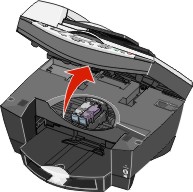
Värikasetin vaunu siirtyy ja pysähtyy vaihtoasentoon silloin, kun monitoimilaite ei ole käytössä.
- Nosta kasetin kansi painamalla kasettivipua.
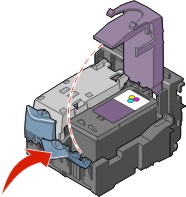
- Poista käytetty värikasetti. Pane se ilmatiiviiseen säilytyskoteloon tai hävitä se.
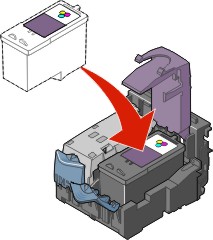
Huomautus: Jos poistat molemmat kasetit, toista vaiheet 3 ja 4.
Värikasetin asentaminen
- Jos asennat uuden värikasetin, poista tarra ja läpinäkyvä teippi sen takaa ja pohjasta.

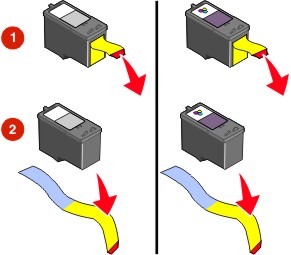
Varoitus: Älä koske värikasetin kullattuun liitinalueeseen.
- Aseta musta tai Photo-kasetti vasemmanpuoliseen vaunuun. Aseta kolmivärikasetti oikeaan vaunuun.
Huomautus: Jos asennat photo-värikasetin, poista kasetin säilytysyksikkö, ennen kuin poistat tarran ja teipin.
- Napsauta kansi kiinni.
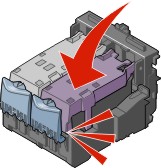
- Sulje skanneri.
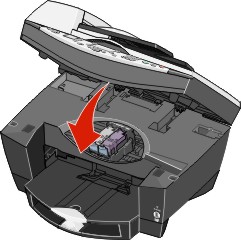
- Lisää tavallista paperia paperilokeroon. Lisätietoja on kohdassa Tavallisen paperin lisääminen paperilokeroon.
- Tulosta kohdistussivu painamalla Valitse-näppäintä.
Värikasettien kohdistaminen
Värikasetit kohdistetaan kahdessa tilanteessa: uusien kasettien asentamisen jälkeen sekä ratkaistaessa tulostuslaatuongelmia.
Uusien värikasettien asentamisen jälkeen
Kun olet asentanut värikasetit, ohjauspaneelin näyttöön tulee ilmoitus.
- Varmista, että paperilokeroon on lisätty paperia.
- Tulosta kohdistussivu painamalla Valitse-näppäintä.
Tulostetaan kohdistussivua -teksti tulee näyttöön ja kohdistussivu tulostuu. Kun sivu on tulostunut, automaattinen kohdistus on valmis.
Tulostuslaatuongelmien ratkaiseminen
Voit ratkaista seuraavanlaisia tulostuslaatuongelmia kohdistamalla värikasetit:
- Laite tulostaa epätäydellisiä tai epätasaisesti kohdistettuja merkkejä.
- Pystysuuntaiset viivat eivät ole tasaisia.
- Lisää paperia paperilokeroon.
- Paina ohjauspaneelin Tila-näppäintä toistuvasti ja valitse Kopiointi.
- Paina Asetukset, kunnes näytössä lukee HUOLTO -teksti.
- Paina+-näppäintä, kunnes näytössä lukee Kohdista ja paina Valitse.
Kohdistussivu tulostetaan. Kun sivu on tulostunut, automaattinen kohdistus on valmis.
Tulostuslaadun parantaminen
Jos et ole tyytyväinen asiakirjan tulostuslaatuun, kokeile seuraavia ratkaisuja:
- Tarkista, että käytössä on asiakirjalle sopiva paperi. Käytä esimerkiksi valokuvapaperia, kun käytät Photo-kasettia.
- Käytä painavampaa, valkoisempaa tai päällystettyä paperia.
- Valitse korkeampi tulostuslaatu:
- Valitse sovelluksessa Tiedosto
 Tulosta.
Tulosta-valintaikkuna avautuu.
- Valitse Tulosta-valintaikkunassa Ominaisuudet, Määritykset tai Asetukset.
- Valitse Laatu/nopeus-alueella Normaali tai Paras.
- Tulosta asiakirja uudelleen.
Jos asiakirjan tulostuslaatu ei vieläkään vastaa odotuksiasi, noudata seuraavia ohjeita:
- Poista värikasetit. Lisätietoja on vaiheessa 4 sivulla 96.
- Asenna värikasetit. Lisätietoja on vaiheessa 2 sivulla 98.
- Tulosta asiakirja uudelleen.
Jos tulostuslaatu ei parantunut, jatka kohdasta Mustesuuttimien puhdistaminen.
Mustesuuttimien puhdistaminen
|
Ohjelmiston käyttäminen
|
Ohjauspaneelin avulla
|
- Lisää tavallista paperia. Lisätietoja on kohdassa Tavallisen paperin lisääminen paperilokeroon.
- Kaksoisnapsauta Lexmarkin tuottavuusohjelmiston kuvaketta.
- Kaksoisnapsauta Huolto/Vianmääritys.
- Napsauta Huolto-välilehdessä Poista vaakajuovat puhdistamalla.
- Valitse Tulosta.
Seuraavaksi tulostuu suutinsivu, joka puhdistaa tukkeutuneet suuttimet pakottamalla mustetta suuttimien läpi.
- Napsauta Sulje tai Tulosta uudelleen, jos tulostuslaatu ei parantunut.
- Napsauta Lopeta.
- Tarkista tulostuslaadun paraneminen tulostamalla asiakirja uudelleen.
Jos tulostuslaatu ei ole tyydyttävä, jatka kohdasta Värikasetin suuttimien ja liitinpintojen pyyhkiminen.
- Tulosta asiakirja uudelleen.
|
- Lisää tavallista paperia. Lisätietoja on kohdassa Tavallisen paperin lisääminen paperilokeroon.
- Paina ohjauspaneelin Tila-näppäintä toistuvasti ja valitse Kopiointi.
- Paina Asetukset, kunnes näytössä lukee HUOLTO -teksti.
- Paina+-näppäintä, kunnes näytössä lukee Puhdista ja paina Valitse.
Seuraavaksi tulostuu suutinsivu, joka puhdistaa tukkeutuneet suuttimet pakottamalla mustetta suuttimien läpi.
- Tarkista tulostuslaadun paraneminen tulostamalla asiakirja uudelleen.
Jos tulostuslaatu ei ole tyydyttävä, jatka kohdasta Värikasetin suuttimien ja liitinpintojen pyyhkiminen.
- Tulosta asiakirja uudelleen.
|
Värikasetin suuttimien ja liitinpintojen pyyhkiminen
- Poista värikasetit. Lisätietoja on kohdassa Käytetyn värikasetin poistaminen.
- Kostuta puhdas, nukkaamaton liina vedellä.
- Pidä liinaa varovasti suuttimia vasten kolmen sekunnin ajan ja pyyhi sitten osoitettuun suuntaan.
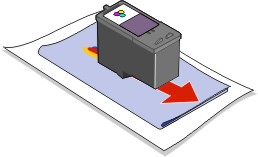
- Valitse liinasta toinen, puhdas kohta ja pidä sitä varovasti liitinpintoja vasten kolmen sekunnin ajan. Pyyhi sitten osoitettuun suuntaan.
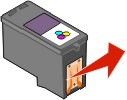
- Toista vaiheet 3 ja 4 liinan puhtaalla osalla.
- Anna suuttimien ja liitinpintojen kuivua kunnolla.
- Asenna värikasetit takaisin paikoilleen.
- Puhdista mustesuuttimet. Lisätietoja on kohdassa Mustesuuttimien puhdistaminen.
- Tulosta asiakirja uudelleen.
Jos tulostuslaatu ei parane, toista kohta Värikasetin suuttimien ja liitinpintojen pyyhkiminen enintään kaksi kertaa.
Jos tulostuslaatu ei vieläkään vastaa toiveita, vaihda värikasetit. Lisätietoja on kohdassa Monitoimilaitteen huoltaminen.
Värikasettien säilyttäminen
Seuraavilla tavoilla takaat värikasettien pitkän käyttöiän ja monitoimilaitteen optimaalisen suorituskyvyn:
- Ota värikasetti pakkauksestaan vasta, kun olet valmis asentamaan sen.
- Poista värikasetti monitoimilaitteesta vain silloin, kun vaihdat tai puhdistat sen tai siirrät sen ilmatiiviiseen säilytyskoteloon. Säilytä photo-värikasettia värikasettien säilytysyksikössä, kun se ei ole käytössä.
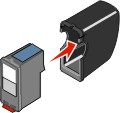
Värikasetit eivät toimi kunnolla, jos ne jätetään suojaamatta pitemmäksi aikaa, koska muste kuivuu.
Huomautus: Laita musta kasetti värikasetin säilytyskoteloon, kun käytät photo-värikasettia.
Monitoimilaitteen takuu ei kata uudelleen täytetyn värikasetin käyttämisestä aiheutuneen vahingon korjausta. Lexmark ei suosittele uudelleentäytetyn värikasetin käyttämistä. Uudelleentäytetyn värikasettin käyttäminen saattaa heikentää tulostuslaatua ja vahingoittaa monitoimilaitetta. Parhaan tulostusjäljen saat käyttämällä Lexmarkin tarvikkeita.
Skannaustason puhdistaminen
- Kostuta puhdas, nukkaamaton liina.
- Pyyhi skannaustaso kevyesti puhtaaksi.
Huomautus: Varmista, että kaikki muste tai korjausneste on kuivunut, ennen kuin asetat asiakirjan skannaustasolle.
Tarvikkeiden tilaaminen
Kun haluat tilata monitoimilaitteen tarvikkeita tai selvittää lähimmän jälleenmyyjän, käy Lexmarkin web-sivustossa osoitteessa www.lexmark.com.
|
Asetuskohde
|
Tuotenumero
|
|
Musta värikasetti
|
32 tai 34
|
|
Kolmivärikasetti
|
33 tai 35
|
|
Photo-kasetti
|
31
|
|
USB-kaapeli
|
12A2405
|
Lexmark-tuotteiden kierrättäminen
Lexmark-tuotteiden palauttaminen Lexmarkille kierrätettäväksi:
- Käy web-sivustossamme osoitteessa www.lexmark.com/recycle
- Seuraa tietokoneen näytön ohjeita.