Poznámky:
Vyskúšajte jedno alebo viaceré z nasledujúcich riešení:
Z tlačovej súpravy, tlačovej jednotky a tonerových kaziet odstráňte všetok obalový materiál.
Skontrolujte, či sa v tlačiarni nachádza originálna a podporovaná tonerová kazeta od spoločnosti Lexmark.
Overte, či sú tlačová súprava a čierna tlačová jednotka správne nainštalované.
Vyberte z tlačiarne tlačovú súpravu a potom čiernu tlačovú jednotku.
Vložte čiernu tlačovú jednotku a potom tlačovú súpravu.
Ak problém pretrváva, obráťte sa na podporu pre zákazníkov .
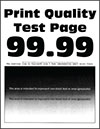
Poznámky:
Vyskúšajte jedno alebo viaceré z nasledujúcich riešení:
Na ovládacom paneli prejdite na položky Nastavenia > Tlač > Kvalita > Rozšírené spracovanie obrázkov a potom vyberte položku Úprava farieb .
Znížte tmavosť tonera v dialógovom okne Predvoľby tlače alebo Tlač v závislosti od používaného operačného systému.
Špecifikujte typ papiera v dialógovom okne Predvoľby tlače alebo Tlač v závislosti od používaného operačného systému. Uistite sa, že nastavenie zodpovedá papieru vloženému v zásobníku.
Skontrolujte, či papier nemá textúrovanú alebo drsnú povrchovú úpravu.
Vložte papier z nového balíka.
Ak problém pretrváva, obráťte sa na podporu pre zákazníkov .
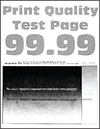
Poznámky:
Vyskúšajte jedno alebo viaceré z nasledujúcich riešení:
Do zásobníka vložte papier správneho typu a hmotnosti.
Špecifikujte typ papiera v dialógovom okne Predvoľby tlače alebo Tlač v závislosti od používaného operačného systému. Uistite sa, že nastavenie zodpovedá papieru vloženému v zásobníku.
Na ovládacom paneli prejdite na položky Nastavenia > Tlač > Kvalita > Rozšírené spracovanie obrázkov a potom vyberte položku Úprava farieb .
Ak problém pretrváva, obráťte sa na podporu pre zákazníkov .
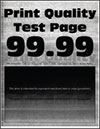
Poznámky:
Vyskúšajte jedno alebo viaceré z nasledujúcich riešení:
Zvýšte tmavosť tonera v dialógovom okne Predvoľby tlače alebo Tlač v závislosti od používaného operačného systému.
Na ovládacom paneli prejdite na položky Nastavenia > Tlač > Kvalita > Rozšírené spracovanie obrázkov a potom vyberte položku Úprava farieb .
Overte, či sú tlačová súprava a čierna tlačová jednotka správne nainštalované.
Vyberte z tlačiarne tlačovú súpravu a potom čiernu tlačovú jednotku.
Vložte čiernu tlačovú jednotku a potom tlačovú súpravu.
Ak problém pretrváva, obráťte sa na podporu pre zákazníkov .
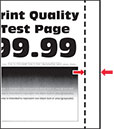
Vyskúšajte jedno alebo viaceré z nasledujúcich riešení:
Upravte vodiace lišty papiera v zásobníku do správnej polohy pre vložený papier.
Špecifikujte veľkosť papiera v dialógovom okne Predvoľby tlače alebo Tlač v závislosti od používaného operačného systému. Uistite sa, že nastavenie zodpovedá vloženému papieru.
Ak problém pretrváva, obráťte sa na podporu pre zákazníkov .
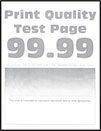
Poznámky:
Vyskúšajte jedno alebo viaceré z nasledujúcich riešení:
Z tlačovej súpravy, tlačovej jednotky a tonerových kaziet odstráňte všetok obalový materiál.
Na ovládacom paneli prejdite na položky Nastavenia > Tlač > Kvalita > Rozšírené spracovanie obrázkov a potom vyberte položku Úprava farieb .
Zvýšte tmavosť tonera v dialógovom okne Predvoľby tlače alebo Tlač v závislosti od používaného operačného systému.
Na ovládacom paneli prejdite na položky Nastavenia > Tlač > Kvalita a potom vypnite Úsporu farieb .
Špecifikujte typ papiera v dialógovom okne Predvoľby tlače alebo Tlač v závislosti od používaného operačného systému. Uistite sa, že nastavenie zodpovedá vloženému papieru.
Skontrolujte, či papier nemá textúrovanú alebo drsnú povrchovú úpravu.
Vložte papier z nového balíka.
Overte, či sú tlačová súprava a čierna tlačová jednotka správne nainštalované.
Vyberte z tlačiarne tlačovú súpravu a potom čiernu tlačovú jednotku.
Vložte čiernu tlačovú jednotku a potom tlačovú súpravu.
Ak problém pretrváva, obráťte sa na podporu pre zákazníkov .
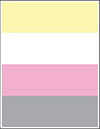
Poznámky:
Vyskúšajte jedno alebo viaceré z nasledujúcich riešení:
Z tlačovej súpravy, tlačovej jednotky a tonerových kaziet odstráňte všetok obalový materiál.
Odstráňte jednotku vývojky chýbajúcej farby.
Odstráňte tlačovú súpravu.
Vyberte a znova vložte jednotku vývojky chýbajúcej farby.
Vložte tlačovú súpravu.
Ak problém pretrváva, obráťte sa na podporu pre zákazníkov .
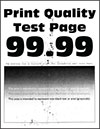
Poznámky:
Vyskúšajte jedno alebo viaceré z nasledujúcich riešení:
Skontrolujte, či sa v tlačiarni nenachádza vytečený toner.
Skontrolujte, či sa nastavenia veľkosti papiera a typu papiera zhodujú s vloženým papierom. Na ovládacom paneli prejdite na položky Nastavenia > Papier > Konfigurácia zásobníkov > Veľkosť/typ papiera .
Špecifikujte veľkosť a typ papiera v dialógovom okne Predvoľby tlače alebo Tlač v závislosti od používaného operačného systému. Uistite sa, že nastavenia zodpovedajú papieru vloženému v zásobníku.
Vložte papier z nového balíka.
Overte, či sú tlačová súprava a čierna tlačová jednotka správne nainštalované.
Vyberte z tlačiarne tlačovú súpravu a potom čiernu tlačovú jednotku.
Vložte čiernu tlačovú jednotku a potom tlačovú súpravu.
Ak problém pretrváva, obráťte sa na podporu pre zákazníkov .
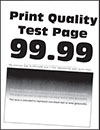
Poznámky:
Vyskúšajte jedno alebo viaceré z nasledujúcich riešení:
Vložte papier z nového balíka.
Otvorte zásobník a vyberte papier.
Vložte papier z nového balíka.
Upravte vodiace lišty papiera v zásobníku do správnej polohy pre vložený papier.
Uistite sa, či tlačíte na podporovaný papier.
Ak problém pretrváva, obráťte sa na podporu pre zákazníkov .

Poznámky:
Vyberte z tlačiarne tlačovú súpravu a potom čiernu tlačovú jednotku.
Vložte čiernu tlačovú jednotku a potom tlačovú súpravu.
Ak problém pretrváva, obráťte sa na podporu pre zákazníkov .
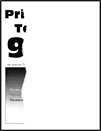
Poznámky:
Vyskúšajte jedno alebo viaceré z nasledujúcich riešení:
Z tlačovej súpravy, tlačovej jednotky a tonerových kaziet odstráňte všetok obalový materiál.
Upravte vodiace lišty papiera v zásobníku do správnej polohy pre vložený papier.
Špecifikujte veľkosť papiera v dialógovom okne Predvoľby tlače alebo Tlač v závislosti od používaného operačného systému. Uistite sa, že nastavenie zodpovedá papieru vloženému v zásobníku.
Overte, či sú tlačová súprava a čierna tlačová jednotka správne nainštalované.
Vyberte z tlačiarne tlačovú súpravu a potom čiernu tlačovú jednotku.
Vložte čiernu tlačovú jednotku a potom tlačovú súpravu.
Ak problém pretrváva, obráťte sa na podporu pre zákazníkov .
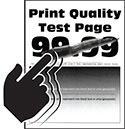
Poznámky:
Vyskúšajte niektorú z týchto možností:
Skontrolujte, či je napájací kábel tlačiarne pripojený k riadne uzemnenej elektrickej zásuvke s vhodnými parametrami.
Špecifikujte typ papiera v dialógovom okne Predvoľby tlače alebo Tlač v závislosti od používaného operačného systému. Uistite sa, že nastavenie zodpovedá vloženému papieru.
Na ovládacom paneli nakonfigurujte typ papiera. Prejdite na Nastavenia > Papier > Konfigurácia zásobníka > Veľkosť/typ papiera .
Ak problém pretrváva, obráťte sa na podporu pre zákazníkov .
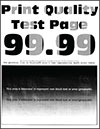
Poznámky:
Vyskúšajte jedno alebo viaceré z nasledujúcich riešení:
Otvorte dvierka B a skontrolujte, že druhý nanášací valec je zaistený na svojom mieste.
Overte, či sú tlačová súprava a čierna tlačová jednotka správne nainštalované.
Vyberte z tlačiarne tlačovú súpravu a potom čiernu tlačovú jednotku.
Vložte čiernu tlačovú jednotku a potom tlačovú súpravu.
Ak problém pretrváva, obráťte sa na podporu pre zákazníkov .
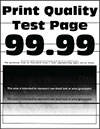
Poznámky:
Vyskúšajte jedno alebo viaceré z nasledujúcich riešení:
Špecifikujte typ papiera v dialógovom okne Predvoľby tlače alebo Tlač v závislosti od používaného operačného systému. Uistite sa, že nastavenie zodpovedá vloženému papieru.
Skontrolujte, či papier nemá textúrovanú alebo drsnú povrchovú úpravu.
Vložte papier z nového balíka.
Overte, či sú tlačová súprava a čierna tlačová jednotka správne nainštalované.
Vyberte z tlačiarne tlačovú súpravu a potom čiernu tlačovú jednotku.
Vložte čiernu tlačovú jednotku a potom tlačovú súpravu.
Ak problém pretrváva, obráťte sa na podporu pre zákazníkov .
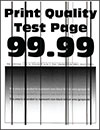
Poznámky:
Vyskúšajte jedno alebo viaceré z nasledujúcich riešení:
Špecifikujte typ papiera v dialógovom okne Predvoľby tlače alebo Tlač v závislosti od používaného operačného systému. Uistite sa, že nastavenie zodpovedá papieru vloženému v zásobníku.
Skontrolujte, či papier nemá textúrovanú alebo drsnú povrchovú úpravu.
Vložte papier z nového balíka.
Overte, či sú tlačová súprava a čierna tlačová jednotka správne nainštalované.
Vyberte z tlačiarne tlačovú súpravu a potom čiernu tlačovú jednotku.
Vložte čiernu tlačovú jednotku a potom tlačovú súpravu.
Ak problém pretrváva, obráťte sa na podporu pre zákazníkov .
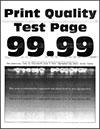
Poznámky:
Vyskúšajte jedno alebo viaceré z nasledujúcich riešení:
Špecifikujte typ papiera v dialógovom okne Predvoľby tlače alebo Tlač v závislosti od používaného operačného systému. Uistite sa, že nastavenie zodpovedá papieru vloženému v zásobníku.
Vložte špecifikovaný zdroj papiera s odporúčaným typom papiera.
Overte, či sú tlačová súprava a čierna tlačová jednotka správne nainštalované.
Vyberte z tlačiarne tlačovú súpravu a potom čiernu tlačovú jednotku.
Vložte čiernu tlačovú jednotku a potom tlačovú súpravu.
Ak problém pretrváva, obráťte sa na podporu pre zákazníkov .
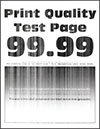
Poznámky:
Vyskúšajte jedno alebo viaceré z nasledujúcich riešení:
Špecifikujte typ papiera v dialógovom okne Predvoľby tlače alebo Tlač v závislosti od používaného operačného systému. Uistite sa, že nastavenie zodpovedá papieru vloženému v zásobníku.
Skontrolujte, či používate odporúčaný typ papiera.
Skontrolujte, či je do špecifikovaného zdroja papiera vložený odporúčaný typ papiera.
Overte, či sú tlačová súprava a čierna tlačová jednotka správne nainštalované.
Vyberte z tlačiarne tlačovú súpravu a potom čiernu tlačovú jednotku.
Vložte čiernu tlačovú jednotku a potom tlačovú súpravu.
Ak problém pretrváva, obráťte sa na podporu pre zákazníkov .
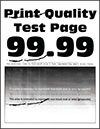
Poznámky:
Zmerajte vzdialenosť medzi opakujúcimi sa chybami na príslušnej farebnej stránke. Pomocou pravítka údržby chýb odmerajte vzdialenosť medzi opakujúcimi sa chybami na strane s ovplyvnenou farbou.
Vymeňte spotrebný materiál alebo súčasť zhodujúca sa s rozmerom na príslušnej farebnej stránke.
94,5 mm (3,72 palca)
19,9 mm (1,18 palca)
23,2 mm (0,19 palca)
43,6 mm (1,72 palca)
45,0 mm (1,77 palca)
95 mm (3,74 palca)
110 mm (4,33 palca)
Ak problém pretrváva, obráťte sa na podporu pre zákazníkov .
Vyskúšajte jedno alebo viaceré z nasledujúcich riešení:
V dokumente, ktorý sa snažíte vytlačiť, otvorte dialógové okno Predvoľby tlače alebo Tlač a potom skontrolujte, či ste vybrali správnu tlačiareň.
Skontrolujte, či je tlačiareň zapnutá, a vyriešte všetky chybové správy zobrazené na displeji.
Skontrolujte, či porty fungujú a káble sú poriadne pripojené k počítaču a tlačiarni. Ďalšie informácie nájdete v dokumentácii k inštalácii dodanej s tlačiarňou.
Tlačiareň vypnite, počkajte 10 sekúnd a potom ju znova zapnite.
Odstráňte a potom znova nainštalujte ovládač tlačiarne.
Ak problém pretrváva, obráťte sa na podporu pre zákazníkov .
Vyskúšajte jedno alebo viaceré z nasledujúcich riešení:
Na ovládacom paneli si overte, či sa dokumenty zobrazujú v zozname Pozastavené úlohy .
Vyriešte prípadné chyby formátovania alebo neplatné dáta v tlačovej úlohe.
Odstráňte tlačovú úlohu a znova ju odošlite.
V prípade súborov PDF vytvorte nový súbor a potom dokument vytlačte.
Ak tlačíte z internetu, možno tlačiareň číta viaceré názvy úloh ako duplikáty.
Ak používate systém Windows nezabudnite vybrať možnosť Uchovať duplicitné dokumenty v dialógovom okne Predvoľby tlače alebo Tlač.
Ak používate systém Macintosh pomenujte každú úlohu inak.
Odstráňte niektoré pozastavené úlohy, aby ste uvoľnili pamäť tlačiarne.
Nainštalujte ďalšiu pamäť tlačiarne.
Ak problém pretrváva, obráťte sa na podporu pre zákazníkov .
Vyskúšajte jedno alebo viaceré z nasledujúcich riešení:
Uistite sa, či tlačíte na správny papier.
Špecifikujte veľkosť a typ papiera v dialógovom okne Predvoľby tlače alebo Tlač v závislosti od používaného operačného systému. Uistite sa, že nastavenia zodpovedajú vloženému papieru.
Skontrolujte, či sú zásobníky prepojené. Ďalšie informácie nájdete v časti Prepojenie zásobníkov .
Ak problém pretrváva, obráťte sa na podporu pre zákazníkov .
Vyskúšajte jedno alebo viaceré z nasledujúcich riešení:
Uistite sa, že kábel tlačiarne riadne je poriadne pripojený k tlačiarni, počítaču, tlačovému serveru, doplnku a inému sieťovému zariadeniu.
Uistite sa, že tlačiareň nie je v režime Tichý režim .
Na ovládacom paneli prejdite na položky Nastavenia > Zariadenie > Údržba > Ponuka konfigurácie > Prevádzka zariadenia > Tichý režim .
Zadajte rozlíšenie dokumentu, ktorý chcete vytlačiť.
Prejdite na dialógové okno Predvoľby tlače alebo Tlač v závislosti od používaného operačného systému.
Nastavte rozlíšenie na 4800 CQ .
Špecifikujte typ papiera v dialógovom okne Predvoľby tlače alebo Tlač v závislosti od používaného operačného systému.
Poznámky:
Uistite sa, že nastavenia tlačiarne pre položky Štruktúra a Hmotnosť zodpovedajú vkladanému papieru.
Na ovládacom paneli prejdite na položky Nastavenia > Papier > Konfigurácia médií > Typy médií .
Odstráňte pozastavené úlohy.
Uistite sa, že sa tlačiareň neprehrieva.
Poznámky:
Ak problém pretrváva, obráťte sa na podporu pre zákazníkov .