
| | FORSIGTIG - ELEKTRISK STØD: Hvis du skal have adgang til systemkortet eller installere hardware- eller hukommelsesenhedsoptioner, efter at du har installeret printeren, skal du slukke printeren og tage netledningen ud af stikkontakten, før du fortsætter. Hvis du har andre enheder tilsluttet printeren, skal du også slukke for dem og tage alle kabler til printeren ud. |
| Advarsel - Potentiel skade: Systemkortets elektroniske komponenter beskadiges let af statisk elektricitet. Rør ved en metaloverflade på printeren, før du rører ved systemkortets elektroniske komponenter eller stik. |
DDR3 DIMM
Flashhukommelse
Skrifttyper
Firmware
Formularstregkode
Foreskriv
IPDS
Udskriftskryptering
Harddisk*
Interne løsningsporte (ISP - Internal Solutions Ports)*
Parallelt 1284-B-interface
MarkNet N8130 10/100-fiberinterface
Serielt RS-232-C-interface
* Denne interne funktion er kun tilgængelig på printermodellen M3150de.
Adgang til systemkortet for at installere interne optioner.
Se Adgang til systemkortet for M1145.
Se Adgang til systemkortet for M3150.
| | FORSIGTIG - ELEKTRISK STØD: Hvis du åbner styreenheden eller installerer ekstra valgfri hardware- eller hukommelsesenheder, efter at du har installeret printeren, skal du slukke printeren og tage netledningen ud af stikkontakten, før du fortsætter. Hvis du har andre enheder tilsluttet printeren, skal du også slukke for dem og frakoble alle kabler til printeren. |
| Advarsel - Potentiel skade: Systemkortets elektriske komponenter beskadiges let af statisk elektricitet. Rør ved en metaloverflade på printeren, før du rører ved systemkortets elektroniske komponenter eller stik. |
Adgang til systemkortet.
Se Adgang til systemkortet for M1145-printermodellerne.
Se Adgang til systemkortet for M3150de-printermodellen.
Pak udvidelseskortet ud.
| Advarsel - Potentiel skade: Rør ikke ved tilslutningspunkterne langs kortets kant. |
Hold ved kanten af kortet, og juster plastikbenene (1) på kortet i forhold til hullerne (2) på systemkortet.
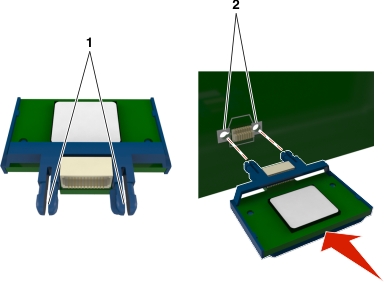
Tryk kortet godt fast som vist på illustrationen.
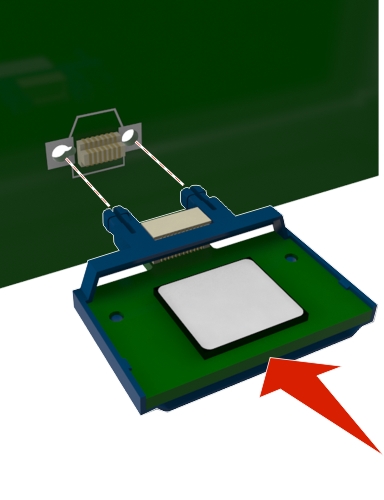
| Advarsel - Potentiel skade: Forkert installation af kortet kan gøre skade på kortet og systemkortet. |
| Bemærk! Hele kortets stik skal berøre og flugte helt med systemkortet. |
Ved M1145-printermodeller skal du lukke adgangspanelet til systemkortet.
Ved M3150de-printermodellen skal du lukke afskærmningen til systemkortet og derefter lukke adgangspanelet.
| Bemærk! Når først printersoftwaren og eventuelle hardwareoptioner er installeret, kan det være nødvendigt manuelt at tilføje indstillingerne i printerdriveren, for at gøre dem tilgængelige for udskriftsjob. Se Tilføjer tilgængelige indstillinger i printerdriveren for at få yderligere oplysninger. |
| | FORSIGTIG - ELEKTRISK STØD: Hvis du åbner styreenheden eller installerer ekstra valgfri hardware- eller hukommelsesenheder, efter at du har installeret printeren, skal du slukke printeren og tage netledningen ud af stikkontakten, før du fortsætter. Hvis du har andre enheder tilsluttet printeren, skal du også slukke for dem og frakoble alle kabler til printeren. |
| Advarsel - Potentiel skade: Systemkortets elektriske komponenter beskadiges let af statisk elektricitet. Rør ved en metaloverflade på printeren, før du rører ved systemkortets elektroniske komponenter eller stik. |
Et ekstra hukommelseskort kan købes separat og sluttes til systemkortet.
Adgang til systemkortet.
Se Adgang til systemkortet for M1145-printermodellerne.
Se Adgang til systemkortet for M3150de-printermodellen.
Pak hukommelseskortet ud.
| Advarsel - Potentiel skade: Rør ikke ved tilslutningspunkterne langs kortets kant. Dette kan forårsage skade. |
Juster indhakket (1) på hukommelseskortet i forhold til kanten (2) på stikket.
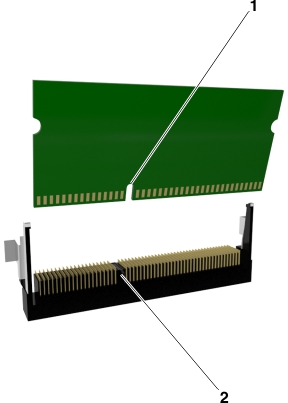
Skub hukommelseskortet lige ind i stikket, og skub det fremad ind i systemkortet, indtil det klikker på plads.
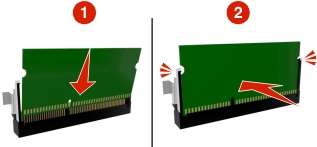
Ved M1145-printermodeller skal du lukke adgangspanelet til systemkortet.
Ved M3150de-printermodellen skal du lukke afskærmningen til systemkortet og derefter lukke adgangspanelet.
| Bemærk! Når først printersoftwaren og eventuelle hardwareoptioner er installeret, kan det være nødvendigt manuelt at tilføje indstillingerne i printerdriveren, for at gøre dem tilgængelige for udskriftsjob. Se Tilføjer tilgængelige indstillinger i printerdriveren for at få yderligere oplysninger. |
Systemkortet understøtter en valgfri intern løsningsport (ISP) fra LexmarkTM. Denne valgmulighed understøttes kun på printermodellen M3150de.
| Bemærk! Til dette skal du bruge en almindelig flad skruetrækker. |
| | FORSIGTIG - ELEKTRISK STØD: Hvis du åbner styreenheden eller installerer ekstra valgfri hardware- eller hukommelsesenheder, efter at du har installeret printeren, skal du slukke printeren og tage netledningen ud af stikkontakten, før du fortsætter. Hvis du har andre enheder tilsluttet printeren, skal du også slukke for dem og frakoble alle kabler til printeren. |
| Advarsel - Potentiel skade: Systemkortets elektriske komponenter beskadiges let af statisk elektricitet. Rør ved en metaloverflade på printeren, før du rører ved systemkortets elektroniske komponenter eller stik. |
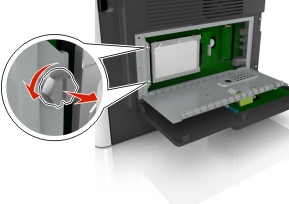
Åbn adgangspanelet til systemkortet.
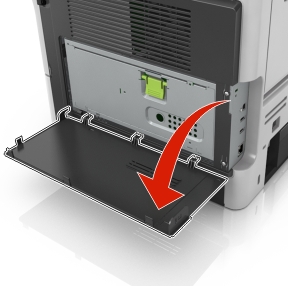
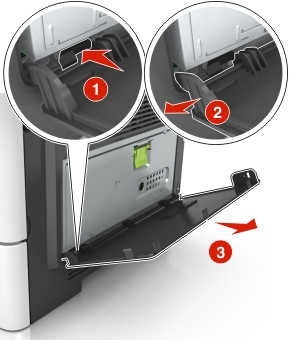
Tryk let på beslaget på venstre side af adgangspanelet. Derefter skubbes adgangspanelet af.
Pak ISP-sættet ud.
| Bemærk! Sørg for at fjerne og kassere det lille kabel, der er sluttet til det hvide stik. |
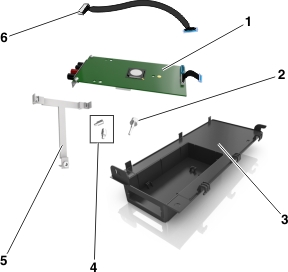
1 | ISP-løsning |
2 | Skrue til at montere ISP-løsningen på plastikbeslaget. |
3 | Udvendigt ISP-panel |
4 | Skruer til montering af ISP-løsningen på det udvendige ISP-panel. |
5 | Plastikbeslag |
6 | Langt ISP-kabel |
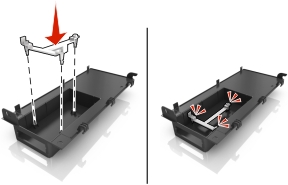
Placer plastikbeslaget i det udvendige ISP-panel, indtil det klikker på plads.
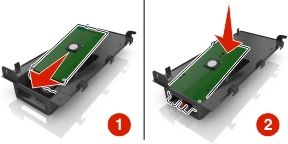
Skub ISP-løsningen ind i plastikbeslaget.
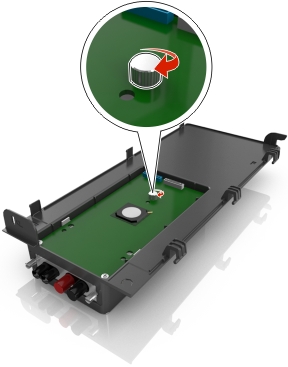
Fastgør ISP-løsningen til plastikbeslaget med den lange skrue.
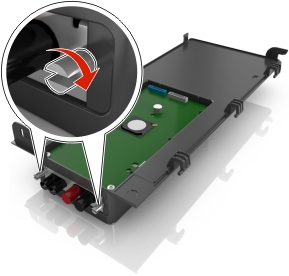
Stram de to skruer på enden af ISP-løsningen.
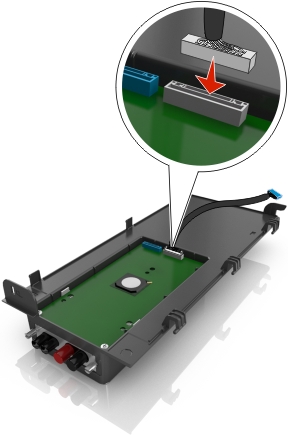
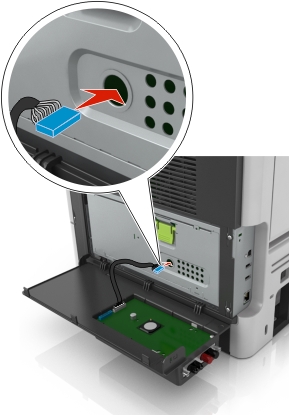
Fastgør det hvide stik på ISP-løsningens interfacekabel i det hvide modtagerstik på ISP'en.
Luk forsigtigt det udvendige ISP-panel op til 65 grader, og skyd derefter panelet til side for at sætte det på plads.
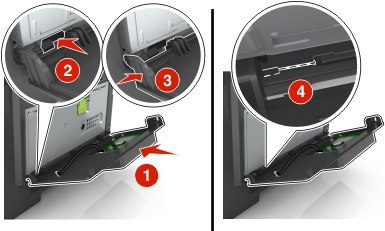
Før ISP-kablet gennem afskærmningspanelet til systemkortet.
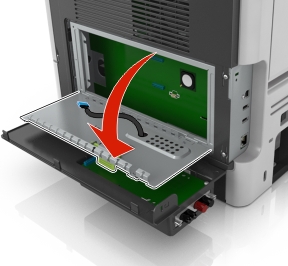
Åbn afskærmningen med det grønne håndtag.
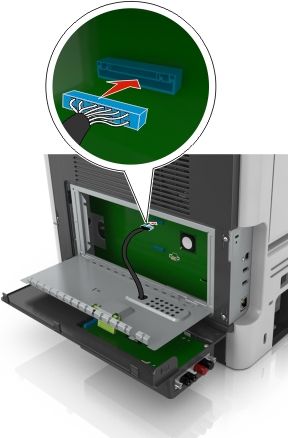
Fastgør det blå stik på ISP-løsningens interfacekabel i det blå modtagerstik på systemkortet.
| Bemærk! Hvis en printerharddisk er installeret, skal den fjernes. Du kan finde yderligere oplysninger under Fjerne printerens harddisk. For at geninstallere printerharddisken, se Installation af en printerharddisk. |
Luk afskærmningen.
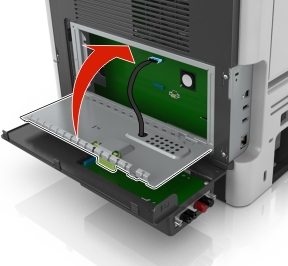
Luk det udvendige ISP-panel.
| Bemærk! Når først printersoftwaren og eventuelle hardwareoptioner er installeret, kan det være nødvendigt manuelt at tilføje indstillingerne i printerdriveren, for at gøre dem tilgængelige for udskriftsjob. Se Tilføjer tilgængelige indstillinger i printerdriveren for at få yderligere oplysninger. |
| Bemærk! Denne valgmulighed er kun tilgængelig på printermodellen M3150de. |
| | FORSIGTIG - ELEKTRISK STØD: Hvis du åbner styreenheden eller installerer ekstra valgfri hardware- eller hukommelsesenheder, efter at du har installeret printeren, skal du slukke printeren og tage netledningen ud af stikkontakten, før du fortsætter. Hvis du har andre enheder tilsluttet printeren, skal du også slukke for dem og frakoble alle kabler til printeren. |
| Advarsel - Potentiel skade: Systemkortets elektriske komponenter beskadiges let af statisk elektricitet. Rør ved en metaloverflade på printeren, før du rører ved systemkortets elektroniske komponenter eller stik. |
Adgang til systemkortet.
Du kan finde flere oplysninger under Adgang til systemkortet
| Bemærk! Til dette skal du bruge en almindelig flad skruetrækker. |
Pak printerens harddisk ud.
Installer printerharddisken på systemkortet:
| Advarsel - Potentiel skade: Hold kun i kanterne af printerens kredsløbskort. Tryk ikke på midten af printerharddisken. Dette kan forårsage skade. |
Brug en almindelig flad skruetrækker til at løsne skruerne.
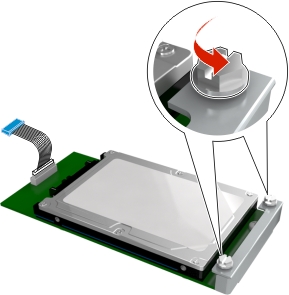
Juster skruerne på printerens harddisk i forhold til rillerne på systemkortbeslaget, og skub derefter printerharddisken ind i beslagene.
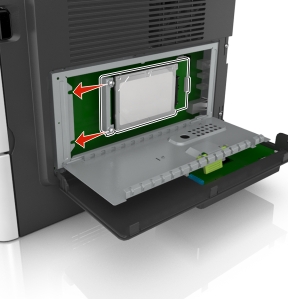
Stram de to skruer.
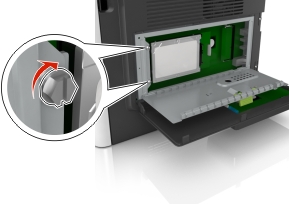
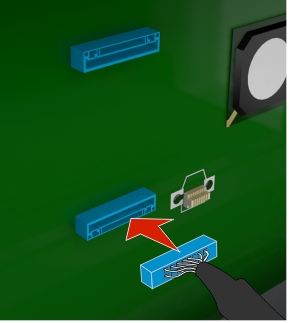
Sæt stikket på printerharddiskens interfacekabel ind i modtagerstikket på systemkortet.
| Bemærk! Stikket og modtagerstikket har farvekoden blå. |
Luk afskærmningen til systemkortet, og luk adgangspanelet.
| Bemærk! Når først printersoftwaren og eventuelle hardwareoptioner er installeret, kan det være nødvendigt manuelt at tilføje indstillingerne i printerdriveren, for at gøre dem tilgængelige for udskriftsjob. Se Tilføjer tilgængelige indstillinger i printerdriveren for at få yderligere oplysninger. |
| Bemærk! Denne valgmulighed understøttes kun på printermodellen M3150de. |
| Advarsel - Potentiel skade: Systemkortets elektriske komponenter beskadiges let af statisk elektricitet. Rør ved en metaloverflade på printeren, før du rører ved systemkortets elektroniske komponenter eller stik. |
Adgang til systemkortet.
Se Adgang til systemkortet for at få yderligere oplysninger.
| Bemærk! Til dette skal du bruge en almindelig flad skruetrækker. |
Løsn de skruer, der forbinder printerens harddisk med systemkortbeslaget.
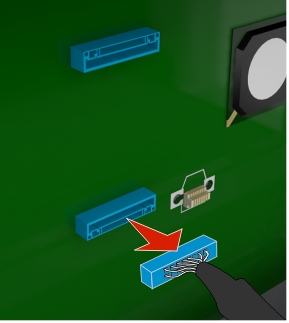
Træk printerharddiskens interfacekabel ud af modtagerstikket på systemkortet, så kablet kun er forbundet til printerharddisken. For at trække stikket ud skal du klemme "vingen" på stikket til interfacekablet for at deaktivere låsefunktionen, før du trækker kablet ud.
Hold i siderne på printerharddisken, og fjern den fra printeren.
Luk afskærmningen til systemkortet, og luk adgangspanelet.