Förstå fliken Agenter
På fliken Agenter i portalen Fleet Management kan du hantera agenterna som du använder för att identifiera och registrera skrivare i Lexmark Cloud Services.
Fliken Agenter har tre avsnitt.
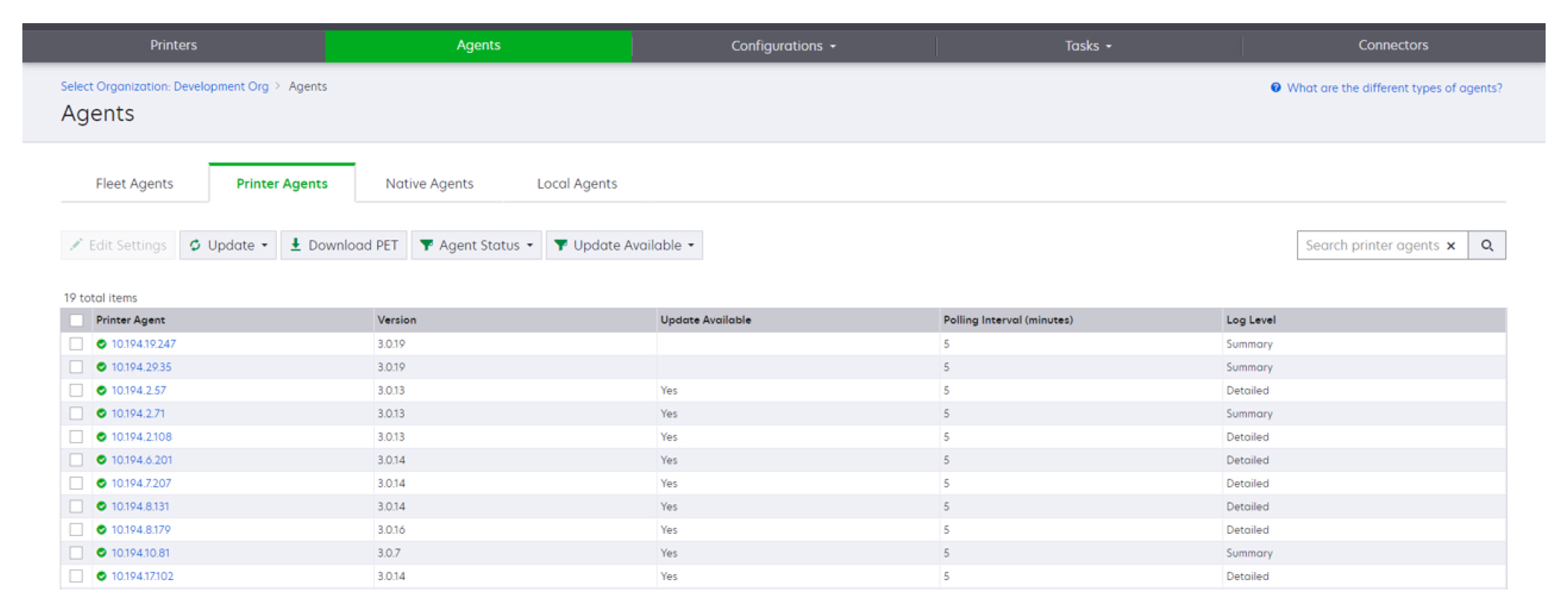
Skrivaragenter – Använd det här avsnittet för att hantera skrivaragenter som körs på dina skrivare.
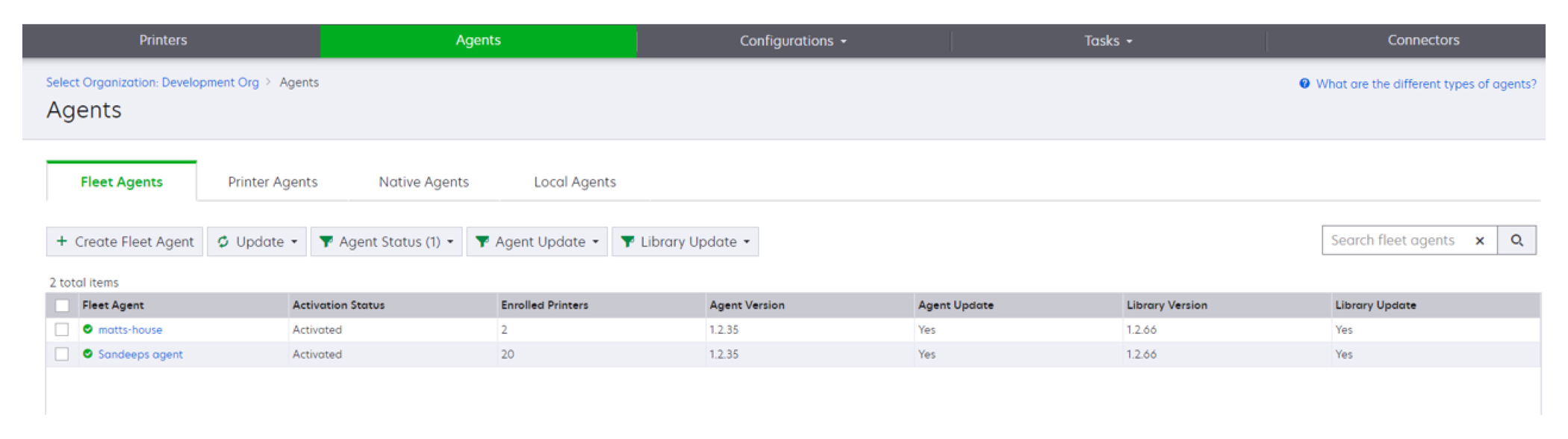
Maskinparksagenter – Använd det här avsnittet för att hantera Maskinparksagenter som körs på en server eller värddator.
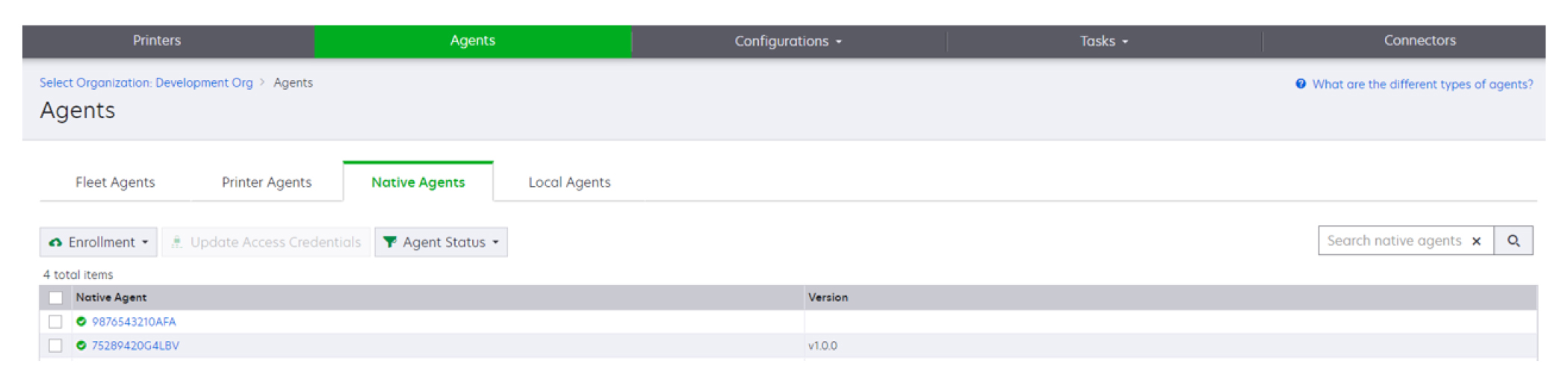
Inbyggda agenter – Använd det här avsnittet för att hantera inbyggda agenter.
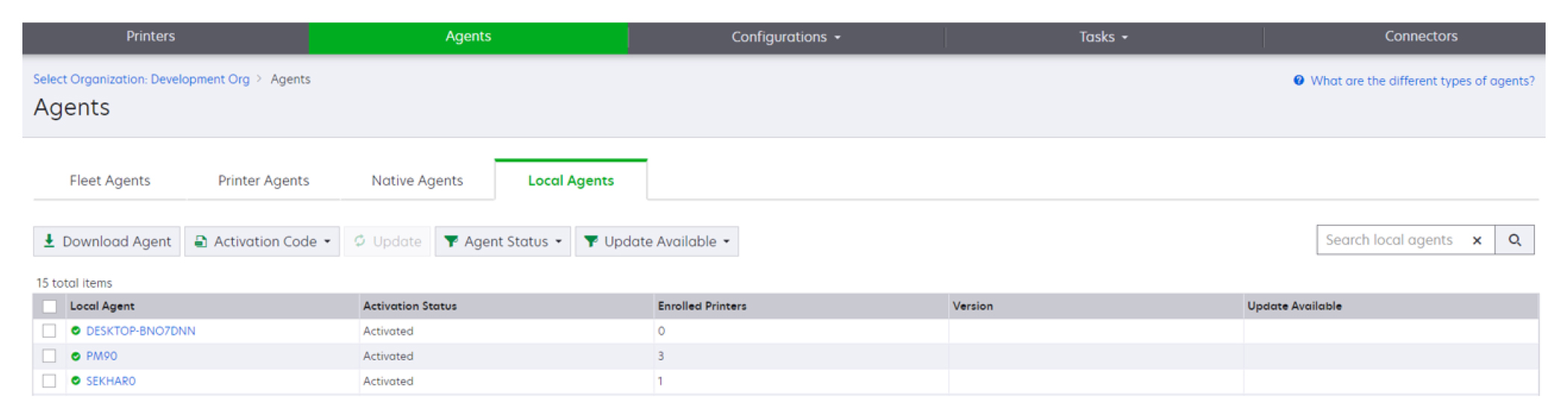
Lokala agenter – Använd det här avsnittet för att hantera lokala agenter.
Hantera avsnittet Skrivaragenter
Välj en organisation i webbportalen Fleet Management.
Klicka på Agenter > Skrivaragenter.
Prova något/några av följande alternativ:
Välj en agent och klicka på Redigera inställningar för att registrera agentinställningarna.
Välj en agent och klicka på Uppdatera > Uppdatera agentversion för att uppdatera Printer Agent.
Obs! Vi rekommenderar att du uppdaterar Printer Agent till den aktuella versionen för att få stöd för alla funktioner i Cloud Fleet Management.
Välj en agent och klicka på Uppdatera > Uppdatera åtkomstuppgifter för agent för att uppdatera skrivarens administratörsinloggningsuppgifter för agenten.
Anmärkningar:
Klicka på Hämta verktyget för skrivarregistrering.
Klicka på Agentstatus och välj sedan ett statusfilter för att se skrivaragenter med en specifik status.
Om du vill se skrivaragenter som behöver en versionsuppdatering klickar du på Uppdatering tillgänglig > Ja.
Hantera avsnittet Maskinparksagenter
Välj en organisation i webbportalen Fleet Management.
Klicka på Agenter > Fleet Agent.
Prova något/några av följande alternativ:
Om du vill skapa en annan Fleet Agent klickar du på Skapa Fleet Agent.
Om du vill ändra inställningarna för en Fleet Agent klickar du på namnet på Fleet Agent.
Om du vill uppdatera Fleet Agent på servern väljer du en Fleet Agent och klickar sedan på Uppdatera > Fleet Agent.
Om du vill uppdatera Fleet Agent med de senaste skrivarna som stöds väljer du en Fleet Agent och klickar sedan på Uppdatera > Bibliotek för skrivarsupport.
Klicka på Agentstatus och välj sedan ett statusfilter för att se Fleet Agent med en specifik status.
Om du vill se vilka Fleet Agent som behöver en versionsuppdatering klickar du på Agentuppdatering > Ja.
Om du vill se vilka Fleet Agent som behöver uppdatera biblioteket över skrivare som stöds klickar du på Biblioteksuppdatering > Ja.
Hantera avsnittet Inbyggda agenter
I webbportalen Fleet Management klickar du på Agenter > Inbyggda agenter.
Prova något/några av följande alternativ:
Om du vill registrera en skrivare som stöds med en skrivargenererad registreringskod klickar du på Registrering > Registrera skrivare och skriver sedan in registreringskoden.
Klicka på Registrering > Förregistrera > Registrera skrivare för att förregistrera skrivare med stöd.
Om du vill uppdatera administratörsuppgifterna för skrivaren väljer du en skrivare och klickar sedan på Uppdatera åtkomstuppgifter.
Klicka på Agentstatus och välj sedan ett statusfilter för att visa Native Agents med en specifik status.
Hantera avsnittet Lokala agenter
I webbportalen Fleet Management klickar du på Agenter > Lokala agenter.
Prova något/några av följande alternativ:
Obs! Om ingen lokal agent visas laddar du ned, installerar och aktiverar den.
Om du vill visa aktiveringskoden klickar du på Aktiveringskod > Generera aktiveringskod.
Obs! Du kan ställa in antalet agenter som kan kodaktiveras.
Filtrera lokala agenter baserad på status genom att klicka på Agentstatus och välj sedan en status.
Identifiera lokala agenter som har tillgängliga uppdateringar genom att klicka på Uppdateringar tillgängliga > Ja.
Om du vill uppdatera en lokal agent väljer du agenten och klickar på Uppdatera.